 Editions ENI Livres | Vidéos | e-Formations
Les éléments d’ergonomie
Introduction
Ce chapitre va vous permettre de découvrir l’ergonomie de GLPI.
Si vous découvrez l’application pour la première fois, vous devriez être agréablement surpris. En effet, tout a été mis en œuvre pour rendre l’interface utilisateur facile à utiliser mais aussi facile à enrichir et maintenir. Le côté « responsive » n’a pas été négligé, offrant une utilisation tout aussi intuitive et efficace quel que soit le support utilisé.
Pour les utilisateurs habitués aux versions antérieures de GLPI 10.0, les automatismes seront remis en question. Si vous pouvez vous procurer l’ouvrage GLPI (Gestion Libre de Parc Informatique) - Installation et configuration d’une solution de gestion de parc et de helpdesk (4e édition), celui-ci vous propose une prise en main de la version 10.0 suite à une refonte de l’interface et aux pratiques utilisateurs quelque peu modifiées. En effet, inchangée depuis octobre 2015 et la version 0.90, l’utilisation de nouveaux templates modifie non seulement l’aspect visuel de GLPI mais ajoute également bon nombre de nouvelles possibilités et par conséquent une utilisation de GLPI quelque peu différente. Pour ceux qui avaient pris certaines habitudes, des options ont été...
La page d’accueil
Cette page a un contenu variable en fonction des droits que possède l’utilisateur.
Dans notre exemple, vous êtes connecté avec un profil Super-Admin. Vous comprendrez dans le chapitre sur les profils que celui-ci correspond à une interface standard.
La page d’accueil propose par défaut un tableau de bord. Cette notion de tableau de bord sera également présente sur la page principale des menus Parc et Assistance (les piliers de GLPI). Ce type de présentation s’applique à tous les profils associés à une interface standard. Il reste modifiable dans l’onglet Présentation du menu Mes préférences que nous détaillerons un peu plus loin dans cet ouvrage.

L’autre type d’interface est l’interface simplifiée : celle-ci correspond par exemple au profil Self-Service et propose par défaut un accès aux demandes d’assistance de l’utilisateur connecté ainsi que la possibilité de déposer de nouvelles demandes.

Vous découvrirez au fil de la lecture de ce livre les possibilités de paramétrage de l’affichage de la page d’accueil.
La navigation dans les menus
Pour comprendre la navigation dans les menus, voici quelques principes :
-
Les menus de l’application sont organisés en plusieurs niveaux.
-
Le premier niveau comprend les menus Parc, Assistance, Gestion, Outils, Administration et Configuration. Dans cette nouvelle version, ces derniers sont par défaut affichés sur la gauche de l’écran.

-
Notez, en bas de ce menu, une option permettant de réduire l’affichage et la présentation du menu :

Vous passez alors :
|
de |
à |
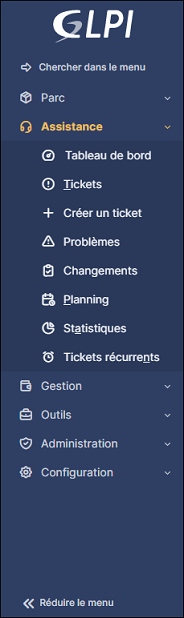 |
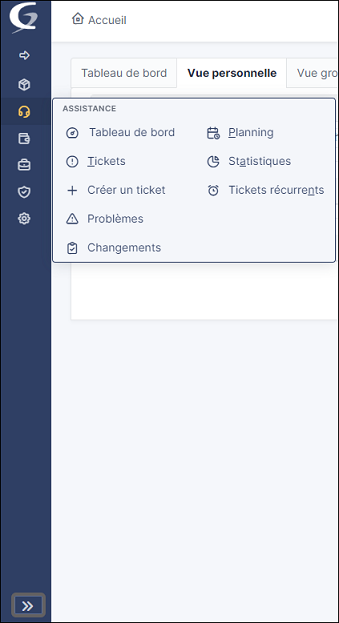 |
-
Il reste possible de revenir à la présentation des versions antérieures en modifiant le paramétrage se trouvant dans l’onglet Présentation du menu Mes Préférences.

Vous obtiendrez alors une présentation comme celle-ci :

-
Le survol d’un menu de niveau 1 provoque l’affichage de la liste des sous-menus correspondants appelés menus de niveau 2.
Ci-dessous, voici l’intégralité des menus de niveau 2 existants :

 .
.
Le résultat s’autocomplémente en fonction de votre saisie et il vous est présenté les sous-menus répondant à la recherche.
-
En tête de fenêtre se trouve une barre de navigation qui reprend l’arborescence des...
Les boutons
Les boutons servent à déclencher une action. Ils sont répartis dans l’interface en fonction de l’action qu’ils déclenchent.
1. Les boutons principaux
Ces boutons sont placés dans le bandeau principal, à droite du fil d’Ariane.
Pour plus de lisibilité de certains boutons, nous avons précisé la notion de (couleur).
 (bleu) :
ce bouton ajoute un élément dans la base. Il s’applique à tous les éléments
gérés dans GLPI (éléments d’inventaires,
tables de libellés, éléments de
listes...), sauf à la table des utilisateurs pour laquelle
un bouton spécifique Ajouter un utilisateur existe.
(bleu) :
ce bouton ajoute un élément dans la base. Il s’applique à tous les éléments
gérés dans GLPI (éléments d’inventaires,
tables de libellés, éléments de
listes...), sauf à la table des utilisateurs pour laquelle
un bouton spécifique Ajouter un utilisateur existe.Attention dans les manipulations décrites dans ce livre à ne pas confondre les deux boutons.
(bleu) permet d’initier la création
d’un nouvel élément. (jaune) permet de valider l’ajout.
 Rechercher : ce
bouton permet d’afficher la fenêtre de recherche lorsque vous
vous trouvez dans la fiche d’un élément
de l’inventaire, et ainsi, de revenir à l’affichage de
la liste des éléments. Celui-ci correspond à l’affichage
par défaut.
Rechercher : ce
bouton permet d’afficher la fenêtre de recherche lorsque vous
vous trouvez dans la fiche d’un élément
de l’inventaire, et ainsi, de revenir à l’affichage de
la liste des éléments. Celui-ci correspond à l’affichage
par défaut. Liste : ce bouton
permet d’avoir accès aux recherches sauvegardées. Ainsi, vous
retrouvez une liste d’éléments correspondant aux
critères de sélection que vous aurez précédemment
mémorisés.
Liste : ce bouton
permet d’avoir accès aux recherches sauvegardées. Ainsi, vous
retrouvez une liste d’éléments correspondant aux
critères de sélection que vous aurez précédemment
mémorisés. que nous découvrirons dans la prochaine
section.
que nous découvrirons dans la prochaine
section. Gabarits : ce bouton
permet d’accéder à la gestion des gabarits. Ceux-ci permettent
de créer des modèles pré-renseignés
d’éléments du parc. Lors de l’utilisation du bouton Ajouter, vous pouvez alors choisir
entre un gabarit vide (par défaut) et un gabarit pré-renseigné....
Gabarits : ce bouton
permet d’accéder à la gestion des gabarits. Ceux-ci permettent
de créer des modèles pré-renseignés
d’éléments du parc. Lors de l’utilisation du bouton Ajouter, vous pouvez alors choisir
entre un gabarit vide (par défaut) et un gabarit pré-renseigné....Les recherches
Les recherches sont lancées à partir des champs présents dans la section Rechercher.
Par défaut, la recherche est proposée sur les champs affichés.
Attention, il est important de préciser le champ dans lequel vous souhaitez effectuer la recherche afin d’optimiser les traitements. Si vous ne le spécifiez pas, elle renverra les éléments de l’inventaire contenant le critère donné dans l’un des champs affichés.
 et définir l’opérateur logique
ET / OU / ET PAS / OU
PAS entre les différents critères.
et définir l’opérateur logique
ET / OU / ET PAS / OU
PAS entre les différents critères.Il est possible d’ajouter des critères globaux afin de réaliser des requêtes avec des jointures entre les tables. Pour utiliser un critère global, vous devez préciser le type d’élément d’inventaire dans lequel vous souhaitez effectuer la recherche. Par exemple, votre recherche principale concerne les ordinateurs (vous êtes dans le menu Parc - Ordinateurs) et un critère global sur un logiciel ou une imprimante. Vous pourrez ainsi rechercher les ordinateurs utilisant un logiciel en particulier ou connectés à une imprimante donnée.
Afin de rendre plus efficaces...
Les sous-menus

Le sous-menu Historique sera présent régulièrement et permet de visualiser toutes les modifications faites sur l’élément auquel il se rapporte.
Un dernier sous-menu, appelé Tous, permet l’affichage de l’ensemble des informations contenues dans les différents sous-menus.
Attention, lorsque vous affichez l’ensemble des sous-menus sur une seule page en vue d’effectuer des mises à jour, il convient de valider les éléments à l’aide des boutons Actualiser et Valider propres à chaque partie correspondant à un sous-menu.
Lorsque vous effectuez des mises à jour des données contenues dans un sous-menu, vous devez penser à valider les modifications avant de passer à l’affichage d’un autre sous-menu.
L’installation de plugins ou l’activation de fonctionnalités conduit à l’apparition d’un menu supplémentaire propre aux plugins et peut aussi mener à la création de nouveaux sous-menus dans certains menus. Par exemple, l’activation du plugin Fields entraîne l’apparition d’un sous-menu supplémentaire dans le menu Outils. L’utilisation de ce plugin entraîne l’apparition de nouveau(x) onglet(s) en fonction de votre paramétrage. Dans notre exemple, vous noterez l’onglet Exemple MP créé...
Ergonomie
Nous avons vu au travers de ce chapitre que cette nouvelle version continue d’affiner l’ergonomie de GLPI. Une dernière précision sur un élément que vous rencontrerez, en bas de l’écran, tout au long des pages GLPI que vous utiliserez : cet élément vous deviendra vite indispensable. Une popup d’information s’affiche en résumé de chaque action. Un message vous signale le succès ou l’échec de votre validation. Dans le cas d’un échec, une explication est associée au message. Dans le cas d’un succès, un lien de couleur donne accès à cet élément validé :
