 Editions ENI Livres | Vidéos | e-Formations
Présentation de l’éditeur
Introduction
Maintenant que l’accès à l’éditeur Apps Script et la distinction entre projets liés et autonomes ont été présentés, il est temps de découvrir l’interface de développement elle-même.
L’éditeur Apps Script se distingue par sa simplicité, volontairement pensé pour le développement dit low-code. Cette approche vise à faciliter l’automatisation en éliminant le besoin d’installations complexes et d’infrastructures lourdes.
Découvrons ensemble la structure de cet éditeur.
Le développement low-code est une méthode qui permet de créer des applications avec peu de code, en combinant des blocs préconçus et une logique simple, accessible même sans expertise technique.
L’interface de l’éditeur Apps Script
Lorsqu’un nouveau projet est créé, voici l’environnement de travail qui s’affiche :
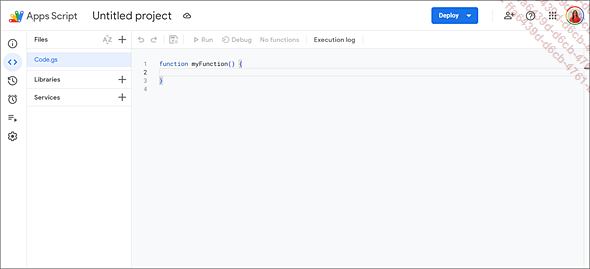
L’interface principale concentre l’essentiel : rédaction du code, exécution, débogage, déploiement et, pour les projets autonomes, gestion du partage.

Le panneau latéral gauche est divisé en trois sections :
-
Files : permet de naviguer parmi les fichiers script du projet. On y trouve les fichiers .gs (pour le script côté serveur, Google Script) et .html (pour le script côté client, HTML).
-
Librairies : affiche les bibliothèques intégrées au projet, telles que OAuth2 pour Apps Script ou FirebaseApp.
-
Services : permet d’ajouter des services avancés au projet. Pour plus d’informations, consultez le chapitre Les services avancés.
Chacune de ces sections comprend un bouton + pour l’ajout d’éléments.
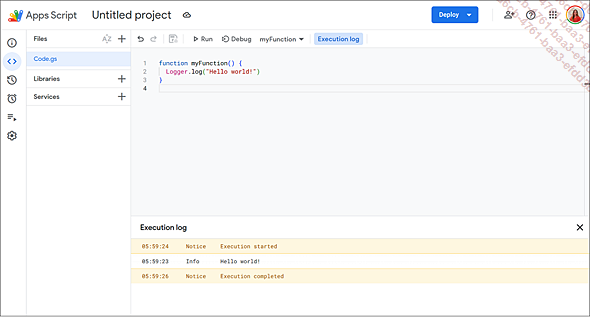
Au-dessus de la section de script, vous trouverez les boutons (dans l’ordre) :
-
Undo,
-
Redo,
-
Run : pour lancer la fonction sélectionnée,
-
Debug : pour lancer la fonction sélectionnée en mode debug,
-
myFunction : menu incluant les fonctions présentes dans le fichier.gs ouvert,
-
Execution log : ouvre le panel de logs en bas de l’interface.
En plaçant la souris...
Informations
Cet onglet fournit un accès aux informations essentielles du projet, notamment les détails généraux comme le propriétaire du fichier, la date de création et le lien vers le conteneur pour un projet lié.
Il offre également une vue d’ensemble des erreurs, des exécutions et des utilisateurs, soit par déploiement, soit globalement.
Enfin, il répertorie tous les périmètres (scopes) utilisés et nécessaires au bon fonctionnement du projet.

Historique du projet
À l’instar des autres fichiers Google, un historique des versions permet de suivre les modifications apportées à un document. Il est important de noter que ces versions ne sont créées qu’au moment du déploiement du script, et non lors de chaque modification.

Les déclencheurs
L’onglet Triggers permet d’accéder directement aux déclencheurs du projet.
Cette vue offre la possibilité de filtrer, créer ou modifier les déclencheurs existants. Le fonctionnement détaillé des déclencheurs sera abordé dans un chapitre dédié.

Les exécutions
La page des exécutions est essentielle pour le développement et le suivi des projets. Elle permet de visualiser chaque exécution de script, incluant son état, les logs, le type d’exécution (manuelle ou déclenchée) et sa durée.
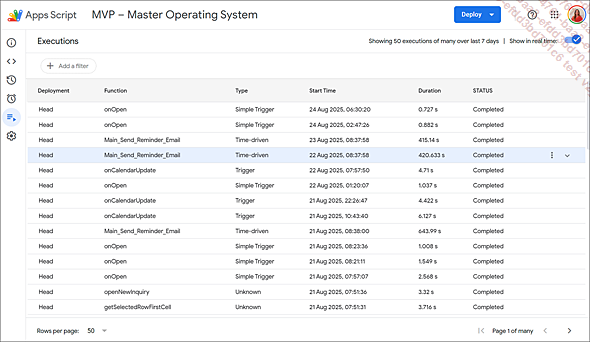
Il est également possible de filtrer les logs, par exemple pour identifier rapidement les exécutions ayant expiré.

Paramètres du projet
C’est ici que sont configurés les paramètres du projet.
Vous y trouverez :
-
les paramètres généraux ;
-
I’ID du projet ;
-
le projet Google Cloud Platform, pour lier le projet à un projet GCP ;
-
les propriétés du script.
