 Editions ENI Livres | Vidéos | e-Formations
Windows Server 2025
Présentation de Windows Server 2025
La fin du support de l’OS Microsoft Windows Server 2003 a forcé les entreprises à migrer vers Windows Server 2008 R2. Microsoft a renouvelé son système d’exploitation phare pour les serveurs d’entreprises en publiant fin 2013, Windows Server 2012 R2. Dans sa nouvelle vision du cloud OS, Microsoft a amélioré son système d’exploitation afin d’enrichir l’expérience utilisateur et l’administration des serveurs composant votre infrastructure. Avec l’arrivée de Windows 10, Microsoft en a profité pour faire la refonte de son système d’exploitation de serveur afin de publier fin 2016 Windows Server 2016, qui accompagnerait le nouvel OS des postes de travail en entreprise. Fin 2018, Microsoft dévoile la nouvelle version de son système d’exploitation d’entreprise, Windows Server 2019. Windows Server 2022 a été publié, initialement, en août 2021 et reste dans la continuité de ses prédécesseurs sans apporter d’évolutions majeures car Microsoft concentre ses efforts sur le cloud plutôt que sur des OS OnPremise (En local - Sur site). Windows Server 2025 a été publié en novembre 2024 et son cycle de vie a été fixé jusqu’à octobre 2029 (support étendu à octobre 2034). Dans la continuité d’accompagner davantage ses clients vers le cloud, ce nouvel OS ne déroge pas à la règle et s’ancre de plus en plus à...
Nouveautés de l’interface graphique
Si vous aviez pris l’habitude d’administrer des plateformes de serveurs Windows de versions antérieures à Windows Server 2012 ou encore Windows Server 2008, vous serez ravi d’apprendre que le menu Démarrer a fait son grand retour à l’instar de Windows 10 ou 11 pour les postes clients. Si vous avez été quelque peu dépaysé par l’interface graphique offerte par Windows Server 2012 et 2012 R2, le retour du menu Démarrer et la refonte de la charte graphique vont vous simplifier la vie. Le traditionnel Explorateur a connu un petit rafraîchissement visuel ainsi que certaines consoles d’administration qui ont subi un petit lifting.
L’écran d’accueil de Windows Server 2025 est calqué sur l’interface graphique de Windows 11 qui rappelle un peu la disposition du concurrent Apple avec son système d’exploitation iOS. Le menu Démarrer est désormais centré au milieu de l’écran et les applications lancées se regroupent au centre de l’écran à l’identique de ce que l’on peut retrouver chez Apple.
1. Menu Démarrer
Le traditionnel menu Démarrer a fait son grand retour avec l’édition Windows Server 2016 et figure toujours dans les éditions 2019, 2022 et 2025. Ce traditionnel bouton de l’interface graphique avait fait un timide retour sous Windows Server 2012 R2, en complément de l’écran d’accueil. Microsoft a cependant fait évoluer le menu Démarrer de Windows Server 2016 en y mélangeant les tuiles de l’écran d’accueil issu de Windows 8 avec le traditionnel menu Démarrer. Le menu Démarrer de Windows Server 2022 est quasiment identique à la version 2019 dans la disposition...
Installation de Windows Server 2025
L’assistant d’installation de Microsoft Windows Server 2025 offre la possibilité d’installer le système d’exploitation de deux manières différentes :
-
Installation minimale : également appelé Nano Server, ce type d’installation est dépourvu d’interface graphique (administration via des lignes de commandes), et est privilégié pour renforcer la sécurité du système d’exploitation, notamment dans les environnements de types serveur web, serveur DNS ou même un hôte Hyper-V.
-
Installation complète : comportant l’interface graphique avec l’explorateur Windows (Expérience de bureau).
1. Installation complète de l’OS
Insérez le DVD-ROM d’installation dans le lecteur de votre serveur et suivez les instructions d’installation.
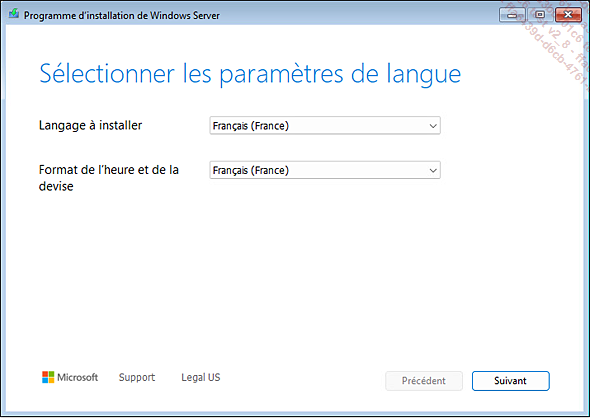
Sélectionnez la langue d’installation, le format de l’heure et de la devise puis cliquez sur Suivant :
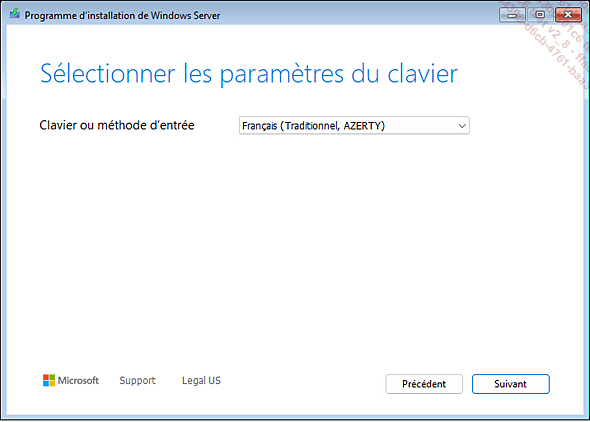
Sélectionnez la langue du clavier, puis cliquez sur Suivant.
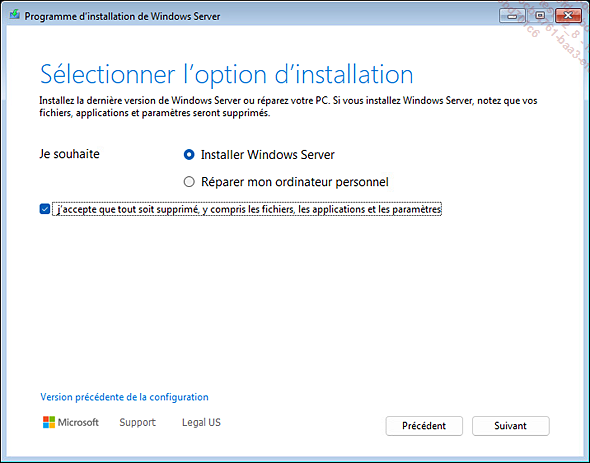
Cochez la case j’accepte que tout soit supprimé, y compris les fichiers, les applications et les paramètres.
Cochez la case Installer Windows Server et cliquez sur Suivant.
Sélectionnez l’édition Datacenter avec interface graphique et cliquez sur Suivant.

Seule l’architecture x64 est disponible pour les éditions de Windows Server 2022.
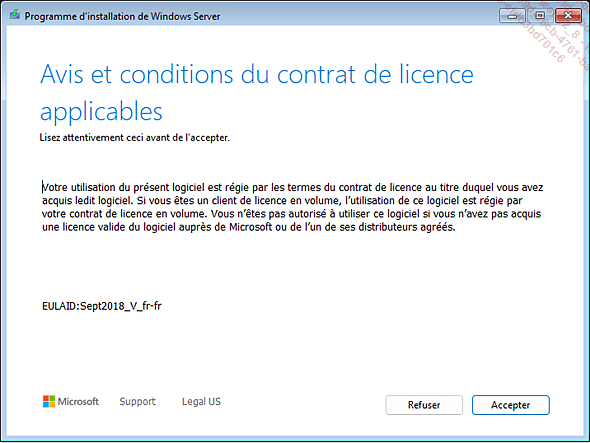
Pour accepter les termes du contrat de licence, cliquez sur Accepter.
Sélectionnez le lecteur où réaliser l’installation de l’OS et cliquez sur Suivant :
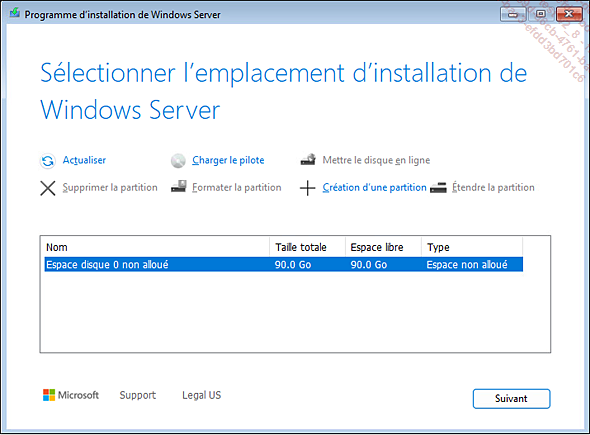
Cliquez sur Installer.
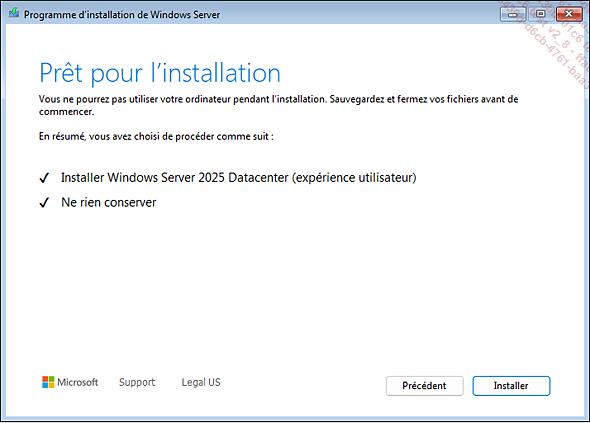
Saisissez un mot de passe pour le compte d’administration local et cliquez sur Terminer :
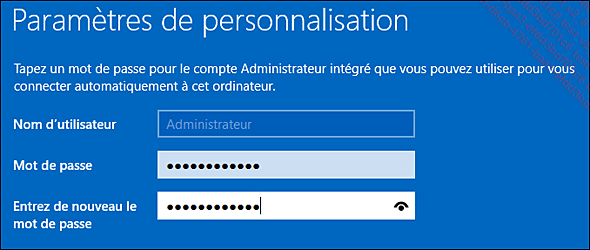
Appuyez sur [Ctrl][Alt][Suppr].

Saisissez votre mot de passe d’administration local et validez pour ouvrir une session sur le serveur :

Après l’ouverture de session Windows, choisissez un mode d’envoi des données de diagnostic à Microsoft et cliquez sur Accepter.
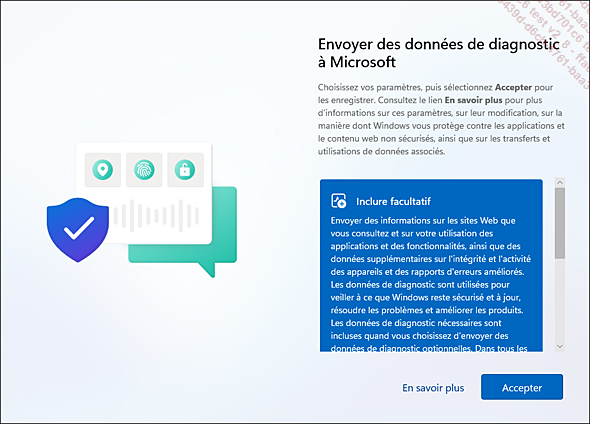
À l’ouverture de la console Gestionnaire de serveur, cochez la case Ne plus afficher ce message dans la pop-up d’informations invitant à essayer Windows Admin Center et Azure Arc, puis fermez la fenêtre....
Consoles d’administration
Le système d’exploitation Windows Server 2025 peut être administré de différentes manières. Que ce soit localement ou à distance, plusieurs consoles d’administration coexistent pour administrer les différents rôles ou fonctionnalités du système d’exploitation. De plus, ces rôles ou fonctionnalités sont généralement administrables par le biais de lignes de commandes ou par des consoles de gestion dédiées.
1. Console Gestionnaire de serveur
Windows Server 2025 poursuit l’utilisation de la console de gestion centralisée qui se nomme Gestionnaire de serveur. Cette console se lance par défaut à l’ouverture de session sur le serveur et remplace les consoles de gestion antérieures, telles que Configurer votre serveur ou Gérer votre serveur. La console Gestionnaire de serveur permet de regrouper les outils essentiels liés à l’administration d’un serveur Windows local ou distant. Grâce à celle-ci, un administrateur système peut rapidement avoir accès aux éléments suivants :
-
la gestion des fonctionnalités de serveur ;
-
la gestion de certains rôles de serveur ;
-
la gestion des serveurs distants ;
-
la gestion de la configuration du serveur local ;
-
la gestion des services de fichiers...
Rôles et fonctionnalités
Lorsqu’un système d’exploitation Windows Server 2025 est installé par défaut, ce dernier ne dispose pas de toutes les fonctionnalités ou rôles disponibles dans l’OS. Afin de gagner de la place et ne pas charger l’installation en programmes inutiles, il appartient à l’administrateur d’installer les rôles ou fonctionnalités de serveur nécessaires à la fonction à laquelle le serveur sera dédié.
Dans les précédentes versions du système d’exploitation dédié aux serveurs, les administrateurs ajoutaient des composants Windows supplémentaires depuis la console Ajout/suppression de programmes. Depuis l’arrivée de Windows Server 2008, Microsoft a restructuré sa console de gestion en implémentant la notion de rôles, de services de rôle et de fonctionnalités dans une nouvelle architecture nommée CBS (Component-Based Servicing).
Par défaut, seule une liste restreinte de rôles, de services de rôle et de fonctionnalités sont installés. L’installation manuelle d’un rôle peut ajouter automatiquement un autre rôle, un service de rôle ou une fonctionnalité. Pour connaître la liste complète des rôles et fonctionnalités disponibles, il suffit de taper la commande PowerShell suivante : Get-WindowsFeature

Lors de l’exécution de cette commande, la colonne Install State indique le statut du rôle ou de la fonctionnalité. Il existe trois états : Available (Disponible), Removed (Supprimé) ou Installed (Installé).
1. Rôles de serveur
Les rôles de serveur sont des ensembles de composants Windows qui, une fois installés, permettent au serveur de réaliser une fonction spécifique. Un serveur peut exercer un rôle bien précis dans l’infrastructure ou bien exécuter plusieurs rôles différents (exemple : Rôles AD DS, Active Directory Domain Services).
La liste des rôles disponibles dépend du type d’installation de Windows qui a été réalisé (installation complète ou minimale Nano Server). L’installation minimale de Windows aura moins de rôles...
PowerShell
PowerShell est un langage de programmation créé par Microsoft et orienté objet. Ce dernier permet d’automatiser rapidement la plupart des tâches administratives locales ou distantes, là où l’interface graphique peut vite montrer ses limites. Le système d’exploitation Windows Server 2025 embarque la version PowerShell V5.1. Le langage PowerShell peut être exécuté par le système d’exploitation grâce à l’interpréteur de commandes Windows PowerShell. Les commandes PowerShell sont appelées « CmdLet », qui se traduit littéralement par « Command-Applet ». La composition d’une commande est généralement faite par un verbe suivi d’un nom, le tout séparé par un tiret (exemple : Get-Item).
Pour afficher l’ensemble des commandes PowerShell disponibles, il suffit de taper la commande suivante dans l’interpréteur de commande : Get-Command
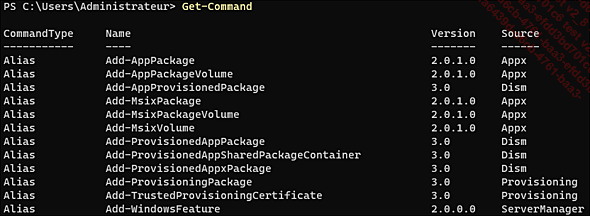
On peut constater que cette commande renvoie un résultat comportant une multitude de commandes mais dont le type peut être différent (colonne CommandType). Parmi ces différences, on peut trouver des commandes de type Alias, Function ou CmdLet :
-
Alias (par défaut, il y a 100 alias) : un alias correspond à une commande Powershell. Un alias peut être créé afin d’être utilisé en tant que raccourci d’une commande PowerShell existante. Pour ceux qui avaient l’habitude de travailler avec le Shell Unix ou l’interpréteur...
Hyper-V
Microsoft Hyper-V est la solution de virtualisation de Microsoft. Arrivé tardivement sur un marché devenu très concurrentiel, la solution de virtualisation de Microsoft a su se faire une place sur le marché parmi les leaders qui sont VMware et sa solution de virtualisation ESX et ESXi, ainsi que Citrix et sa solution de virtualisation Xen Server.
1. La virtualisation de serveurs
La technologie Hyper-V permet de virtualiser le matériel pour fournir un environnement dans lequel il est possible d’exécuter plusieurs systèmes d’exploitation simultanément, et cela sur un même ordinateur physique. Hyper-V permet de créer et de gérer des ordinateurs virtuels, ainsi que leurs ressources. Chaque ordinateur virtuel est un système informatique isolé et virtualisé capable d’exécuter son propre système d’exploitation. Le système d’exploitation s’exécutant dans un ordinateur virtuel s’appelle un système d’exploitation invité. Hyper-V est compatible avec différents systèmes d’exploitation invités issus de l’environnement logiciels Microsoft, tels que :
-
Windows Server 2025
-
Windows Server 2022
-
Windows Server 2019
-
Windows Server 2016
-
Windows Server 2012 R2 et Windows Server 2012
-
Windows Server 2008 R2 et Windows Server 2008
-
Windows Server 2003 R2
-
Windows 11
-
Windows 10
-
Windows 8.1
-
Windows 8
-
Windows 7
-
Windows Vista
-
Windows XP
-
Etc.
Et différentes distributions Unix/Linux telles que :
-
CentOS
-
Red Hat Enterprise
-
openSUSE
-
Ubuntu
-
Etc.
2. L’hyperviseur
Le rôle de serveur Hyper-V transforme un serveur Windows Server 2025 en véritable hyperviseur 64 bits. Un hyperviseur est un système d’exploitation à part entière qui permet de virtualiser le matériel afin d’exécuter plusieurs systèmes d’exploitation en même temps sur un même ordinateur physique.
L’installation du rôle Hyper-V se fait via la console Gestionnaire de serveur ou à l’aide de commandes PowerShell. Dans une infrastructure RDS, si vous utilisez l’assistant de déploiement du rôle services Bureau à distance basé sur une machine virtuelle, l’assistant se charge d’installer automatiquement l’hyperviseur...