 Editions ENI Livres | Vidéos | e-Formations
Gestion et configuration des clusters
Introduction
vSphere ESXi est un hyperviseur puissant et performant même quand il est configuré en standalone (un seul hôte ESXi). Mais les fonctionnalités avancées de VMware vSphere 8 qui font la différence par rapport à d’autres solutions de virtualisation comme la haute disponibilité, l’évolutivité, la gestion des ressources et la résilience, ne sont utilisables qu’avec les clusters et via vCenter Server (requis pour créer un cluster VMware ESXi).
Dans ce chapitre, vous pourrez voir comment créer et configurer un centre de données, un dossier et un cluster ESXi (déjà évoqués dans le chapitre VMware vCenter Server 8, sous-section Les objets d’inventaire gérés dans vSphere vCenter Server 8).

Gestion des ESXi
1. Création d’un centre de données
Connectez-vous à l’interface vSphere Client avec un compte administrateur.
Depuis la page d’accueil, faites un clic droit sur le nom de vCenter Server dans l’arborescence de gauche.
Sélectionnez Nouveau centre de données.
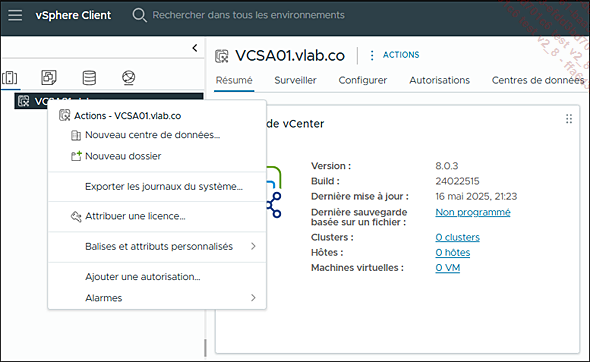
Donnez un nom explicite à votre datacenter et cliquez sur OK.

Le datacenter apparaît maintenant dans l’inventaire et vous pouvez y ajouter des hôtes ESXi, des clusters et des banques de données (datastores)…
Vous pouvez créer plusieurs centres de données pour organiser les environnements virtuels et répondre aux différents besoins des administrateurs.
2. Création d’un dossier
Connectez-vous à l’interface vSphere Client avec un compte administrateur.
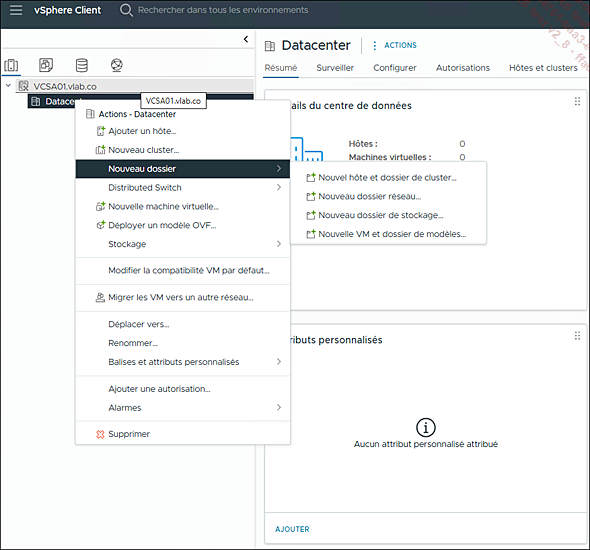
Depuis la page d’accueil, sous vCenter, localisez le centre de données où vous voulez créer le dossier et faites un clic droit.
Choisissez le type de dossier :
-
dossier de machine virtuelle et de modèle ;
-
dossier d’hôte et de cluster ;
-
dossier de stockage ;
-
dossier réseau.
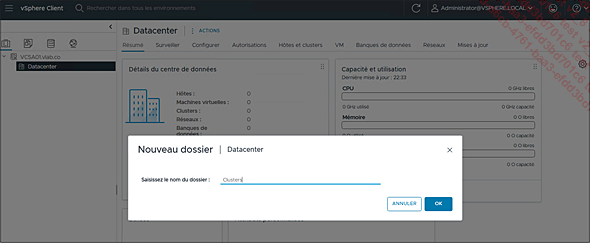
Donnez un nom à votre dossier et cliquez sur OK.
Les dossiers permettent de mieux organiser les ressources dans votre environnement vSphere et facilitent la gestion quand l’infrastructure virtuelle évolue en termes de nombre de clusters ou d’hôtes gérés.
3. Ajout d’un ESXi
Pour ajouter un hôte ESX à un vCenter Server, ils existent des prérequis importants à...
Gestion des clusters
Comme vu dans le chapitre VMware vCenter Server 8, sous-section Les objets d’inventaire gérés dans vSphere vCenter Server 8, pour profiter des fonctionnalités avancées comme la haute disponibilité ou le DRS pour automatiser la gestion des ressources, il faudra utiliser les clusters VMware. Pour créer un cluster, il existe quelques recommandations voire des prérequis à respecter :
-
Avoir un vCenter Server pour pouvoir créer un cluster.
-
Le cluster doit être créé dans un datacenter ou un dossier enfant de celui-ci de type hôte/cluster.
-
Avoir minimum deux hôtes ESXi pour pouvoir activer le HA ou le DRS si besoin.
-
Avoir des processeurs identiques ou de la même famille/génération sur les hôtes ESXi, sinon utiliser le Enhanced vMotion Compatibility (EVC) qui sera expliqué ultérieurement dans le livre.
1. Création d’un cluster
Dans l’inventaire vCenter, faites un clic droit sur votre datacenter ou votre dossier.
Choisissez Nouveau cluster.
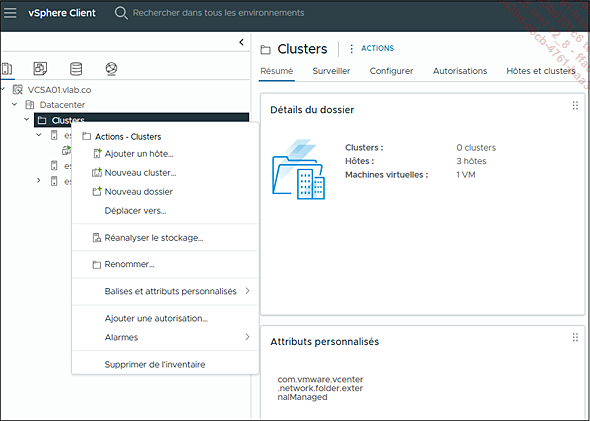
Nommez votre cluster, laissez les options DRS HA et vSAN désactivées et décochez les autres.
Cliquez sur SUIVANT.
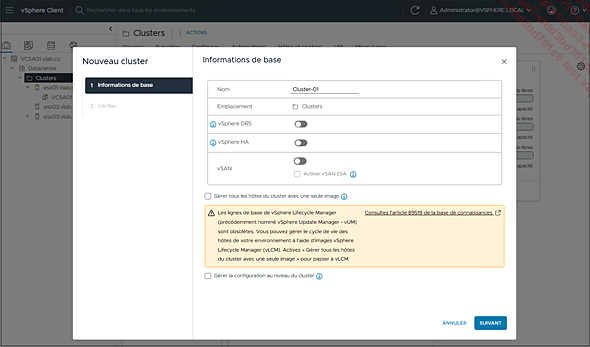
Terminez la création du cluster.
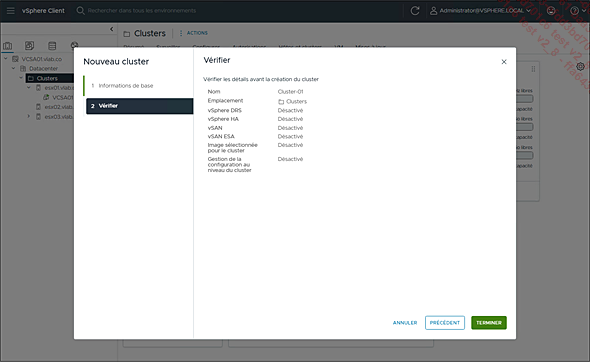
Vous avez désormais créé un cluster vide dans l’inventaire de vCenter Server. Le cluster s’affiche dans l’arborescence sous...
Le mode maintenance de l’hôte ESXi
Le mode maintenance dans VMware ESXi est un état spécial dans lequel un hôte ne peut plus exécuter de machines virtuelles. Il est utilisé pour effectuer des opérations sensibles comme des mises à jour, des remplacements matériels ou des remédiations sans perturber les VM en production.
Pour placer un hôte en mode maintenance, toutes les machines virtuelles qui sont en cours d’exécution sur l’hôte doivent être mises hors tension ou migrées vers d’autres hôtes manuellement ou automatiquement par DRS.
Le passage en mode maintenance d’un hôte ESXi se fait avec plusieurs méthodes.
Depuis vSphere client
Dans l’inventaire vCenter, faites un clic droit sur votre hôte ESXi et choisissez Mode de maintenance puis cliquez sur Passer en mode maintenance.
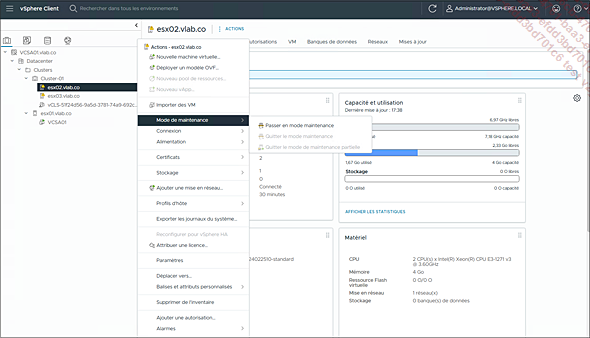
Un message qui explique le mode maintenance apparaît, validez en cliquant sur OK.
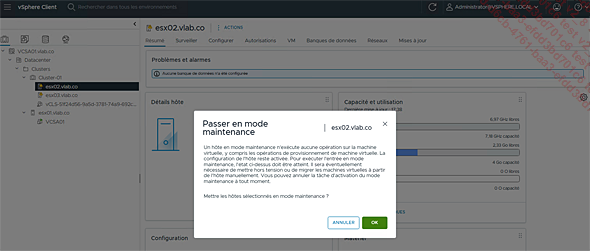
Si des machines virtuelles sont toujours en cours d’exécution sur l’hôte ESXi, un avertissement apparaîtra :
Il y a une ou plusieurs machines virtuelles activées sur l’hôte. L’opération demandée continuera après la mise hors tension de toutes les machines virtuelles ou leur migration vers un autre hôte.
Si vous regardez dans Tâches récentes...
Gestion de vSphere Host Profile (profil d’hôte)
1. vSphere Host Profile
Un host profile est un modèle extrait d’un hôte ESXi de référence qui contient la configuration réseau, stockage, sécurité, services… Il permet d’appliquer les mêmes paramètres à plusieurs hôtes pour garantir la cohérence et la conformité, et standardiser la configuration des hôtes ESXi dans un cluster ou un datacenter. Le profil d’hôte est utilisé dans le cas où l’infrastructure virtuelle contient de nombreux clusters et hôtes ESXi en remédiant automatiquement aux écarts de configuration, ou lorsque les extensions capacitaires sont régulières en réduisant le temps de déploiement des nouveaux hôtes.
Au niveau sécurité, le profil d’hôte limite les erreurs humaines et permet d’avoir une configuration sécurisée identique à tous les hôtes et une infrastructure virtuelle auditable facilement.
Un profil d’hôte peut être associé à un hôte unique, à un cluster, ou à l’ensemble des hôtes et clusters liés au profil. Lorsqu’il est appliqué à un cluster, sa configuration s’étend automatiquement à tous les hôtes qui en font partie.
Le profil d’hôte est utilisé souvent avec Auto Deploy pour les déploiements automatisés.
Les étapes principales pour gérer un profil d’hôte et l’appliquer sur des hôtes sont les suivantes :
-
configurer un hôte ESXi de référence avec tous les paramètres souhaités ;
-
extraire le profil depuis cet hôte via vCenter ;
-
attacher le profil à d’autres hôtes ou à un cluster ;
-
vérifier la conformité (Check Compliance) ;
-
remédier si nécessaire (clea nécessite dans certains cas que l’hôte soit en mode maintenance).
2. Création d’un Host Profile
Dans l’exemple qui suit, nous allons créer un profil d’hôte pour modifier le mot de passe root des hôtes ESXi formant le cluster, arrêter le service SSH et changer sa stratégie de démarrage...
vSphere Lifecycle Manager (vLCM)
vSphere Lifecycle Manager (vLCM) est le nouvel outil de mise à jour VMware pour les hôtes ESXi. C’est une solution intégrée à VMware vSphere qui permet une gestion centralisée, automatisée et cohérente du cycle de vie des hôtes ESXi dans un cluster. Il a été introduit depuis la version vSphere 7 en remplacement de l’ancien vSphere Update Manager (VUM). Avec la version vSphere 8, VMWare déconseille l’utilisation des lignes de base avec VUM qui restent disponibles et prises en charge mais seront obsolètes dans la prochaine version majeure.
Pour les raisons citées ci-dessus, les administrateurs des infrastructures vSphere sont encouragés à adopter une nouvelle méthode de gestion du cycle de vie des hôtes ESXi via les images vLCM à la place des lignes de base précédemment utilisées avec VUM. Ces recommandations sont affichées même dans vSphere client comme indiqué dans la figure ci-après.

Vous pouvez aussi consulter le lien suivant pour plus d’informations : https://knowledge.broadcom.com/external/article/322186/managing-esxi-host-lifecycle-operations.html
vLCM est désormais l’approche recommandée pour gérer le cycle de vie des hôtes ESXi. Son utilisation garantit que l’infrastructure reste conforme aux standards pris en charge par VMware.
Ci-dessous un tableau comparatif entre vSphere Lifecycle Manager (vLCM) et vSphere Update Manager (VUM) qui présente les principales fonctionnalités de chaque outil.
|
|
vSphere Lifecycle Manager (vLCM) |
vSphere Update Manager (VUM) |
|
Source |
Intégré |
Installé |
|
Upgrade et mise à jour des ESXi |
Oui |
Oui |
|
Gestion de VMware Tools |
Oui |
Oui |
|
Compatibilité matérielle des VM |
Oui |
Oui |
|
Installation de logiciels tiers sur les ESXi |
Oui |
Oui |
|
Méthode de gestion |
Images/Lignes de base |
Lignes de base |
|
Mise à jour du firmware |
Oui (via OEM) |
Non |
|
Compatibilité matérielle des hôtes |
Oui |
Non |
1. Avantages de vLCM images
Les avantages essentiels de vLCM dans la gestion du cycle de vie des hôtes ESXi sont les suivants.
Intégration avec les OEM (Dell, HPE, Lenovo, etc.)
vLCM prend en charge nativement les pilotes et les firmwares grâce à l’intégration...