 Editions ENI Livres | Vidéos | e-Formations
Console Gestionnaire de serveur
Le gestionnaire de serveur
La console Gestionnaire de serveur permet la gestion de l’ensemble du serveur (configuration locale, rôle…). On peut y effectuer des opérations de configuration du serveur (adressage IP, nom du serveur…) mais également installer et accéder aux différents rôles (DNS, DHCP…).
Présente depuis Windows Server 2008 et Windows Server 2008 R2, elle a été améliorée avec Windows Server 2012/2012 R2 afin d’offrir une meilleure ergonomie.
Elle permet l’ajout et la suppression de rôles mais également la gestion de serveurs distants. Il est également possible d’y gérer un groupe de serveurs.

La gestion du serveur local se fait également par le biais de cette console. Certains paramètres peuvent être modifiés très rapidement. On retrouve le nom de l’ordinateur, le groupe de travail ou le domaine dont la machine est membre. Le bureau à distance ou la gestion à distance sont également configurables.

La propriété Configuration de sécurité renforcée d’Internet Explorer permet d’activer ou de désactiver la sécurité renforcée d’Internet Explorer. Par défaut, l’option est activée.
Le Tableau de bord permet pour sa part de s’assurer très rapidement du bon état de santé des services. En cas de service arrêté, l’information s’affiche directement dans la console.

Plusieurs points sont audités : les événements, les services, les performances et les BPA. Si un chiffre précède une catégorie, cela indique à l’administrateur...
Serveur en mode installation minimale
Lorsqu’un serveur est installé en mode Installation minimale, le programme explorer.exe n’est pas installé. Seule l’invite de commandes est présente.
Démarrez la machine virtuelle Srv-Core puis ouvrez une session en tant qu’administrateur.
Si cela n’a pas été fait auparavant, définissez le mot de passe de l’administrateur local.
Saisissez dans l’invite de commandes DOS la commande hostname.

Copiez le nom de domaine puis exécutez la commande PowerShell : Rename-computer -computername "NomServeur" -newname "Srv-core" puis appuyez sur [Entrée].

Redémarrez le serveur à l’aide de la commande Restart-computer puis appuyez sur la touche [Entrée].
Configurez la carte réseau à l’aide de la commande : New-NetIPAddress -InterfaceAlias Ethernet -AddressFamily IPV4 -IPAddress 192.168.1.203 -PrefixLength 24 -DefaultGateway 192.168.1.254
Puis validez à l’aide de la touche [Entrée].

La carte a été configurée mais l’adresse du serveur DNS n’a pas été renseignée.
Utilisez la commande set-DnsClientServerAddress -InterfaceAlias Ethernet0 -ServerAddresses 192.168.1.200 puis validez à l’aide de la touche [Entrée]....
Installation de rôles avec une installation en mode Core
Le serveur ne possède pas d’interface graphique, l’installation doit donc s’effectuer en ligne de commande. Nous allons utiliser la commande dism pour lister, activer ou supprimer une fonctionnalité du système d’exploitation.
1. Afficher la liste des rôles et fonctionnalités
Saisissez dans l’invite de commandes dism /online /get-features > Fonctionnalités.txt puis appuyez sur la touche [Entrée].
Les fonctionnalités disponibles dans le système d’exploitation en cours d’exécution (commutateur /online) sont répertoriées (/get-features). Le résultat est écrit dans le fichier Fonctionnalités.txt.

Saisissez Notepad Fonctionnalités.txt afin d’ouvrir le fichier contenant le résultat.

Le fichier donne le nom de la fonctionnalité et son état.
2. Ajouter un rôle ou une fonctionnalité
L’ajout d’une fonctionnalité s’effectue également avec la commande dism. La première étape est de récupérer le nom de la fonctionnalité qu’il est nécessaire d’installer.
Le nom du rôle pour serveur DNS est : DNS-Server-Full-Role.
Dans l’invite de commandes, saisissez dism /online /enable-feature /featureName:DNS-Server-Full-Role...
Suppression du groupe de serveurs
Sur AD1, lancez la console Gestionnaire de serveur.
Effectuez un clic droit sur Formation.local puis, dans le menu contextuel, sélectionnez Supprimer un groupe de serveurs.
Cliquez sur OK dans la fenêtre d’avertissement.
Malgré la suppression du groupe, les postes restent présents dans Tous les serveurs.

Il est nécessaire de les supprimer à la main en effectuant un clic droit sur la ligne du serveur souhaitée.
Windows Admin Center
Windows Admin Center amène une nouvelle manière d’administrer un serveur.
1. Présentation de la fonctionnalité
Windows Admin Center consiste en un ensemble d’outils regroupés dans une interface web. Il permet d’administrer un serveur local ou distant tout en remplaçant les anciennes consoles MMC ainsi que le gestionnaire de serveur.
Il est intéressant de noter que toutes les dernières versions Windows Server sont prises en charge. La passerelle Windows Admin Center permet de gérer les différents serveurs en utilisant le Remote PowerShell et WMI sur WinRM.
L’outil permet également une intégration avec différents services Azure (Azure Active Directory, sauvegarde Azure, Azure Site Recovery...). Enfin, l’outil permet la gestion de clusters hyperconvergés.
2. Installation de Windows Admin Center
Depuis le serveur SV1, saisissez Windows Admin Center Setup dans le menuDémarrer.
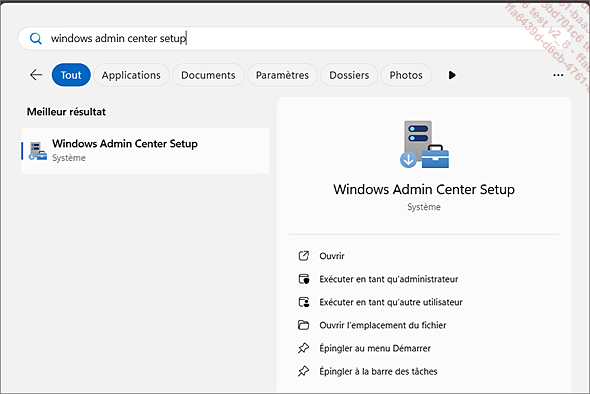
Un assistant se lance, cliquez sur Suivant.

Cliquez sur Installer afin de procéder à l’installation de l’outil.
L’installation pourra se faire à la suite du téléchargement.

Un nouvel assistant se lance, cliquez sur Suivant.

Cochez l’option J’accepte ces conditions et comprends la déclaration de confidentialité puis cliquez...