1. Espace Professionnels
  2. Créer un site de A à Z avec WordPress - Du cahier des charges à la mise en ligne du site

Créer un site de A à Z avec WordPress Du cahier des charges à la mise en ligne du site

Informations

Livraison possible dès le 08 décembre 2025
  • Version en ligne offerte pendant 1 an
  • Personnalisable
  • Livres rédigés par des auteurs francophones et imprimés à Nantes

Informations

  • Consultable en ligne immédiatement après validation du paiement et pour une durée de 10 ans.
  • Version HTML
  • Livres rédigés par des auteurs francophones et imprimés à Nantes
WordPress est actuellement l’outil de création et de gestion de sites web le plus utilisé dans le monde. Ce CMS (Content Mana­gement System) vous permet de créer et de gérer des blogs, comme des sites web plus institutionnels, et vous propose une interface de gestion simple mais très efficace. Ce support vous présente une démarche complète, méthodologique et pratique, pour concevoir votre site, de la réflexion initiale du projet à la mise en ligne du site. Il a été rédigé avec la version 6.7 de...
Aperçu de la version papier
  • Niveau Initié à Confirmé
  • Nombre de pages 584 pages
  • Parution avril 2025
  • Niveau Débutant
  • Parution avril 2025
WordPress est actuellement l’outil de création et de gestion de sites web le plus utilisé dans le monde. Ce CMS (Content Mana­gement System) vous permet de créer et de gérer des blogs, comme des sites web plus institutionnels, et vous propose une interface de gestion simple mais très efficace.

Ce support vous présente une démarche complète, méthodologique et pratique, pour concevoir votre site, de la réflexion initiale du projet à la mise en ligne du site. Il a été rédigé avec la version 6.7 de WordPress.

Nous commencerons par réaliser un "mini cahier des charges" afin de bien définir le projet. C'est une phase cruciale qu'il ne faut surtout pas négliger. Puis, nous mettrons en place un environnement technique local, sur votre machine, pour concevoir votre site et créer les utilisateurs susceptibles d’intervenir lors de la conception du site.

Avant d’aborder la création des contenus rédactionnels ainsi que leur mode d'édition avec la notion de bloc de contenu que nous propose l'éditeur Gutenberg de WordPress, nous nous attarderons sur les méthodes et techniques qui permettent d’optimiser le référencement futur de votre site (création de persona, définition des mots-clés, hiérarchisation des contenus…).

Nous verrons ensuite comment illustrer ces contenus par de nombreux types d'illustrations : image, galerie, vidéo, etc.

Mais un contenu rédactionnel sans un bon design ne suffit pas ! Dans un chapitre dédié, nous allons appréhender toutes les techniques permettant de créer une mise en forme et une mise en page attractive.

Pour ajouter de nouvelles fonctionnalités à votre site, il sera possible d’ajouter des extensions : nous exploiterons un compteur de vues, créerons un formulaire de contact, optimiserons les images, créerons un diaporama, une galerie de photos et proposerons un lecteur de fichier PDF aux visiteurs.

Pour rendre votre site encore plus attractif et ainsi, inciter les visiteurs à en parcourir les pages, vous pourrez exploiter les thèmes. Nous allons aborder tous les aspects de la gestion des thèmes : la personnalisation des styles et des modèles de page, l’utilisation des compositions avec les barres de navigation, les en-têtes et les pieds de page, en exploitant au mieux les blocs de mise en page et de mise en forme.

Vous serez alors prêt à publier votre site chez un hébergeur professionnel afin que tous les internautes puissent y accéder. Pour finir, nous n'oublierons pas de créer des sauvegardes régulières du site et de mettre en place les actions permettant de le sécuriser au mieux.

Ce support est un guide complet qui vous permettra de créer votre site de A à Z.

Caractéristiques

  • Reliure spirale - 17 x 21 cm (Médian)
  • ISBN : 978-2-409-04902-6
  • EAN : 9782409049026
  • Ref. ENI : OWMAZWORP

Caractéristiques

  • HTML
  • ISBN : 978-2-409-04903-3
  • EAN : 9782409049033
  • Ref. ENI : LNOWMAZWORP
Chapitre 1 : Les concepts clés et les objectifs
  1. A. Créer des sites web avec WordPress
  2. B. Les fonctionnalités de WordPress
  3. C. Objectifs du livre
Chapitre 2 : Le cahier des charges
  1. A. Concevoir un cahier des charges
  2. B. Présenter l'entité
  3. C. Déterminer les cibles
  4. D. Définir les objectifs du site
  5. E. Spécifier les objectifs quantitatifs et techniques
  6. F. Exploiter un site e-commerce
  7. G. Concevoir la charte graphique et le design
  8. H. Élaborer la structure du site
  9. I. Placer les éléments de navigation
  10. J. Maquetter les contenus
  11. K. Lister les utilisateurs et leur rôle
  12. L. Gérer l'accessibilité du site
  13. M. Concevoir un site en Green IT
  14. N. Acquérir un nom de domaine et une extension
  15. O. Héberger le site web
  16. P. Rédiger le cahier des charges
Chapitre 3 : La création du site en local
  1. A. Appréhender la méthodologie de conception
  2. B. L'environnement local de développement
  3. C. Installer WordPress en local
    1. 1. Télécharger l'environnement de développement Local
    2. 2. Appréhender l’interface d'exploitation
    3. 3. Installer WordPress
    4. 4. Gérer les sites locaux
    5. 5. Utiliser la messagerie Mailpit
  4. D. Exploiter l'administration
    1. 1. Se connecter à l'administration
    2. 2. Localiser l'interface d'administration
    3. 3. Utiliser la barre des outils
    4. 4. Utiliser la barre des menus
    5. 5. Afficher les options des écrans
  5. E. Paramétrer le site
    1. 1. Exploiter les réglages généraux
    2. 2. Optimiser les permaliens
    3. 3. Afficher les paramètres de confidentialité
    4. 4. Paramétrer les mises à jour
Chapitre 4 : Les utilisateurs
  1. A. Comprendre les comptes utilisateurs
  2. B. Modifier un profil utilisateur
    1. 1. Accéder au profil
    2. 2. Modifier les paramètres de l’interface d’administration
    3. 3. Modifier les paramètres nominaux
    4. 4. Modifier les informations de contact
    5. 5. Modifier les informations personnelles
    6. 6. Gérer le mot de passe
  3. C. Gérer les comptes utilisateurs
    1. 1. Ajouter un nouveau compte
    2. 2. Modifier et supprimer un compte
    3. 3. Se connecter en tant qu'utilisateur
  4. D. Connaître les droits
Chapitre 5 : La rédaction et le référencement
  1. A. Écrire pour le Web
    1. 1. Connaître les objectifs de la rédaction pour le Web
    2. 2. Définir les cibles de la rédaction web
    3. 3. Créer des persona
    4. 4. Exploiter des mots-clés
    5. 5. Déterminer les mots-clés
    6. 6. Positionner et gérer la densité des mots-clés
    7. 7. Adopter un style clair pour l'écriture web
    8. 8. Structurer les pages avec les titres
    9. 9. Insérer des liens
    10. 10. Exploiter les balises d'en-tête des pages
  2. B. Connaître les bases du référencement
    1. 1. Comprendre les objectifs du référencement
    2. 2. Découvrir ce que sont les mots-clés
    3. 3. Exprimer un besoin avec la requête
    4. 4. Connaître l'utilité des URL
    5. 5. Comprendre l'indexation et le crawl
    6. 6. Comprendre l'importance des liens
    7. 7. Connaître les freins au référencement
  3. C. Appliquer les bons réglages dans WordPress
    1. 1. Renseigner le titre et le slogan du site
    2. 2. Indiquer la catégorie par défaut
    3. 3. Paramétrer la lecture des contenus
    4. 4. Parfaire l'affichage des commentaires
    5. 5. Optimiser les permaliens
  4. D. Optimiser le contenu rédactionnel dans WordPress
    1. 1. Rédiger le titre, la balise title et la description des contenus
    2. 2. Personnaliser les permaliens
    3. 3. Utiliser les catégories
    4. 4. Exploiter les étiquettes
    5. 5. Hiérarchiser les contenus avec les titres
    6. 6. Insérer les mots-clés dans le contenu
    7. 7. Maîtriser l'extrait
  5. E. Exploiter des extensions pour le SEO
    1. 1. Analyser le site avec SEOKEY
    2. 2. Optimiser le contenu avec SEOKEY
    3. 3. Exploiter l'extension SEOKEY
    4. 4. Analyser le site avec Yoast SEO
    5. 5. Optimiser le contenu avec Yoast SEO
    6. 6. Exploiter l'extension Yoast SEO
Chapitre 6 : Les articles et les pages
  1. A. Aborder les contenus rédactionnels
  2. B. Exploiter les articles
    1. 1. Créer un nouvel article
    2. 2. Utiliser les catégories
    3. 3. Utiliser les étiquettes
    4. 4. Paramétrer les articles
    5. 5. Gérer la publication des articles
    6. 6. Gérer les articles
  3. C. Exploiter les pages
Chapitre 7 : Les blocs pour le texte
  1. A. Aborder les interfaces de saisie
  2. B. Utiliser la barre des outils
  3. C. Exploiter les options d'affichage
    1. 1. Modifier les vues
    2. 2. Changer l'éditeur
    3. 3. Utiliser les outils
    4. 4. Gérer les préférences d'édition
      1. a. Les préférences générales
      2. b. Les préférences d'apparence
      3. c. Les préférences d'accessibilité
      4. d. Les préférences d'utilisation des blocs
  4. D. Maîtriser l'usage des blocs
    1. 1. Insérer un bloc
    2. 2. Copier et dupliquer un bloc
    3. 3. Supprimer un bloc
    4. 4. Déplacer un bloc
    5. 5. Renommer un bloc
    6. 6. Transformer un type de bloc
  5. E. Utiliser les blocs pour le texte
    1. 1. Mettre en forme les blocs
    2. 2. Connaître les réglages communs des blocs de texte
      1. a. Les couleurs des blocs
      2. b. La typographie des blocs
      3. c. Les marges des blocs
      4. d. Les bordures des blocs
    3. 3. Ajouter et mettre en forme un bloc Titre
    4. 4. Ajouter et mettre en forme un bloc Paragraphe
    5. 5. Ajouter et mettre en forme un bloc Liste
    6. 6. Ajouter et mettre en forme les blocs de citations
    7. 7. Ajouter et mettre en forme un bloc Tableau
    8. 8. Ajouter les blocs Détails et Couplet
    9. 9. Ajouter des blocs pour des réseaux sociaux
Chapitre 8 : Les médias
  1. A. Exploiter les médias
    1. 1. Utiliser les médias
    2. 2. Connaître les formats des images
    3. 3. Connaître les formats audio-vidéo
    4. 4. Paramétrer les médias dans WordPress
    5. 5. Gérer la médiathèque du site
  2. B. Utiliser le bloc Image
    1. 1. Insérer une image dans le bloc Image
    2. 2. Modifier la légende
    3. 3. Personnaliser les dimensions de l'image
    4. 4. Changer la taille de l'image
    5. 5. Recadrer l'image
  3. C. Utiliser le bloc Galerie
  4. D. Utiliser le bloc Bannière
  5. E. Insérer une vidéo
  6. F. Insérer de l'audio
Chapitre 9 : La mise en page
  1. A. Exploiter les blocs de mise en page
    1. 1. Connaître les blocs disponibles et leur utilisation
    2. 2. Utiliser le bloc Média & texte
    3. 3. Utiliser le bloc Colonnes
    4. 4. Utiliser le bloc Rangée
    5. 5. Utiliser le bloc Empilement
    6. 6. Utiliser le bloc Grille
    7. 7. Utiliser le bloc Séparateur
    8. 8. Utiliser le bloc Espacement
    9. 9. Utiliser le bloc Groupe
  2. B. Utiliser les compositions
Chapitre 10 : Les extensions
  1. A. Gérer les extensions
    1. 1. Comprendre l'utilité des extensions
    2. 2. Rechercher une extension dans l'administration
    3. 3. Rechercher une extension sur le site officiel WordPress
    4. 4. Rechercher une extension sur le Web
    5. 5. Connaître les critères de sélection d'une extension
    6. 6. Installer et activer une extension
    7. 7. Mettre à jour les extensions
    8. 8. Supprimer une extension
  2. B. Afficher un compteur de vues
    1. 1. Installer l'extension Post Views Counter
    2. 2. Paramétrer le comptage des vues
    3. 3. Afficher le nombre de vues
  3. C. Concevoir un formulaire
    1. 1. Installer l'extension WPForms
    2. 2. Créer le formulaire
    3. 3. Ajouter et personnaliser des champs de saisie simples
    4. 4. Insérer des choix uniques
    5. 5. Insérer d'autres champs
    6. 6. Gérer les champs
    7. 7. Personnaliser le bouton d'envoi
    8. 8. Personnaliser l'affichage du formulaire
    9. 9. Paramétrer l'envoi du formulaire
    10. 10. Afficher le formulaire dans une page
    11. 11. Mettre en forme le formulaire
    12. 12. Gérer les formulaires
  4. D. Optimiser les images du site
    1. 1. Optimiser les images publiées sur le web
    2. 2. Installer l'extension ShortPixel
    3. 3. Paramétrer les réglages généraux de ShortPixel
    4. 4. Ajouter des images dans la médiathèque
  5. E. Créer un diaporama
    1. 1. Installer l'extension MetaSlider
    2. 2. Insérer les photos dans la médiathèque
    3. 3. Créer le diaporama et ajouter des photos
    4. 4. Paramétrer le diaporama
    5. 5. Insérer le diaporama dans un contenu
  6. F. Afficher une galerie photo
    1. 1. Installer l'extension Envira Gallery
    2. 2. Insérer les photos dans la médiathèque
    3. 3. Créer la galerie et ajouter des photos
    4. 4. Paramétrer la galerie
    5. 5. Insérer la galerie dans un contenu
  7. G. Utiliser un lecteur PDF
    1. 1. Installer l'extension PDF Viewer Block pour Gutenberg
    2. 2. Utiliser l'extension
Chapitre 11 : Les thèmes
  1. A. Comprendre l'utilisation des thèmes
    1. 1. Éviter les anciens thèmes
    2. 2. Exploiter les thèmes optimisés pour Gutenberg
    3. 3. Comprendre les constructeurs de thèmes tiers
    4. 4. Connaître d'autres types de thèmes
  2. B. Gérer les thèmes
    1. 1. Rechercher des thèmes
    2. 2. Prévisualiser, installer et activer un thème
    3. 3. Supprimer les thèmes non utilisés
  3. C. Comprendre la structure des thèmes
    1. 1. Appréhender les principes généraux
    2. 2. Connaître l'utilisation des modèles de page
    3. 3. Connaître l'utilisation des compositions
    4. 4. Connaître l'utilisation des en-têtes et des pieds de page
    5. 5. Connaître l'utilisation des navigations
    6. 6. Comprendre les styles des thèmes
  4. D. Modifier les styles du thème Twenty Twenty-Five
    1. 1. Accéder aux styles du thème
    2. 2. Modifier la typographie
    3. 3. Modifier les couleurs
    4. 4. Ajouter une image d'arrière-plan
    5. 5. Modifier les ombres portées
    6. 6. Paramétrer la mise en page
    7. 7. Personnaliser tous les blocs
    8. 8. Enregistrer les modifications
  5. E. Exploiter les blocs de mise en page
    1. 1. Utiliser les blocs de mise en page
    2. 2. Utiliser le bloc Groupe
    3. 3. Connaître les déclinaisons du bloc Groupe
    4. 4. Mettre en forme les blocs Groupe, Rangée, Empilement et Grille
    5. 5. Mettre en page le bloc Rangée
    6. 6. Mettre en page le bloc Empilement
    7. 7. Mettre en page le bloc Grille
    8. 8. Utiliser les blocs Colonnes et Colonne
    9. 9. Utiliser le bloc Séparateur
    10. 10. Utiliser le bloc Espacement
  6. F. Utiliser les compositions
    1. 1. Comprendre l'utilisation des compositions
    2. 2. Exploiter des en-têtes
    3. 3. Personnaliser le menu de navigation
    4. 4. Paramétrer le menu de navigation
    5. 5. Créer un nouveau menu de navigation
    6. 6. Gérer les menus de navigation
    7. 7. Exploiter les pieds de page
  7. G. Comprendre le bloc Boucle de requête
    1. 1. Connaître l'utilisation du bloc de requête
    2. 2. Exploiter le bloc de requête
    3. 3. Connaître les blocs imbriqués de contenu
    4. 4. Utiliser le bloc sans contenu
    5. 5. Exploiter le bloc de pagination
    6. 6. Connaître les autres boucles de requête
  8. H. Exploiter les blocs du site
  9. I. Insérer des blocs liés aux contenus
  10. J. Insérer des widgets
  11. K. Afficher des contenus embarqués
  12. L. Comprendre le modèle de la page d'accueil du blog
    1. 1. Utiliser le modèle page d'accueil du blog
    2. 2. Afficher la structure générale du modèle
    3. 3. Découvrir la composition d'en-tête
    4. 4. Découvrir le groupe central
    5. 5. Découvrir la composition du pied de page
  13. M. Comprendre le modèle des publications seules
    1. 1. Utiliser les publications en page seule
    2. 2. Afficher la structure générale du modèle
    3. 3. Découvrir les compositions
    4. 4. Découvrir le groupe central
    5. 5. Comprendre l'affichage du contenu des articles
    6. 6. Comprendre l'affichage de la pagination
    7. 7. Comprendre l'affichage des commentaires
  14. N. Créer des modèles de page
    1. 1. Ajouter un nouveau modèle
    2. 2. Créer un modèle pour un seul article
    3. 3. Créer un modèle pour certains articles
Chapitre 12 : La publication du site
  1. A. Rappel de la méthodologie de développement
  2. B. Héberger le site
  3. C. Effectuer la migration
    1. 1. Installer l'extension de migration
    2. 2. Effectuer la sauvegarde locale du site
    3. 3. Installer WordPress chez l'hébergeur
    4. 4. Importer le site local chez l'hébergeur
    5. 5. Sécuriser le compte administrateur
  4. D. Sauvegarder le site publié
    1. 1. Installer l'extension de sauvegarde illimitée
    2. 2. Effectuer une sauvegarde manuelle
    3. 3. Effectuer des sauvegardes planifiées
    4. 4. Créer des sauvegardes planifiées
    5. 5. Modifier une sauvegarde planifiée
  5. E. Restaurer le site
    1. 1. Effectuer une restauration du contenu
    2. 2. Effectuer une restauration complète du site
  6. F. Sécuriser le site
    1. 1. Sécuriser le site avec HTTPS
    2. 2. Obtenir un certificat SSL
    3. 3. Sécuriser le site WordPress
    4.  
    5.  
    6.  
    7. Index
    8.  

Christophe AUBRY

Responsable pédagogique dans un centre de formation et formateur sur les technologies Web et les Arts graphiques pendant plus de quinze ans, Christophe AUBRY est aujourd'hui dirigeant de la société netPlume spécialisée dans la rédaction pédagogique et la création de sites internet. Auteur de nombreux livres et vidéos aux Editions ENI (HTML/CSS, RWD, WordPress, Drupal, Joomla…), il reste au fait des nouveautés concernant la conception des sites web en effectuant une veille technologique régulière. Il est également le créateur de la chaîne YouTube LaTeX et la plume.
Découvrir tous ses livres

  • InDesign 2025
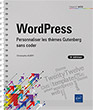
  • WordPress Personnaliser les thèmes Gutenberg sans coder (5e édition)
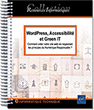
  • WordPress, Accessibilité et Green IT Comment créer votre site web en respectant les principes du Numérique Responsable ?
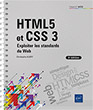
  • HTML5 et CSS 3 Exploiter les standards du Web (5e édition)
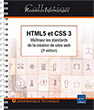
  • HTML5 et CSS 3 Maîtrisez les standards de la création de sites web (3e édition)
  • InDesign 2023 Les fondamentaux de la mise en page
  • Photoshop, Illustrator et InDesign 2023 Les fondamentaux
  • WordPress Un CMS pour créer et gérer blogs et sites web (2e édition)
  • Bootstrap 5 Un framework pour concevoir vos sites web
  • Bootstrap 5 pour l
  • Drupal 9 Créer des sites structurés - Version en ligne
  • LaTeX Concevez des documents élaborés et structurés - Version en ligne
  • Affinity Photo Maîtrisez la retouche et le montage photos - Version en ligne
  • WordPress et WooCommerce (2e édition) Créer votre boutique en ligne - Version en ligne
  • Flexbox et Grid Créer des sites modernes et responsives - Version en ligne
  • InDesign CC pour PC/Mac (édition 2019) Les fonctions essentielles
  • Créez votre premier site web De la conception à la réalisation (3e édition) - Version en ligne
  • Photoshop, Illustrator et InDesign 2025 Les fondamentaux

Nos nouveautés

voir plus