1. Formations en ligne
  2. Formation en ligne Microsoft 365 - Les fonctionnalités de Microsoft 365 à votre portée - + deux livres numériques Microsoft 365 OFFERTS - Valable 1 an, en illimité

Formation en ligne Microsoft 365 - Les fonctionnalités de Microsoft 365 à votre portée + deux livres numériques Microsoft 365 OFFERTS - Valable 1 an, en illimité

1 avis

Informations

  • Accès illimité 24h/24, pendant un an.
  • Formations en ligne conçues par nos équipes, à Nantes

Les points forts de la formation :

  • Une immersion pratique dans l’environnement Microsoft 365, sans licence nécessaire,
  • Une pédagogie orientée vers les usages collaboratifs de Microsoft 365,
  • Une maîtrise transversale pour travailler efficacement en mobilité
  • Niveau Initié à Confirmé
  • Parution novembre 2023

Cette formation va m’apprendre à :

  • Comprendre l’interface Microsoft 365, gérer son profil et organiser ses informations pour adopter de nouvelles méthodes de travail collaboratif,
  • Créer, synchroniser et sécuriser des documents dans OneDrive et SharePoint, gérer les versions et faciliter la collaboration en entreprise,
  • Créer et administrer des équipes dans Teams, structurer les canaux, partager des fichiers et appliquer de bonnes pratiques de gouvernance,
  • Utiliser les conversations privées, appels audio/vidéo, mentions et balises pour animer des échanges professionnels efficaces,
  • Planifier, gérer et conduire des réunions virtuelles, utiliser les salles de sous-groupes, enregistrer les sessions et produire des comptes rendus partagés,
  • Envoyer, classer et sécuriser des emails avec Outlook Online, gérer ses contacts et organiser ses rendez-vous et réunions,
  • Travailler en ligne avec Word, Excel, PowerPoint et OneNote, co-éditer des documents et utiliser des fonctionnalités collaboratives comme sondages ou scripts,
  • Accéder aux outils depuis un smartphone, une tablette ou un ordinateur portable, présenter en clientèle, prendre des notes en déplacement et synchroniser ses données,
  • Planifier les tâches avec Planner, recueillir les besoins des collaborateurs, partager de la documentation et co-construire des livrables de projet
  • Créer sondages et questionnaires avec Forms, exploiter Yammer comme réseau social d’entreprise et s’appuyer sur les cas d’usage pour appliquer les bonnes pratiques

-20€ sur cette formation en ligne avec le code

OFF20
*Offre soumise à conditions

Comment se déroule-t-elle ?

La solution MEDIAplus eLearning™
est une plateforme en ligne qui ne nécessite pas l’installation des programmes du pack Microsoft Office sur mon poste informatique.

logo microsoft 365

Formation Microsoft 365
Elle me permet d’apprendre en pratiquant et en réalisant des exercices directement dans les programmes Microsoft Office, grâce au bureau à distance. Pour apprendre en m’exerçant, j’ai uniquement besoin d’un ordinateur connecté à internet.

À chaque point, la plateforme fonctionne comme suit :

Étape 1 : je découvre !
Je visionne une leçon claire et précise pour comprendre les concepts clés.

Étape 2 : je pratique !
Je passe directement à l’action en réalisant les exercices dans des conditions réelles d’utilisation.

Étape 3 : je progresse !
MEDIAplus évalue instantanément mes résultats et m’encourage activement
(« BRAVO, vous avez réussi ! »)

Étape 4 : je renforce !
Je consulte immédiatement la solution détaillée de l’exercice pour consolider mes acquis.

En illimité à votre rythme

Pendant 1 an formez-vous à votre rythme,
quand vous le voulez, aussi souvent que nécessaire, pour une maîtrise parfaite des outils indispensables à votre carrière.

Des ressources riches et interactives

D’une durée maximum de 9h45, cette formation en ligne vous permet de bénéficier d’un contenu exceptionnel de points pédagogiques variés, élaborés par nos experts :

  • 20 vidéos explicatives
  • 20 exercices pratiques directement réalisés dans les programmes de Microsoft 365
  • 20 corrigés animés pour renforcer vos compétences
  • 7 animations complémentaires pour aller encore plus loin

Un programme clair, précis et structuré

Découvrez un parcours pédagogique optimal composé de 27 points de formation, pour un apprentissage progressif allant des bases jusqu’aux fonctions avancées.

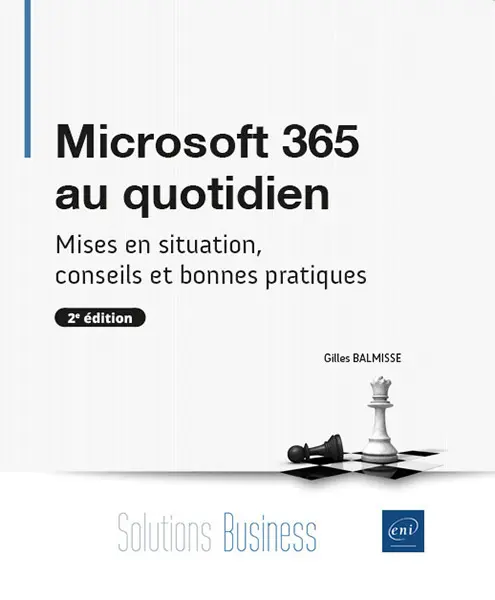
Le livre en ligne Microsoft 365 au quotidien offert pendant 1 an

Ce livre vous accompagne dans l’appropriation des outils Microsoft 365 (Teams, SharePoint, OneDrive, Planner, etc.) afin de renforcer votre productivité, votre collaboration et votre efficacité en mobilité, tout en vous guidant grâce à des mises en situation et des bonnes pratiques concrètes au service de la transformation digitale de votre organisation.

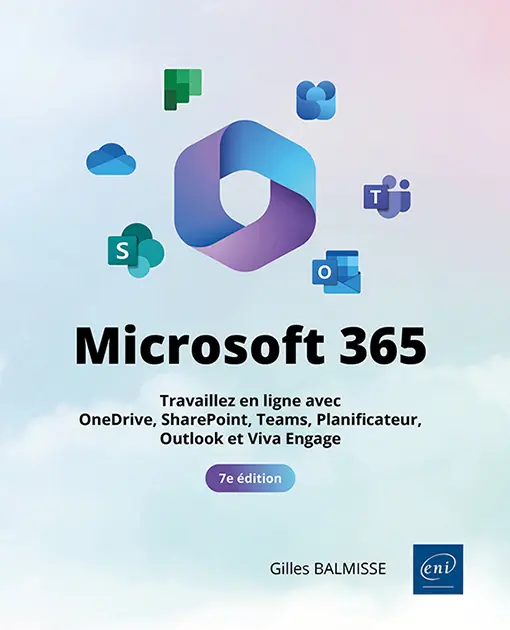
Le livre en ligne Microsoft 365 (7e édition) offert pendant 1 an

Ce livre présente l’ensemble des services et applications de Microsoft 365, ainsi que Copilot, en guidant particuliers et professionnels dans la découverte et l’usage concret des principaux outils (Teams, Outlook, OneDrive, SharePoint, Planner, Viva Engage, Lists, To Do, Power Automate) afin d’optimiser le travail collaboratif, la gestion des projets et la communication en ligne dans un environnement sécurisé.

L’expert de la formation à l’informatique
ENI Service | ENI École Informatique | Éditions ENI

logo ENI

Depuis 1981, le Groupe ENI est un pilier de l’enseignement de l’informatique en France, proposant des ressources pour tout le spectre de la formation dans le domaine :

  • école d’ingénieurs (Bac+2 à Bac+5),
  • formation courte professionnelle
  • production de contenus pédagogiques (e-learning, livres, vidéos, certifications).

Pourquoi choisir ENI ?

Choisir cette e-formation Microsoft 365 d’Éditions ENI, c’est opter pour un apprentissage adaptatif axé sur la mise en pratique de cas concrets, me permettant de monter en compétences de manière progressive, complète et adaptée à mes besoins professionnels.

Caractéristiques

  • Via Internet
  • Ref. ENI : FMLEB365MICv2

Téléchargements

Objectif

Exploitez l’environnement de travail proposé par Microsoft afin de gagner en productivité en acquérant de nouvelles méthodes de travail basées sur les services en ligne, le travail collaboratif et le partage d’informations.

Public

Tout utilisateur souhaitant découvrir ou approfondir toutes les fonctionnalités de Microsoft 365

Prérequis

Aucune connaissance sur Microsoft 365 n’est nécessaire

Durée estimée pour le suivi des modules indispensables

09 heures 45 (séquences vidéo de 2 à 5 minutes en moyenne)


Les modules indispensables

MEDIAplus elearning
Microsoft 365 : Environnement, OneDrive Entreprise et SharePoint Online (v1)
Ce module vous propose une formation interactive composée de 20 vidéo(s) de formation, 20 exercice(s) d’entraînement et 7 point(s) d’information(s) complémentaire(s).
    Découvrez l'environnement Microsoft 365
  • À savoir : Présentation de Microsoft 365
  • Connexion et découverte de l’interface Microsoft 365
  • Découverte de la page de profil (Delve)
  • Gestion des informations et de la page profil
    Gérez vos fichiers dans OneDrive Entreprise
  • À savoir : Présentation de OneDrive Entreprise
  • Création d’un dossier, d’un fichier et ajout de fichiers
  • À savoir : Enregistrement d'un fichier dans OneDrive à partir d'une application Office
  • Ouverture et modification d’un fichier stocké sur OneDrive
  • Gestion des fichiers de l'espace OneDrive
  • Déplacement et copie des fichiers
  • À savoir : Synchronisation des fichiers OneDrive
  • Partage des fichiers et des dossiers
  • Génération d’un lien d’accès à un fichier ou à un dossier
    Exploitez les sites d'équipe et les bibliothèques de SharePoint Online
  • À savoir : Présentation de SharePoint
  • Les sites d'équipe
  • Les bibliothèques SharePoint
  • Création d’un dossier, d’un fichier et ajout de fichiers dans une bibliothèque
  • À savoir : Synchronisation des fichiers d'une bibliothèque SharePoint
  • À savoir : Enregistrement d'un fichier dans une bibliothèque à partir d'une application Office
  • Ouverture et modification d’un fichier d’une bibliothèque
  • Gestion des fichiers dans une bibliothèque
  • Déplacement ou copie des fichiers
  • Extraction, archivage d’un fichier
  • Gestion des différentes versions d'un fichier
  • Partage d’un fichier, d’un dossier
  • Génération d’un lien d’accès à un fichier
  • Création d’une alerte sur un fichier, un dossier ou une bibliothèque
Vidéo
Teams - Travailler en équipe avec Microsoft 365 (v3) (avec exercices corrigés)
Ce module vous propose la consultation d’une vidéo d’une durée de 2h19.
    Vue d'ensemble
  • Présentation de Teams dans l’environnement Microsoft 365
  • Découverte de l’interface Teams
  • Bonnes pratiques pour l’utilisation générale de Teams
    Les équipes et les canaux
  • Adhésion et création d’une équipe
  • Modification et suppression d’une équipe
  • Paramétrage d’une équipe
  • Gestion des membres d’une équipe
  • Gestion des canaux
  • Ajout et gestion des onglets
  • Publication dans un canal
  • Ajout de fichier, émoji, GIF et autocollant à un message
  • Publication d’une annonce ou d’un compliment
  • Publication dans plusieurs canaux
  • Réponse et gestion des messages
  • Utilisation des mentions et des balises
  • Clôturer une équipe
  • Bonnes pratiques : définir les objectifs, l’identité et la gouvernance de l’équipe
  • Bonnes pratiques : structuration de l’équipe en canaux
  • Bonnes pratiques : animation et clôture de l’équipe
  • Enoncé Exercice Module 2 - Les équipes et les canaux
  • Corrigé Exercice Module 2 - Les équipes et les canaux
    Les conversations privées et les appels
  • Echanges en conversations privées
  • Les appels audio et vidéo
  • Bonnes pratiques pour les conversations privées
    Collaborer en équipe autour des fichiers
  • Accéder aux fichiers
  • Chargement, création, modification d’un fichier dans un canal
  • Gestion des fichiers et dossiers d’un canal
  • Collaboration autour des fichiers
  • Utilisation d’un bloc-notes
  • Bonnes pratiques pour collaborer en équipe autour des fichiers
  • Enoncé Exercice Module 4 - Collaborer en équipe autour des fichiers
  • Corrigé Exercice Module 4 - Collaborer en équipe autour des fichiers
    Organiser et participer à des réunions en ligne
  • Création et participation à une réunion instantanée
  • Participation à une réunion
  • Planification d’une réunion
  • Les salles pour petit groupe
  • Réaliser le compte-rendu d’une réunion et générer le rapport de présence
  • Enregistrer une réunion
  • Bonnes pratiques pour organiser et participer à des réunions en ligne
    Gagner en efficacité
  • Recherche de contenus et de personnes
  • Gérer disponibilité, notifications et flux d’activités
  • Gérer les paramètres de Teams
  • Bonnes pratiques pour gagner en efficacité
Vidéo
Outlook pour le Web - La messagerie en ligne de Microsoft 365 (v2)
Ce module vous propose la consultation d’une vidéo d’une durée de 1h13.
    Envoi et réception de messages
  • Présentation d’Outlook pour le Web
  • Créer et envoyer un message
  • Gérer les destinataires d’un message
  • Joindre un fichier à un message
  • Définir l’importance et la nature d’un message
  • Demander une confirmation de réception ou de lecture du message
  • Accéder aux messages reçus
  • Lire un message
  • Répondre et transférer un message
  • Gérer les fichiers joints reçus
    Gestion des messages
  • Rechercher des messages
  • Trier/filtrer les messages
  • Gérer les dossiers de messagerie
  • Sélectionner des messages
  • Déplacer ou copier des messages
  • Gérer les messages importants
  • Supprimer des messages
  • Gérer le courrier indésirable
  • Gérer les messages en son absence
    Gestion des contacts
  • Découvrir l’application Contacts
  • Créer un contact
  • Gérer les contacts
  • Créer et gérer une liste de contacts
  • Rechercher des contacts
  • Créer ou rejoindre un groupe Microsoft 365
  • Gérer un groupe Microsoft 365
    Le Calendrier
  • Découvrir le Calendrier
  • Modifier l’affichage du Calendrier
  • Créer/modifier un rendez-vous ou un événement
  • Organiser et gérer des réunions
  • Répondre à l’invitation à une réunion
  • Partager un calendrier
  • Ouvrir un calendrier partagé
Vidéo
Office pour le Web - Les applications en ligne de Microsoft 365 (v3)
Ce module vous propose la consultation d’une vidéo d’une durée de 1h17.
    Office pour le Web
  • Introduction
  • La gestion des fichiers dans les applications online
    Word
  • Présentation de la version online de Word
  • Petit tour d’horizon des principales fonctionnalités
  • Les particularités de la version online
  • Les plus de la version online
    Excel
  • Présentation de la version online d’Excel
  • Petit tour d’horizon des principales fonctionnalités
  • Les particularités de la version online
  • Les plus de la version online : les sondages en ligne
  • Les plus de la version online : les scripts
    PowerPoint
  • Présentation de la version online de PowerPoint
  • Petit tour d’horizon des principales fonctionnalités
  • Les particularités de la version online
    Partage de fichiers et co-édition
  • Partager des fichiers avec des collaborateurs
  • Retrouver les fichiers partagés avec moi et les fichiers que je partage
  • Gérer le partage d’un fichier
  • Echanger sur un fichier à l’aide des commentaires
  • Co-éditer un document
  • Travailler en mode Suivi des modifications
Vidéo
OneNote (version online) - Créez et partagez vos notes (v1)
Ce module vous propose la consultation d’une vidéo d’une durée de 27 minute(s).
    Créer notes et bloc-notes
  • Découvrir OneNote Online
  • Créer son premier bloc-notes
  • Ajouter du texte à une note
  • Insérer différents éléments dans une note
  • Dicter une note
  • Prendre des notes manuscrites
  • Utiliser OneNote Web Clipper
    Optimiser notes, pages de notes et bloc-notes
  • Structurer une page de notes
  • Organiser pages de notes, sections et bloc-notes
  • Rechercher des notes
  • Gérer ses notes
  • Déverrouiller une note protégée
    Collaborer autour des notes
  • Partager ses notes
  • Gérer les modifications et les versions d’un bloc-notes partagé
  • Utiliser OneNote dans Teams
Vidéo
Microsoft 365 : les cas d'usage (v2) - Mobilité, réunion en ligne et travail collaboratif
Ce module vous propose la consultation d’une vidéo d’une durée de 1h25.
    Travailler en mobilité
  • Accéder aux outils et données clés en déplacement depuis un smartphone ou une tablette
  • Faire une présentation en clientèle avec sa tablette
  • Travailler hors connexion avec un ordinateur portable ou une tablette Surface
  • Prendre des notes en rendez-vous extérieur et les capitaliser
  • Applications standards, mobiles ou online : laquelle choisir en mobilité ?
    Organiser, participer et animer une réunion à distance
  • Organiser une réunion et réaliser le suivi des invitations
  • Organiser et participer facilement à une réunion à distance
  • Co-construire un compte-rendu de réunion
    Travailler à plusieurs sur un projet
  • Partager des documents nombreux et volumineux
  • Recueillir l’avis et les besoins des collaborateurs sur un projet
  • Organiser et planifier les tâches d’un projet 
  • Co-construire un livrable de projet à plusieurs
  • Bien gérer la documentation projet avec Teams
    Efficacité personnelle
  • Connaître la disponibilité d’un collaborateur et choisir le meilleur outil pour le contacter
  • Rester maître de son temps
  • Rechercher des informations ou des documents précis 

Le module en complément

Livre numérique
Microsoft 365 au quotidien - Mises en situation, conseils et bonnes pratiques (2e édition)
Ce module vous propose la consultation d’un support de cours numérique.
  • Informations générales
  • Introduction
  • Choisir les applications et services Microsoft 365 adaptés à ses besoins
  • Communiquer et échanger des informations
  • Organiser et participer à des réunions à distance
  • Gérer un groupe ou une équipe
  • Planifier et gérer un projet
  • Gérer les documents
  • Gagner en efficacité personnelle
  • Produire et travailler en mobilité
  • Conclusion
Livre numérique
Microsoft 365 (6e édition) - Travaillez en ligne avec OneDrive, SharePoint, Teams, Planner, Outlook et Yammer
Ce module vous propose la consultation d’un support de cours numérique.
  • Informations générales
  • Découverte de l’environnement
  • Personnalisation de Microsoft 365
  • Page de profil (Delve)
  • L’environnement OneDrive
  • Gestion des fichiers sur OneDrive
  • Partage des fichiers sur OneDrive
  • Sites SharePoint (version online)
  • Bibliothèques de documents/d’images
  • Environnement Teams
  • Équipes et membres
  • Canaux et onglets
  • Fichiers Teams
  • Conversations d'équipe ou privées
  • Réunions d’équipe ou privées
  • Environnement Planner
  • Plans Planner
  • Tâches Planner
  • Suivi des tâches et collaboration
  • Environnement Outlook pour le Web
  • Envoi, réception et gestion des messages
  • Contacts
  • Calendrier Outlook pour le Web
  • Groupes Microsoft 365
  • Créer et gérer des discussions Yammer
  • Créer et gérer une communauté
  • Lists
  • To Do
  • Power Automate
Vidéo
Yammer - Le réseau social d'entreprise de Microsoft®
Ce module vous propose la consultation d’une vidéo d’une durée de 3h06.
  • Faire ses premiers pas avec Yammer
  • Participer aux échanges
  • Collaborer autour des documents
  • Créer un groupe
  • Animer un groupe
Vidéo
Planner - Planifier le travail d'équipe avec Office 365 (v1)
Ce module vous propose la consultation d’une vidéo d’une durée de 49 minute(s).
  • Découvrir Planner
  • Créer un plan et gérer les tâches
  • Collaborer autour d'un plan
  • Réaliser le suivi d'un plan
  • Travailler avec Planner au quotidien
Vidéo
Forms - Créer sondage et questionnaire avec Microsoft 365 (v1)
Ce module vous propose la consultation d’une vidéo d’une durée de 44 minute(s).
  • Introduction
  • Créer et gérer un formulaire
  • Créer et gérer un questionnaire
  • Gérer les résultats
5 /5 1 avis

1234

Nos nouveautés

voir plus