 Editions ENI Livres | Vidéos | e-Formations
Le réseau
Introduction
Le réseau virtuel est dans la grande majorité des cas la première ressource créée sur Azure si l’on exclut le groupe de ressources présenté dans le chapitre Concepts de base. Pour rappel, un groupe de ressources n’est pas à proprement parler une ressource mais plutôt un conteneur de ressources. Il n’est pas possible de créer une ressource sans cet élément.
Le réseau Azure est un terme générique et adresse bien plus qu’un réseau virtuel. Pour ce livre, l’auteur a choisi de parler des composants les plus utilisés, de les présenter en détail et de cibler uniquement ce qui va être utilisé dans le réseau Azure. En voici la liste :
-
Le réseau virtuel (ou VNet) : le composant de base.
-
Le sous-réseau (ou Subnet) : une découpe du réseau virtuel en plages d’adresses.
-
Les groupes de sécurité réseau (ou NSG) : des règles d’accès, d’autorisations et de blocages pour contrôler le trafic entre les réseaux. C’est à la base du filtrage réseau sur Azure.
-
Les équilibreurs de charge (ou load balancer) : équilibrer la charge, c’est positionner un composant en entrée de réseau qui va répartir le trafic, ceci afin d’équilibrer...
Liaison entre le centre de données local et Azure
Dans une utilisation classique d’un fournisseur de cloud, le centre de données de l’entreprise est relié de manière privée avec son centre de données cloud Azure. On parle d’interconnectivité. Interconnecter son datacenter, ce n’est pas seulement créer une connexion entre son site On-premises et son environnement Azure. On peut aussi interconnecter Azure avec d’autres fournisseurs de cloud comme Google ou AWS si ce sont des fournisseurs de cloud utilisés par l’entreprise. Ce point spécifique de l’interconnexion entre les fournisseurs de cloud n’est pas traité dans le livre.
Tous ces sites peuvent être interconnectés et, pour Azure, cette privatisation de l’accès est possible de plusieurs manières, par trois types de connexion :
-
VPN (Virtual Private Network ou réseau privé virtuel) site à site ;
-
VPN (Virtual Private Network ou réseau privé virtuel) de point à site ;
-
ExpressRoute : service de connexion privée en partenariat avec un fournisseur de connectivité.
Il faut voir ces services comme le lien, le « tuyau » qui unit le réseau du centre de données local au centre de données Azure. Ce service est attaché à des passerelles qui sont un point d’entrée/sortie pour le réseau sur les deux centres de données. C’est en fait un lien sécurisé entre...
VNet
Le VNet (réseau virtuel ou Virtual Network) est l’équivalent du réseau local comme on le retrouve sur un centre de données. Il est complètement isolé du réseau virtuel existant pour les autres clients Azure. Les plages d’adresses IP à utiliser doivent être conformes à la RFC1918 (Requests For Comments), c’est-à-dire les adresses privées suivantes :
-
10.0.0.0 - 10.255.255.255 (10/8 prefix)
-
172.16.0.0 - 172.31.255.255 (172.16/12 prefix)
-
192.168.0.0 - 192.168.255.255 (192.168/16 prefix)
Sur ces plages, toutes les adresses ne sont pas disponibles. On retrouve les restrictions classiques pour les adresses 0 (adresse du réseau) et 255 (adresse de diffusion réseau), mais également des restrictions propres à Azure :
-
x.x.x.1 : réservée pour la passerelle par défaut.
-
x.x.x.2, x.x.x.3 : mappage des adresses Azure DNS à l’espace du réseau.
Il faut prendre cette contrainte en compte lorsque les VNet sont de très petite taille et ne pas oublier que les premières adresses sont réservées. Ainsi, sur un CIDR en /29, il ne reste que trois IP disponibles.
Le réseau virtuel doit être traité comme un réseau à part entière. Il demande autant de soin...
Les sous-réseaux
Les sous-réseaux ou subnet sont une découpe des réseaux virtuels présentés ci-dessus. Ce sont des espaces dédiés dans la portée du réseau VNet.
Le sous-réseau est obligatoire. Comme présenté dans les exercices à venir, il n’est pas possible de valider la création d’un réseau sans créer un sous-réseau dans ce réseau. Même si un sous-réseau appelé default est créé en /24, si l’administrateur n’effectue pas explicitement l’opération, il est préférable de supprimer ce sous-réseau et de créer ses propres sous-réseaux avec des plages IP adaptées et une bonne convention de nommage.
De même, une ressource Azure qui doit avoir des accès réseau est attachée à un sous-réseau, il n’est pas possible de l’attacher directement au réseau. Le sous-réseau est donc un composant enfant du réseau virtuel. Au-delà de cette obligation, un réseau sans sous-réseau n’a pas de sens.
La découpe offre des possibilités fines et granulaires, par exemple la liaison d’un groupe de sécurité (NSG) à un sous-réseau (voir section suivante). Comme pour les VNet, il est important de prévoir et de documenter...
NSG
Les NSG (Network Security Group ou groupe de sécurité réseau) sont des groupes de règles de filtrage pour les accès au réseau. Ils contrôlent les accès entrants et sortants pour les ressources et ce, même à l’intérieur d’une même VNet puisque, par défaut, et comme déjà expliqué, toutes les ressources d’un même VNet communiquent entre elles. Seuls les NSG peuvent contrôler ce filtrage.
Dans la réalité, Azure Firewall, présenté un peu plus loin dans l’ouvrage, peut également assurer le filtrage entre les sous-réseaux. Même si c’est techniquement possible, c’est une solution qui est rarement mise en œuvre. Mais ce n’est pas impossible. On utilise plutôt Azure Firewall pour filtrer au niveau des réseaux VNet, pas au niveau des sous-réseaux.
Lorsque l’on contrôle finement les flux à l’aide des NSG, on parle de micro-segmentation des réseaux. Une règle est une combinaison port + protocole + source + destination + sens + action (autoriser/interdire) + priorité. À noter également que des règles par défaut sont attachées au sous-réseau à sa création.
Les règles par défaut en entrée (Règles de port d’entrée) et en sortie (Règles de port de sortie) portent les numéros 6500, 65001 et 65500. Ces règles ne peuvent être supprimées....
Tables d’itinéraire
Comme dans un réseau classique, l’utilisation d’une table d’itinéraire ou table de routage est possible. Des itinéraires par défaut sont créés directement par Azure. L’utilisateur peut créer des routes supplémentaires que l’on connaît sous l’appellation UDR (User Defined Routes ou routes définies par l’utilisateur) qui sont des routes statiques. Plutôt que de laisser une ressource emprunter la route Azure, la table d’itinéraire force un ou plusieurs sauts vers une plage d’IP différente. Un très bon exemple d’utilisation est de forcer les ressources à passer par un service réseau ou une appliance réseau de type pare-feu ou par un service comme le pare-feu Azure ou Azure Firewall (voir à ce sujet le chapitre La sécurité).
Dans ce cas, pour que les ressources passent systématiquement par le Firewall, la première route dirige sur l’adresse IP du Firewall.
Équilibreur de charge
Le dernier élément réseau présenté dans le chapitre est l’équilibreur de charge ou load balancer. L’équilibreur de charge est une ressource qui va répartir la charge entre plusieurs ressources.
Elle est exposée en externe au travers d’une adresse IP publique ou en interne entre les différentes couches d’une application ; typiquement, entre la partie web d’une application exposée en externe et la partie données de cette même application exposée à la partie web en interne.
Voici ci-dessous un modèle simple d’utilisation qui facilite la compréhension. Ce schéma de base peut être porté et complété d’autres ressources pour devenir plus performant et plus résilient. C’est donc un modèle plus pédagogique que technique. Il représente toute la mécanique de l’équilibreur de charge. Ici, ce sont des machines virtuelles, donc des ressources IaaS. Ce modèle est aussi valable pour des services managés PaaS.

Équilibreur public externe et équilibreur interne
Dans ce schéma de principe, c’est l’équilibreur de charge Azure Équilibrage de charge qui est illustré. La création d’un équilibreur de charge nécessite de nombreux paramètres. C’est un composant très technique qui ne fait pas simplement de la répartition de trafic entre des points de terminaison ; il va beaucoup plus loin.
Il ne faut pas voir l’équilibreur comme un composant autonome mais plutôt comme une partie d’un ensemble de ressources et services qui doivent être assemblés pour fonctionner.
Plus schématiquement :
-
Un point d’entrée, par exemple une adresse IP publique qui est une ressource Azure (pour un équilibreur de charge externe uniquement).
-
L’équilibreur en lui-même.
-
Un pool ou ensemble d’interfaces réseau. Ce sont les machines ou services sur lesquels seront distribués les demandes....
Exercices
Les exercices suivants reprennent des points théoriques présentés plus haut dans ce chapitre en ajoutant quelques nouvelles notions. Du réseau virtuel aux groupes de sécurité réseau, tous ces exercices sont très liés. Il ne faut pas hésiter à revenir sur les points dédiés dans le chapitre pour bien comprendre ce qui est mis en œuvre ici.
Dans ce premier exercice, un Application Security Group est créé. Avant de préparer des groupes de sécurité réseau, il faut préparer les éléments sur lesquels sont positionnées les règles.
Dans le portail Azure, effectuez une recherche en tapant groupe de sécurité et sélectionnez Groupes de sécurité d’application, puis + Créer.
Sélectionnez votre abonnement, puis le groupe de ressources rg-formation-eni-test.
Nommez le groupe ASG-ApplicationENI1, puis choisissez (Europe), France-Centre dans le menu Région. En bas de page, sélectionnez Suivant : Etiquettes.
Créez une paire nom/valeur où le nom est Application et la valeur Appli1, puis Suivant : Vérifier + créer.
Relisez le résumé de la demande et attendez le message Validation réussie, puis Créer.
La création ne prend que quelques secondes et se termine par le message Votre déploiement a été effectué. Choisissez Accéder à la ressource.
Le groupe de sécurité d’application est créé, il n’est pas utilisable depuis ce menu. C’est un conteneur qui est mis à disposition des ressources réseau et qui s’utilise depuis le menu de ces ressources.
Le groupe de sécurité d’application est un composant particulier. Il est présent dans le menu mais il n’est pas possible d’en connaître le contenu. Une fois créé, il s’utilise depuis la machine virtuelle.
Dans l’exemple suivant, dans le menu Mise en réseau d’une machine virtuelle, puis dans l’onglet Groupe de sécurité d’application, on trouve une option Configurer les groupes de sécurité d’application.

Le menu Mise en réseau d’une...
Filtrage de l’exposition des services PaaS
Par défaut, les services de plateforme Azure (PaaS) sont exposés sur Internet. Ils ont un point de terminaison HTTPS. Voici un exemple avec le compte de stockage qui sera créé dans le chapitre Le stockage : https://stdemoazureexplorer01.file.core.windows.net/
Exposé sur Internet ne veut pas dire (facilement) accessible, mais il s’agit malgré tout d’une exposition publique. C’est-à-dire exposé à d’éventuelles attaques, donc présentant un risque de sécurité. Heureusement, dans leur très grande majorité, les services PaaS (Platform as a Service) peuvent être filtrés au niveau de leur accès réseau, de différentes manières. Le filtrage est un élément fondamental ; c’est un sujet majeur que le lecteur doit complètement maîtriser avant de se lancer sur Azure.
Les différentes méthodes de filtrage sont présentées dans la suite de ce chapitre.
1. Points de terminaison de service de réseau virtuel
Les points de terminaison de services sont en réalité des points de terminaison qui masquent les accès publics, c’est-à-dire qu’ils filtrent les accès de certaines ressources de services vers une plage de réseau virtuel. La ressource de service, c’est un type de fournisseurs (providers) qui va avoir les droits d’accès.
La définition du fournisseur de service est un concept particulier....
Services DNS Azure
DNS (Domain Name System) est le système qui traduit les noms de domaine en adresses IP. Il est plus simple de retenir une adresse de site web que les adresses IP qui permettent de s’y connecter. Utiliser le DNS sur Azure, c’est le faire pour résoudre des enregistrements internes Azure et des enregistrements Internet pour des environnements Azure uniquement. Si l’entreprise doit résoudre des enregistrements locaux, c’est-à-dire Azure vers le site On-premises et le site On-premises sur Azure, on parle de résolution hybride.
Il y a plusieurs services DNS sur Azure ; ils demandent une bonne compréhension pour faire le bon choix. Ce choix dépendra du mode de résolution attendu, uniquement sur Azure ou hybride, mais aussi de l’intégration de contrôleurs de domaines sur Azure pour étendre le domaine Active Directory dans le cloud. C’est un choix structurant qui va profondément modifier la solution DNS à mettre en place. Avant de parler des différents scénarios, une présentation des trois services utilisés plus un service complémentaire (programmes de résolution privés DNS) qui peut remplacer le déploiement des contrôleurs de domaines sur le cloud.
1. Azure DNS par défaut (Résolution de noms dans Azure)
Azure DNS ou Résolution de noms dans Azure n’est pas un service DNS à proprement parler. C’est plutôt une fonctionnalité basique qui permet de ne pas gérer le DNS et de laisser Azure faire seul la résolution, cela sans aucun paramétrage, mais c’est une solution qui ne traite pas de la résolution hybride. C’est un service minimaliste. On ne le trouve pas dans le portail comme un service à déployer, mais plutôt comme le mode de résolution par défaut pour le réseau. Lorsque l’on ne fait pas de choix sur un réseau virtuel, le service attaché par défaut apparaît sous la forme :
Par défaut (fourni par Azure)
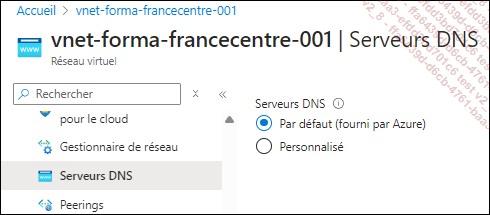
Paramètres pour le serveur DNS du Vnet
Si ce service assure une résolution basique, il y a une contrainte forte à retenir avant de l’utiliser.
Cette résolution est limitée au seul réseau virtuel. Dans l’image...
Exercices
Dans cet exercice, le lecteur va déployer une Zone DNS publique. Il n’est pas possible d’aller au bout de l’exercice, les informations générées par la création du DNS sont à enregistrer chez un registrar. Mais il est important de créer une Zone DNS à blanc pour mieux réaliser au moins une fois cet exercice.
Dans le portail Azure, effectuez une recherche avec le terme DNS et sélectionnez Zones DNS puis +Créer Zone DNS au milieu de l’écran.
Choisissez le groupe de ressources rg-formation-eni-test. Renseignez un nom pour la zone apprentissageeni.org et sélectionnez Suivant : DNS Zone Editor.
Ne renseignez rien dans cette page puis cliquez sur Suivant : Tags. Créez une paire Nom/Valeur, puis cliquez sur Suivant : Vérifier + créer.
Terminez la création en validant par Créer. Accédez à la ressource une fois qu’elle est créée.
Visualisez dans la partie haute du menu les adresses à fournir au registrar.
Parcourez les différentes options du menu et des sous menus.

Information pour les serveurs de noms
Conservez cette zone pour la comparer avec la Zone DNS privée qui est créée dans l’exercice suivant puis, une fois les exercices terminés, supprimez cette Zone DNS (ou la conserver si besoin d’autres...

