 Editions ENI Livres | Vidéos | e-Formations
La sauvegarde
Introduction
Le système d’information n’est pas envisageable sans outil de sauvegarde/restauration, c’est-à-dire sans la possibilité de retrouver l’état d’un service ou d’une machine dans le temps. Azure n’échappe pas à cette règle et propose nativement non pas un mais plusieurs services de sauvegarde, ainsi qu’une console de management centralisée qui assure une gestion simple et unifiée des différentes solutions de sauvegarde.
La fonctionnalité évolue régulièrement et de nouveaux services sont présentés dans ce chapitre alors qu’ils sont encore en mode Preview ou Préversion.
La préversion est une étape dans la vie d’un service qui n’est pas encore validé pour une utilisation en production. C’est une période où la fonctionnalité va être améliorée et testée avant de passer en disponibilité pour la production.
Le composant est à suivre régulièrement pour profiter des derniers ajouts, il n’est pas figé.
Dans ce chapitre, seuls les services intégrés sont présentés, pas les solutions annexes d’éditeurs tiers disponibles sur la place de marché Azure. Avec plus de 1300 réponses pour une recherche avec le mot-clé « backup », il y a du choix dans les solutions complémentaires. Presque toutes les solutions du marché sont présentes et il est possible de reconduire ce qui existe déjà sur le site local vers le cloud.

Affichage des résultats pour le terme "backup", vue partielle
La sauvegarde Azure est déclinée sous plusieurs formes :
-
Backup Vaults ou coffres de sauvegarde ;
-
Recovery Services Vaults ou coffres Recovery Services ;
-
fonctionnalité PITR (Point-In-Time Restore ou point de restauration dans le temps) ;
-
fonctionnalité...
Backup Vaults ou coffres de sauvegarde
Backup Vaults ou coffres de sauvegarde est un cas à part au moment de l’écriture de ce livre. Certains des services proposés sont encore en préversion.
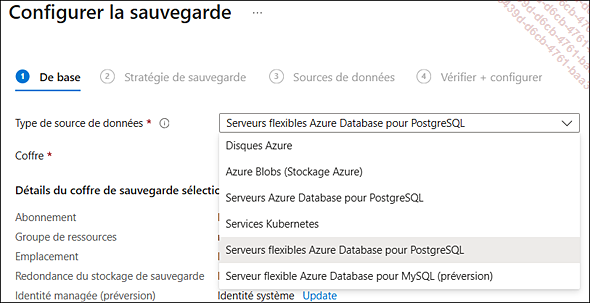
Aperçu du coffre de sauvegarde et des fonctionnalités en préversion
Le coffre apporte une solution pour les disques, Azure Disks, le stockage, Azure Blobs (Stockage Azure), les Serveurs Azure Database pour PostgreSQL, les Services Kubernetes, les Serveurs flexibles Azure Database pour PostgreSQL et le Serveur flexible Azure Database pour MySQL (préversion).
C’est une liste de choix qui a considérablement évolué depuis ses débuts.
Si certains services sont ajoutés, certains autres encore présents ont moins d’utilité. Par exemple, Disques Azure est utilisé pour réaliser des sauvegardes régulières des disques attachés aux machines virtuelles. Cette fonctionnalité était très utilisée il y a encore quelques temps, car le second service de sauvegardes (coffre Recovery Services) ne pouvait effectuer qu’une sauvegarde toutes les 24 heures. Si les besoins de sauvegarde étaient plus réguliers pour les disques, ils étaient couverts par le coffre de sauvegarde pour lequel la planification est possible toutes les 4 heures. Il faut donc utiliser deux services de sauvegardes pour avoir...
Recovery Services Vaults ou coffre Recovery Services
C’est le coffre qui propose le plus de types d’opérations. Les sources de données que l’on trouve dans le menu sont les suivantes : Machine virtuelle, Partage de fichiers Azure, SQL Server dans une machine virtuelle Azure et SAP HANA dans la machine virtuelle Azure.
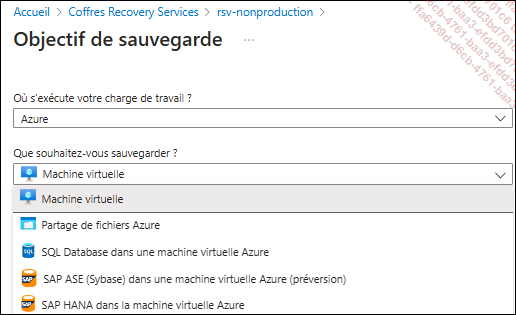
Liste de choix pour le coffre Recovery Services
Une autre grande différence avec le coffre de sauvegarde est la possibilité de sélectionner différentes sources pour la charge de travail : Azure par défaut, Azure Stack Hub et Azure Stack HCI (Hyperconverged Infrastructure) et des local (hébergées sur le centre de données de l’entreprise, l’installation d’un agent est nécessaire).
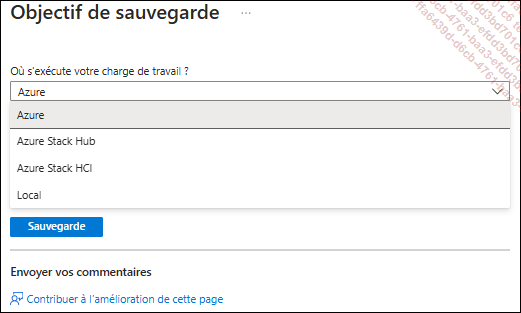
Les différentes charges de travail éligibles à la sauvegarde Azure
Pour les deux versions du cloud privé/hybride Azure Stack, elles sont présentées plus en détail dans le chapitre Pour aller plus loin.
La création du Coffre Recovery Services est différente du Coffre de sauvegarde. Il y a plus d’options.
Depuis le portail, saisissez coffres dans la barre de recherche supérieure et choisissez Coffres Recovery Services, puis + Créer.
Sélectionnez votre abonnement, puis le groupe de ressources rg-formation-eni-test.
Nommez le coffre rsv-formation-0001 dans la région France-Centre, puis sélectionnez Suivant : Redondance.
Dans la liste de choix pour le paramètre Redondance du stockage de sauvegarde, sélectionnez...
Centre de continuité d’activité (anciennement Backup Center)
C’est un menu récent qui simplifie la gestion des sauvegardes et des restaurations. Il centralise les actions de gestion et permet également de créer des rapports bien au-delà des simples résultats des sauvegardes ; par exemple, le volume de stockage utilisé par les différents coffres avec les détails par ressource. C’est une console indispensable, il n’est plus nécessaire de travailler unitairement sur chaque coffre.
C’est une très bonne habitude à prendre que de travailler systématiquement depuis ce menu.
Les points de restauration PITR (Point-In-Time Restore) ne sont pas inclus dans la console Centre de continuité d’activité. À ce sujet, il n’est pas possible de connaître ou d’afficher les résultats ou les taux de sauvegarde pour les PITR. C’est un service géré par l’ingénierie Microsoft qui garantit des sauvegardes fiables et corrige de façon transparente si nécessaire. L’administrateur Azure est totalement déchargé de cette partie.
Depuis le portail, saisissez centre dans la barre de recherche supérieure et choisissez Centre de continuité d’activité. C’est un menu qui doit être dans les favoris et qui peut être placé tout en haut dans le menu de gauche.
Par défaut, la console affiche un tableau de bord avec des informations concernant la santé des sauvegardes, comme les dernières tâches ou les alertes de sauvegardes. Le menu haut est très opérationnel. Deux actions sont proposées :
-
Configurer la protection
-
Récupérer
Sous cette partie de l’écran se trouvent des filtres de vue. L’un de ces filtres est particulièrement important et échappe souvent à l’administrateur lors d’une lecture rapide : Type de source de données. Il est positionné par défaut sur les machines virtuelles Azure.
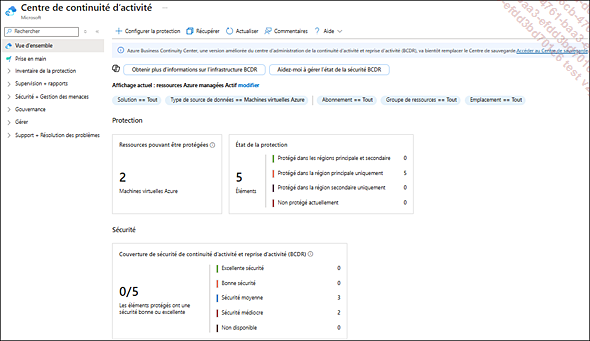
Le menu très complet du Centre de continuité d’activité
Cela signifie que les informations affichées sont incomplètes et qu’il faut jouer avec ce filtre pour afficher les alertes et rapports SQL...
Cas particulier, les bases de données PaaS
Les bases de données ne sont pas gérées par le centre de backup mais depuis le menu de la base. Si les paramètres de sauvegarde ont été présentés dans le chapitre Les bases de données (le paramètre de rétention), il y a un onglet complémentaire dans le menu Serveur SQL pour paramétrer des sauvegardes de plus longue durée.
Cette fonctionnalité est en préversion pour PostGreSQL et sera peut-être disponible lors de la sortie de ce livre. Il faut retenir que les sauvegardes avec des rétentions à long terme sont en train d’arriver, même pour les bases de données PAAS.
Dans les exercices suivants, une restauration de base est effectuée et le menu des stratégies de conservation est utilisé pour une sauvegarde LTR.
1. Restauration PITR
Tout se passe depuis la base.
Sélectionnez le menu de la base SQL base-sql-formation-0001. Dans la partie haute du menu, cliquez sur Restaurer.
Tout ou presque est grisé dans ce menu. Pour le champ Sélectionner une source, choisissez l’option Point dans le temps.
Sélectionnez un point de restauration depuis le calendrier, puis conservez le nom de la base de données proposé dans le menu : base-sql-formation-0001_2025-03-16T17-51Z (nom de la base + en suffixe...

