 Editions ENI Livres | Vidéos | e-Formations
Intégration de Power Apps et Power Automate
Introduction
Dans ce chapitre, nous allons travailler sur l’intégration dans Power BI d’une application Power Apps et d’un flux Power Automate.
Vous n’avez pas besoin de connaissance préalable de ces outils, puisque vous serez guidé pas à pas de manière très détaillée pour la construction de l’app et du flux.
Pourquoi envisager d’intégrer ces outils ?
Power Automate et Power Apps sont deux outils disponibles dans la Power Platform, et à ce titre peuvent être directement associés à Power BI.
Power Apps permet de créer des applications simples, mais pour ce qui nous intéresse, Power Apps est un des visuels Power BI : en intégrant l’un à l’autre, il est possible dans un rapport Power BI de proposer une interface pour mettre à jour une source de données.
Power Automate est un outil d’automatisation, et propose différentes briques associées à Power BI. Une des façons de tirer parti de Power Automate est d’ajouter un bouton sur le rapport Power BI pour déclencher un processus automatisé, permettant par exemple de mettre à jour un jeu de données ou de lancer un circuit d’approbation.
La version de juin 2025 de Power BI apporte une nouvelle fonctionnalité, le flux de tâches translytiques, avec lequel vous pouvez automatiser les actions de l’utilisateur final, telles que la mise à jour des enregistrements, l’ajout d’annotations ou la création de flux de travail qui déclenchent des actions dans d’autres systèmes. Mais cette nouvelle fonctionnalité a des nombreuses limitations (type de la source, licence, etc.) et semble - du moins à date...
Scénario
Un rapport Power BI est utilisé pour les entretiens annuels des commerciaux.
Le rapport, publié sur Power BI Service, est basé sur un fichier Excel (entretiens annuels.xlsx) stocké sur OneDrive. Ce fichier content deux feuilles :
-
Les résultats 2025 (chiffre d’affaires mensuel) sont stockés dans une table nommée resultats2025. Elle est vide à ce stade.
-
Le résultat de l’entretien (stockés dans la table entretiens) comprend la date, l’identifiant du commercial, et le commentaire.
L’utilisation de tables dans Excel est nécessaire au fonctionnement de Power Apps - laisser les données dans de simples feuilles de calcul n’est pas suffisant.
Le process consiste à prendre connaissance du chiffre d’affaires 2025 de chaque commercial tour à tour, de rédiger un commentaire dans Power BI directement (à travers un visuel Power Apps), d’enregistrer le commentaire dans le fichier Excel, et de le soumettre à un manager pour approbation (grâce à Power Automate).
Mise en place
Nous partons de l’hypothèse que vous avez les droits nécessaires pour enregistrer le fichier Excel sur OneDrive, et pour utiliser Power Apps et Power Automate.
Même si vous ne connaissez pas du tout Power Apps, vous serez guidé ici pas à pas pour créer une app simple remplissant son rôle.
La mise en place du rapport passe par plusieurs étapes résumées ici, puis détaillées par la suite :
-
enregistrer le fichier Excel source sur OneDrive ;
-
créer un rapport à partir de cette source, dans Power BI Service ;
-
ajouter le visuel Power Apps (et le tester !) ;
-
ajouter le visuel Power Automate (de fait, un bouton), et tester à nouveau ;
Commençons par importer le fichier Excel dans OneDrive.
Connectez-vous à votre compte Office (https://www.office.com/).
Cliquez sur Application, puis OneDrive.
Cliquez sur le bouton Créerou charger et sélectionnez Chargement de fichiers.
Naviguez jusqu’au fichier entretiens annuels.xlsx puis cliquez sur Ouvrir.
Créons maintenant le rapport Power BI :
Cliquez sur Application, puis Toutes les applications, et enfin Power BI, pour ouvrir Power BI Service.
Dans la page Accueil, cliquez sur Nouveau rapport (en haut à gauche).
Pour ajouter les données, cliquez sur le connecteur Excel...
Ajout du visuel Power Apps
Nous sommes maintenant prêts à ajouter le visuel Power Apps. Le but est de permettre la saisie de commentaires qui devront ensuite être enregistrés dans la table entretiens.
Les visuels Power Apps et Power Automate sont disponibles avec Power BI :
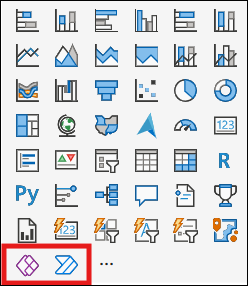
Cliquez sur le visuel Power Apps pour Power BI (le premier) et arrangez la disposition du visuel dans le rapport.
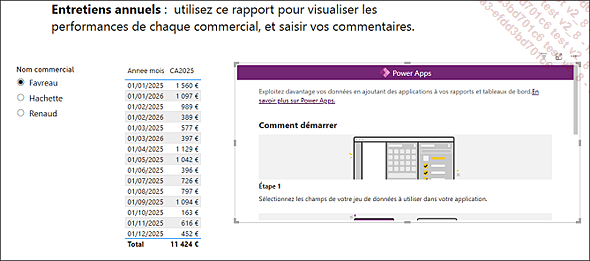
Commencez par ajouter des champs à ce visuel, en glissant les champs Commentaire, Commercial et Date dans le puit PowerApps Data du volet Visualisations.
Les champs que vous sélectionnez à ce stade sont ceux que vous voudrez mettre à jour (pour cet exemple, les trois).
Dans le visuel Power Apps cliquez sur le bouton Créer nouveau : un nouvel onglet Power Apps Studio s’ouvre, qui va vous permettre de créer l’application.
Même s’il est possible de choisir une application existante, il est fortement recommandé de la créer à partir de Power BI, afin de garantir l’intégration de l’un et l’autre produit.
Vous pouvez cliquer sur Ignorer dans la fenêtre pop-up de bienvenue.
Nous ne rentrerons pas ici dans le détail de Power Apps. Nous allons juste créer le strict nécessaire pour que notre rapport fonctionne comme souhaité.
Dans le volet Arborescence à gauche, ouvrez le menu déroulant Nouvel...
Ajout du visuel Power Automate
Comme pour le chapitre précédent, même si vous ne connaissez pas du tout Power Automate, vous serez guidé ici pas à pas pour créer une app simple remplissant son rôle.
En un mot, Power Automate sert à créer un enchaînement d’actions automatisées, appelé flux. Un flux est créé soit à partir de modèles existants, soit de zéro à l’aide de briques, dans un environnement bas code. Enfin, un flux se compose d’un déclencheur et d’une ou plusieurs actions. Le déclencheur peut être manuel, c’est-à-dire à l’aide d’un bouton, ou automatique, par exemple lorsqu’un fichier arrive dans un répertoire, ou encore périodique, par exemple une fois par semaine.
Voici quelques exemples, parmi des centaines, de modèles de flux :

Le troisième modèle, par exemple, est déclenché lorsqu’un formulaire Microsoft Forms est renseigné. Une fois le contenu du formulaire approuvé, un jeu de données Power BI est mis à jour.
Le domaine de l’automatisation, également appelé RPA, est aussi vaste que fascinant par ce qu’il ouvre en termes de perspectives.
L’apport spécifique de Power Automate à Power BI est de deux ordres :
-
le déclenchement d’un processus métier (lancer un circuit d’approbation ou envoyer un mail hebdomadaire par exemple) ;
-
le déclenchement d’un processus lié à Power BI (rafraîchir un jeu de données).
Voici, à ce jour, l’ensemble des déclencheurs liés à Power BI :
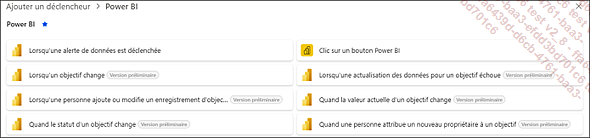
Beaucoup sont récents (« version préliminaire », semblables à la fonctionnalité en préversion dans Power BI), mais le plus courant est le déclencheur Clic sur un bouton Power BI, qui se matérialise, comme son nom l’indique, par un bouton positionné sur votre rapport Power BI.
Les actions sont plus nombreuses :
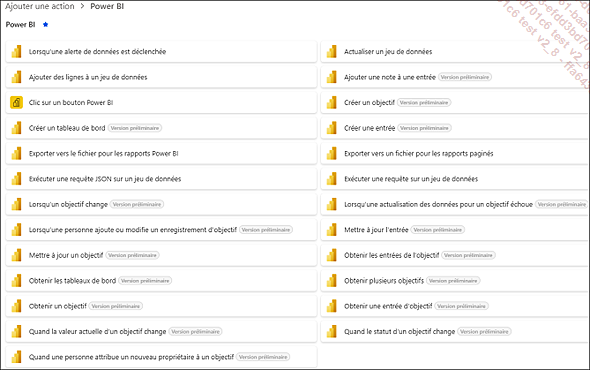
Attention toutefois : sur cette image, des déclencheurs se sont glissés parmi les actions
(il s’agit des briques commençant par « Quand » ou « Lorsque »)...