1. Espace Professionnels
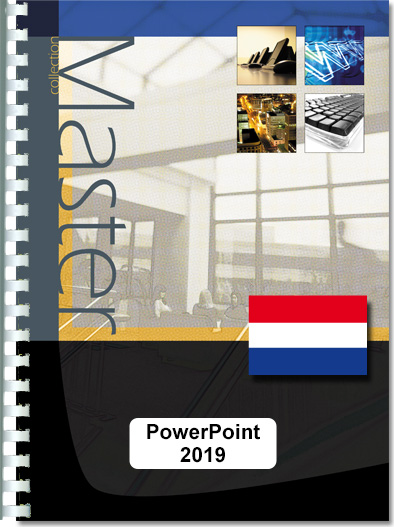
  2. PowerPoint (Versies 2019 en Office 365) - (N/N) : Texte en néerlandais sur la version néerlandaise du logiciel

PowerPoint (Versies 2019 en Office 365) (N/N) : Texte en néerlandais sur la version néerlandaise du logiciel

Informations

Livraison possible dès le 08 décembre 2025
  • Personnalisable
  • Livres rédigés par des auteurs francophones et imprimés à Nantes

Informations

  • Consultable en ligne immédiatement après validation du paiement et pour une durée de 10 ans.
  • Version HTML
  • Livres rédigés par des auteurs francophones et imprimés à Nantes
Deze praktische gids laat u in detail alle functies zien van Microsoft® PowerPoint. Het boek is bestemd voor iedereen die de mogelijkheden van PowerPoint wil leren kennen of zijn kennis wil uitdiepen. De PowerPoint-versie die voor het boek is gebruikt is PowerPoint 2019. Het boek bevat alle nieuwe elementen en de verschillen met de PowerPoint-versie van Office 365. Na een beschrijving van de nieuwe interface, de verschillende weergaven en het beheer van uw documenten (presentaties en...
  • Niveau Initié à Confirmé
  • Nombre de pages 314 pages
  • Parution janvier 2020
  • Niveau Initié à Confirmé
  • Parution janvier 2020
Deze praktische gids laat u in detail alle functies zien van Microsoft® PowerPoint. Het boek is bestemd voor iedereen die de mogelijkheden van PowerPoint wil leren kennen of zijn kennis wil uitdiepen. De PowerPoint-versie die voor het boek is gebruikt is PowerPoint 2019. Het boek bevat alle nieuwe elementen en de verschillen met de PowerPoint-versie van Office 365.

Na een beschrijving van de nieuwe interface, de verschillende weergaven en het beheer van uw documenten (presentaties en sjablonen openen, opslaan, delen en op OneDrive opslaan, fotoalbums maken, afdrukken enz.), leert u de verschillende onderdelen van een presentatie ontwerpen en bewerken:  dia's, diamodellen, thema's, achtergrondstijlen, secties enz. Zodra u dit onder de knie hebt, kunt u de inhoud van de dia's creëren en de teksten en het overzicht invoeren en opmaken. Vervolgens wordt besproken hoe u diverse soorten objecten maakt, bewerkt en opmaakt: automatische vormen, tabellen, afbeeldingen, 3D-modellen, geluid, video's, SmartArt-graphics en grafieken. U leert de functies gebruiken om video's te bewerken (een video toevoegen, video-objecten bijsnijden, artistieke effecten toepassen, het begin of het eind van een videofragment inkorten enz.) en afbeeldingen te corrigeren (artistieke effecten en weerspiegeling toepassen, een afbeelding in een specifieke vorm knippen, de kleuren corrigeren, afbeeldingen comprimeren enz.

Uw presentatie is nu gereed om de diavoorstelling te starten, animatie-effecten toe te passen, aanklikbare afbeeldingen op te nemen van een of meerdere dia's (overzichtzoom, diazoom of sectiezoom) en notities toe te voegen. Ook leert u om de tijdsinstellingen van de dia's te bepalen, overgangen toe te passen (waaronder het nieuwe Morphing-effect) en de diavoorstelling als video op te slaan, om deze in andere presentaties te gebruiken of met anderen te delen op DailyMotion of Youtube.

De laatste sectie van het boek is gewijd aan een aantal geavanceerde functies zoals samenwerken (presentaties delen en met meerdere personen aan dezelfde presentatie werken), het lint aanpassen, de gebruikersaccounts beheren en PowerPoint combineren met de andere Office-applicaties.

Caractéristiques

  • Reliure spirale - 21 x 29 cm (A4)
  • ISBN : 978-2-409-02232-6
  • EAN : 9782409022326
  • Ref. ENI : MNL19POW

Caractéristiques

  • HTML
  • ISBN : 978-2-409-02243-2
  • EAN : 9782409022432
  • Ref. ENI : LNMNL19POW
Algemene informatie
  1. PowerPoint 2019 opstarten
  2. PowerPoint 2019 afsluiten
  3. Het werkvenster van PowerPoint 2019
  4. Een snelmenu weergeven
  5. Het lint gebruiken/beheren
    1. Het lint gebruiken
    2. Het lint samenvouwen
  6. Het lint aanpassen voor touchscreens
  7. De werkbalk Snelle toegang verplaatsen
  8. Knoppen op de werkbalk Snelle toegang weergeven/verbergen
  9. De laatste bewerkingen ongedaan maken
  10. Een ongedaan gemaakte bewerking herstellen
  11. De laatste bewerking herhalen
  12. De Helpfunctie gebruiken
    1. De intuïtieve helpfunctie
    2. Het tabblad Help
Weergave
  1. Scherminfo weergeven of verbergen
  2. De statusbalk aanpassen
  3. De weergave wijzigen
    1. De weergave Normaal
    2. De Overzichtsweergave
    3. De weergave Diasorteerder
    4. De Notitiepagina
  4. De linialen/rasterlijnen weergeven
  5. Het zoomniveau wijzigen
  6. Een presentatie in grijswaarden of in zwart-wit weergeven
  7. Met meerdere vensters werken
    1. Een venster activeren
    2. Een extra venster maken vanuit het actieve venster
    3. De geopende vensters anders schikken
  8. De weergave optimaliseren
Een presentatie maken
  1. Een basispresentatie maken
  2. Een presentatie maken op basis van een sjabloon of thema
    1. Een presentatie maken op basis van een kant-en-klaarthema
    2. Een presentatie maken op basis van een aangepastesjabloon
    3. Een presentatie maken op basis van een gedownloadesjabloon
  3. Een fotoalbum ontwerpen
    1. Afbeeldingen aan een fotoalbum toevoegen
    2. Een dia met tekst in het album invoegen
    3. De indeling van de foto´s bepalen
    4. De afbeeldingen in het album beheren
    5. Het fotoalbum maken
  4. Een presentatie maken op basis van een bestaande presentatie
  5. Een presentatie maken op basis van een overzichtsdocument
Werken met presentaties
  1. Een presentatie openen
  2. Een recent gebruikte presentatie openen
  3. De lijst recent gebruikte presentaties/mappen beheren
  4. Een presentatie sluiten
  5. Een presentatie opslaan
    1. Een nieuwe presentatie opslaan (PowerPoint 2019)
    2. Een nieuwe presentatie opslaan (PowerPoint Office365)
    3. Een bestaande presentatie opslaan
    4. De standaardopslaglocatie wijzigen
  6. De online-opslagruimte OneDrive gebruiken
    1. Voordelen van de online-opslagruimte OneDrive
    2. Een presentatie op OneDrive opslaan (PowerPoint 2019)
    3. Een presentatie op OneDrive opslaan (PowerPoint inOffice 365)
    4. Een op OneDrive opgeslagen presentatie openen
  7. Een niet-opgeslagen presentatie openen
  8. Een automatisch opgeslagen versie van een presentatie gebruiken
    1. De automatisch opgeslagen versies terugvinden
    2. Een herstelde presentatie opslaan
    3. De instellingen voor het automatisch opslaan wijzigen
  9. In PowerPoint 2019 gemaakte presentaties in oudere PowerPoint-versies gebruiken
    1. De compatibiliteit van een presentatie controleren
    2. Een presentatie in de indeling PowerPoint 97-2003opslaan
  10. Werken met presentaties die in een oudere versie dan Powerpoint 2007 zijn gemaakt
    1. In de compatibiliteitsmodus van PowerPoint 2019 werken
    2. Een presentatie naar de bestandsindeling van PowerPoint2019 converteren
  11. Impress-presentaties uit OpenOffice in PowerPoint 2019 gebruiken
    1. Een Impress-presentatie openen
    2. Een Impress-presentatie opslaan in de indeling vanPowerPoint 2019
    3. Een presentatie in de OpenOffice-indeling Impressopslaan
  12. Een presentatie in PDF- of XPS-indeling opslaan
  13. Een presentatie als sjabloon opslaan
  14. Een presentatie als overzicht opslaan
  15. Een presentatie met wachtwoorden beveiligen
  16. De eigenschappen van een presentatie weergeven/wijzigen
  17. Het toegangspad van een bestand of map kopiëren
  18. Een presentatie per e-mail verzenden
Afdrukken
  1. Voetteksten maken (afdrukken in Diaweergave)
  2. Kop- en voetteksten maken (Afdrukken van Hand-outs, Notitiepagina's of Overzicht)
  3. De afdrukstand van de pagina´s wijzigen
  4. Een presentatie afdrukken
Dia's
  1. Inleiding
  2. De stand van de dia´s wijzigen
  3. De dia-afmetingen wijzigen
  4. Door de dia’s bladeren
  5. Dia´s selecteren
  6. Dia's nummeren
  7. Tijdelijke aanduidingen in de dia beheren
  8. Een dia ontwerpen
  9. Een indeling op een of meerdere dia's toepassen
  10. Dia´s verwijderen
  11. Dia´s kopiëren/verplaatsen
    1. Met klikken en slepen
    2. Met het Klembord
  12. Dia´s dupliceren
  13. Een of meerdere dia's uit een andere presentatie invoegen
  14. Dia´s uit een Overzichtsbestand invoegen
  15. Secties gebruiken
    1. Een sectie invoegen
    2. De naam van een sectie wijzigen
    3. Een sectie verwijderen
    4. De dia’s van een sectie weergeven/verbergen
    5. Een sectie verplaatsen
    6. Een sectie afdrukken
De modelweergave
  1. De Modelweergaven gebruiken
  2. De weergave Diamodel gebruiken
  3. Een nieuw diamodel/een nieuwe indeling maken
    1. Een dia-indeling toevoegen
  4. Een dia-model/dia-indeling bewerken
    1. De diamodellen/indelingen beheren
  5. Tijdelijke aanduidingen bewerken in de weergave diamodel
  6. De beveiliging van de diamodellen beheren
  7. Het Hand-outmodel van het document wijzigen
  8. Het Notitiemodel wijzigen
Thema's
  1. Een thema toepassen
    1. In de weergave Normaal of Diasorteerder
    2. In de weergave Diamodel
  2. Het standaardthema instellen
  3. De kleuren van een thema aanpassen
    1. Een andere kleurenset toepassen
    2. Een kleurenset ontwerpen
  4. De themalettertypen aanpassen
    1. Andere themalettertypen toepassen
    2. Een aangepaste set themalettertypen maken
  5. Een set thema-effecten kiezen
  6. Een thema opslaan
Achtergrond
  1. Een achtergrond toepassen
    1. In de weergave Normaal of Diasorteerder
    2. In de weergave Diamodel
  2. De achtergrondafbeeldingen verbergen
  3. De achtergrond toepassen
    1. Een opvulkleur toepassen
    2. Een kleurovergang toepassen
    3. Een afbeelding of bitmappatroon als achtergrond toepassen
    4. Een patroon toepassen
Tekst invoeren
  1. Een titel/ondertitel of een tekst zonder opsommingstekens invoeren
  2. Een tekst met opsommingstekens invoeren
  3. Notities invoeren
  4. AutoAanpassen van de tekst instellen
  5. Naar een andere plaats in een tijdelijke aanduiding voor tekst gaan
  6. Tekst in een tijdelijke aanpassing selecteren
  7. Tekst wijzigen
  8. Speciale tekens invoegen
  9. Werken in het Overzichtsvenster
  10. De Voorleesfunctie gebruiken
    1. De functie aan de werkbalk Snelle toegang toevoegen
    2. Een tekst laten voorlezen met de tekst-naar-spraakfunctie
Tekst corrigeren
  1. Een verkeerd gespeld woord corrigeren
  2. Een presentatie op spelfouten controleren
  3. De spelling controleren in een andere taal
  4. Tekst vertalen
  5. Een synoniem van een woord zoeken
    1. Met het snelmenu
    2. Met het taakvenster Synoniemenlijst
  6. Tekst zoeken
  7. Tekst zoeken en vervangen
  8. Slim Zoeken gebruiken
Tekenopmaak
  1. Het hoofdlettergebruik wijzigen
  2. Het lettertype/de tekengrootte wijzigen
  3. Een lettertype vervangen
  4. Tekenopmaak toepassen
  5. De tekstkleur wijzigen
  6. De tekstopmaak wijzigen met behulp van de miniwerkbalk
  7. De tekenafstand wijzigen
  8. Een WordArt-stijl op de tekens toepassen
  9. De tekenopvulling wijzigen
  10. De omtrek van de lettertekens wijzigen
  11. Een speciaal effect op de lettertekens toepassen
  12. Tekstopmaak kopiëren
  13. Alle tekenopmaak wissen
Alineaopmaak
  1. De opsommingstekens van de alinea's beheren
    1. Een ander opsommingsteken voor de alinea’s kiezen
    2. De opsommingstekens van de alinea’s aanpassen
    3. Een afbeelding als opsommingsteken invoegen
  2. Alinea's nummeren
  3. De regelafstand van een alinea wijzigen
  4. De afstand tussen de alinea´s wijzigen
  5. De horizontale uitlijning van alinea´s wijzigen
  6. De inspringing van alinea’s wijzigen
  7. De tabstops beheren
Tekstindeling
  1. De verticale uitlijning van de tekst wijzigen
  2. De tekstrichting wijzigen
  3. Een tekst in kolommen presenteren
Automatische vormen
  1. Een vorm tekenen
  2. Een pictogram invoegen
  3. Een curve of een vrije vorm tekenen
  4. Een vorm uit de losse hand tekenen
  5. De tekening van een vorm bijwerken
  6. Een vorm door een andere vorm vervangen
  7. De punten van een vrije vorm wijzigen
  8. De segmenten van een vorm wijzigen
  9. Verbindingslijnen tekenen
  10. Een actieknop tekenen
Tekstobjecten
  1. Een tekstvak tekenen
  2. Een WordArt-object invoegen
  3. De opmaak van een tekstvak wijzigen
    1. Een tekstvak aan de inhoud ervan aanpassen
    2. De horizontale en verticale uitlijning van de tekstwijzigen
    3. De marges in een tekstvak wijzigen
  4. De vorm van een tekstvak wijzigen
Tabellen
  1. Een tabel invoegen
  2. Een tabel tekenen
  3. Rijen, kolommen of cellen in een tabel selecteren
  4. Rijen of kolommen toevoegen/verwijderen
  5. Cellen samenvoegen
  6. Cellen splitsen
  7. De afmetingen van een tabel wijzigen
  8. De rijhoogte/kolombreedte wijzigen
    1. De breedte/hoogte van éénkolom/rij aanpassen
    2. De hoogte/breedte van meerdere rijen/kolommenaanpassen
    3. Alle rijen/kolommen dezelfde hoogte/breedtegeven
  9. De uitlijning van de celinhoud wijzigen
  10. De tekstrichting in een cel wijzigen
  11. De snelle stijl van een tabel wijzigen
  12. De opties van een tabelstijl wijzigen
  13. De opvulling van de cellen wijzigen
  14. Een achtergrond op een tabel toepassen
  15. Randen op de cellen toepassen
  16. Een opmaakeffect op de cellen toepassen
  17. Een tabel verwijderen
Afbeeldingen
  1. Een afbeeldingsbestand invoegen
  2. PowerPoint Designer gebruiken
  3. Online afbeeldingen zoeken om in te voegen
  4. Een 3D-model invoegen en bewerken
    1. Uit een bestand
    2. Uit de Remix 3D onlinebibliotheek
    3. Een 3D-model bewerken
  5. Een schermopname invoegen
    1. Een schermopname van een volledig venster invoegen
    2. Een schermopname van een deel van een venster invoegen
  6. De afbeeldingsrand wijzigen
  7. Een snelle stijl op een afbeelding toepassen
  8. Een afbeeldingseffect toepassen
  9. Artistieke effecten op een afbeelding toepassen
  10. De vorm van een afbeelding wijzigen
  11. Een afbeelding aan de vorm aanpassen of de vorm opvullen
  12. De randen van een afbeelding verzachten
  13. Een van de kleuren van de afbeelding doorzichtig maken
  14. Het contrast, de helderheid en de scherpte van een afbeelding wijzigen
  15. De kleuren van een afbeelding wijzigen
  16. De kleurverzadiging en kleurtoon wijzigen
  17. Een afbeelding bijsnijden
    1. Een afbeelding handmatig bijsnijden
    2. Een afbeelding op precieze afmetingen bijsnijden
    3. De afbeelding aanpassen aan standaardafmetingen
  18. De achtergrond van een afbeelding verwijderen
  19. De oorspronkelijke afbeelding herstellen
  20. Afbeeldingen comprimeren
  21. Het comprimeren van de afbeeldingen uitschakelen
  22. De afbeeldingresolutie bepalen
  23. Een of meerdere objecten converteren naar een afbeelding
  24. Een of meerdere dia’s converteren naar een afbeelding
Media
  1. Een videobestand invoegen
  2. Een video van YouTube invoegen
  3. Een video invoegen van een website
  4. Een video opnemen met de op het scherm uitgevoerde handelingen
  5. Een video afspelen
  6. De afmetingen van een video-object wijzigen
    1. Een afbeelding handmatig bijsnijden
    2. De afmetingen nauwkeurig instellen
  7. De rand van een video-object wijzigen
  8. De videovorm wijzigen
  9. Een video-object bijsnijden
  10. Een stijl op een video toepassen
  11. Een video-effect op een video toepassen
  12. De kleur van een video wijzigen
  13. De helderheid en het contrast van een video aanpassen
  14. De afbeelding van een video wijzigen
  15. De afspeelopties van een video-object wijzigen
  16. Een audiobestand invoegen
  17. Een geluidsfragment opnemen
  18. De afspeelopties van een audio-object wijzigen
  19. De besturingselementen voor audio en video weergeven/verbergen
  20. Knippen in een audiofragment of video
  21. Bladwijzers toevoegen/verwijderen
    1. Bladwijzers toevoegen
    2. Een bladwijzer verwijderen
  22. Audio- en Videofragmenten comprimeren
  23. De mediacomptabiliteit van een mediabestand controleren en optimaliseren
SmartArt-graphics
  1. Een diagram invoegen
  2. De opsommingstekens in een vorm bewerken
  3. De vormen van een SmartArt-graphic beheren
  4. De algemene eigenschappen van een SmartArt-graphic wijzigen
  5. Een tekstvak of afbeeldingen omzetten in een SmartArt-graphic converteren
    1. Een tekstvak omzetten in een SmartArt-graphic
    2. Afbeeldingen omzetten in een SmartArt-graphic
    3. Een SmartArt-graphic in een vorm of in tekst omzetten
Grafieken
  1. Een grafiek invoegen
  2. De gegevens van een grafiek wijzigen
    1. Het gegevensbereik van de grafiek wijzigen
    2. Naar een cel gaan en cellen selecteren in het werkblad
    3. Gegevens invoeren
    4. Gegevens wissen
    5. De kolombreedte wijzigen
    6. Rijen of kolommen toevoegen
    7. Rijen of kolommen verwijderen
  3. De gegevens van een grafiek omdraaien
  4. Grafiekelementen selecteren
  5. Het type grafiek of reeks wijzigen
  6. Een kant-en-klare indeling op een grafiek toepassen
  7. Grafiekelementen weergeven/verbergen
  8. De inhoud van een bewerkbaar tekstvak wijzigen
  9. De horizontale as wijzigen
  10. De verticale as wijzigen
  11. De gegevenslabels wijzigen
  12. Een stijl op een grafiek toepassen
  13. De tekstrichting in een grafiekelement wijzigen
  14. De overlapping/tussenruimte van de reeksen van een staafdiagram wijzigen
  15. Een cirkeldiagram aanpassen
    1. Een segment of alle segmenten uitlichten
    2. Een draaiing op een cirkeldiagram toepassen
Objectbeheer
  1. Inleiding
  2. Objecten selecteren
    1. Een object selecteren
    2. Meerdere objecten selecteren
    3. Een selectie van objecten opheffen
  3. Het Selectievenster gebruiken
    1. Objecten selecteren
    2. De naam van een object wijzigen
    3. De rangorde van de objectlijst wijzigen
    4. Objecten in een dia weergeven/verbergen
  4. Objecten verwijderen
  5. Objecten verplaatsen
    1. Een object binnen dezelfde dia verplaatsen
    2. Een object naar een andere dia verplaatsen
  6. Objecten kopiëren
    1. Een object naar dezelfde dia kopiëren
    2. Een object naar een andere dia kopiëren
  7. Objecten dupliceren
  8. De grootte van een object wijzigen
    1. De grootte van een object ’uit de losse hand’ aanpassen
    2. De grootte van een object nauwkeurig aanpassen
    3. De grootte van een object verhoudingsgewijs aanpassen
  9. Een object op een exacte plaats zetten
  10. De rasterlijnen gebruiken om de plaats van een object te bepalen
  11. De slimme hulplijnen gebruiken
  12. Hulplijnen gebruiken bij het tekenen
  13. Objecten uitlijnen
  14. Objecten gelijkmatig spreiden
  15. Een object draaien
    1. Een draaiing ’uit de losse hand’ uitvoeren
    2. De stand van een object wijzigen
    3. Een exacte draaiing toepassen
  16. De volgorde van elkaar overlappende objecten wijzigen
  17. Objecten groeperen / een groep objecten opheffen
    1. Objecten groeperen
    2. Een van de objecten van een groep bewerken
    3. Een groep opheffen
    4. Een opgeheven groep herstellen
  18. Vormen combineren/samenvoegen
    1. Vormen samenvoegen
    2. Vormen combineren
    3. Vormen fragmenteren
    4. Uit de overlapping van twee vormen een nieuwe vormmaken
    5. Een vorm gebruiken om een deel uit een andere vormte knippen
  19. Een aan een object gekoppelde actie instellen
Objecten opmaken
  1. Inleiding
  2. Een snelle stijl op een object toepassen
  3. De opvulling van een object wijzigen
  4. De rand van een object wijzigen
  5. Een bijzondere opmaak op een object toepassen
  6. Een schaduweffect toepassen en aanpassen
  7. Een gloedeffect toepassen en aanpassen
  8. Een aangepast 3D-effect toepassen
    1. Een 3D-effect laten draaien
    2. De opmaak van een 3D-effect aanpassen
  9. De uiteinden van een lijn aanpassen
  10. De opmaak van een object kopiëren
De diavoorstelling projecteren
  1. Een diavoorstelling starten
  2. De Leesweergave gebruiken
  3. De dia´s/animaties handmatig afspelen
  4. Een dia wit of zwart maken tijdens de diavoorstelling
  5. De zoomfunctie gebruiken
  6. De cursor verbergen/weergeven tijdens de diavoorstelling
  7. De laserpointer gebruiken
  8. Geschreven aantekeningen maken tijdens de diavoorstelling
    1. Een markeerpen en -kleur kiezen
    2. Geschreven aantekeningen toevoegen
    3. Handgeschreven aantekeningen wissen
    4. Geschreven aantekeningen weergeven of verbergen
    5. Geschreven aantekeningen opslaan
  9. Een aangepaste diavoorstelling maken, projecteren en afdrukken
    1. Een aangepaste diavoorstelling maken
    2. Een aangepaste diavoorstelling projecteren
    3. Een aangepaste diavoorstelling afdrukken
  10. De presentatorweergave
    1. De presentatorweergave activeren
    2. Een diavoorstelling op twee beeldschermen starten
  11. Een diavoorstelling online presenteren
Animaties
  1. Inleiding
  2. Een animatie-effect toepassen
  3. De effectopties instellen
    1. Voor tijdelijke aanduidingen voor tekst
    2. Voor SmartArt-graphics
    3. Voor grafieken
  4. Een aangepast animatiepad maken
  5. Meer animatie-effecten toevoegen
  6. Een animatie-effect vervangen door een ander animatie-effect
  7. Een voorbeeld van de animaties bekijken
  8. Het Animatiedeelvenster weergeven
  9. Een of meer animaties selecteren
  10. Een of meer animaties verwijderen
  11. De volgorde van de animaties wijzigen
  12. De manier wijzigen waarop een animatie wordt gestart
    1. Het automatisch starten van de animatie instellen
    2. Een effect starten door op een specifiek object teklikken
    3. Een effect starten bij een bladwijzer
  13. De tijdsinstellingen voor een animatie bepalen
    1. Eerste methode
    2. Tweede methode
  14. Een animatie herhalen
  15. Een geluid aan een animatie koppelen
  16. Een object na de animatie van kleur laten veranderen of laten verdwijnen
  17. De animatie van een object met tekst aanpassen
  18. Een animatie van een audio of video-object aanpassen
  19. Een animatie van een object naar een ander object kopiëren
Koppelingen in de diavoorstelling
  1. Een aanklikbare afbeelding (zoom) van een of meerdere dia's invoegen
    1. Overzichtzoom
    2. Diazoom
    3. Sectiezoom
  2. De afbeelding van een zoom wijzigen
    1. De opmaak van een zoomafbeelding wijzigen
    2. De opties van de zoom instellen voor de diavoorstelling
  3. Een hyperlink maken
    1. Een hyperlink naar een nieuw bestand maken
    2. Een hyperlink naar een bestaand bestand of een webpaginamaken
    3. Een hyperlink invoegen naar een bepaalde plaats inde actieve presentatie
    4. Een link naar een e-mailadres maken
  4. Een hyperlink activeren
  5. Een hyperlink bewerken/verwijderen
    1. Een hyperlink bewerken
    2. Een hyperlink verwijderen
De diavoorstelling aanpassen
  1. Een diavoorstelling instellen
  2. Dia´s verbergen voor de diavoorstelling
  3. Gesproken uitleg, de tijdsinstellingen en de bewegingen van de laserpointer opnemen tijdens de diavoorstelling
  4. De tijdsinstellingen van de diavoorstelling bepalen
    1. De tijdsinstellingen opslaan tijdens een try-out
  5. De tijdsinstellingen handmatig bepalen
  6. Een overgangseffect op de dia's toepassen
  7. Het overgangseffect Morphing gebruiken
    1. Voorbeelden van effectopties op de objecten
    2. Voorbeelden van effectopties voor woorden of tekens
  8. Een overgangsgeluid op de dia's toepassen
  9. De diavoorstelling opslaan
  10. Een diavoorstelling opslaan als video
Samenwerken
  1. Inleiding
  2. Een presentatie delen
  3. De toegang tot een gedeelde presentatie beheren
  4. Een koppeling verzenden om een presentatie te delen
  5. Samen aan een presentatie werken
  6. Opmerkingen toevoegen
    1. Een opmerking toevoegen
    2. De markeringen voor opmerkingen verbergen/weergeven
    3. Een specifieke opmerking bekijken
    4. Alle opmerkingen een voor een bekijken
    5. Een opmerking wijzigen
    6. Een opmerking verplaatsen
    7. Een of meerdere opmerkingen verwijderen
    8. Een opmerking beantwoorden
  7. Een presentatie als definitief markeren
  8. Presentaties vergelijken
  9. Wijzigingen accepteren of weigeren
Andere applicaties
  1. Gegevens importeren vanuit Microsoft Excel of Word
    1. Kopiëren zonder koppeling
    2. Kopiëren met koppeling
    3. Als hyperlink kopiëren
  2. Een object uit een andere applicatie invoegen
    1. Een nieuw object maken
    2. Een bestaand object invoegen
  3. Een presentatie naar Microsoft Word exporteren
  4. Een presentatieset maken en naar een cd of map kopiëren
De interface van PowerPoint aanpassen
  1. De werkbalk Snelle toegang aanpassen
    1. Een opdracht toevoegen
    2. Een opdracht verwijderen
    3. De volgorde van de opdrachten in de werkbalk Snelletoegang wijzigen
  2. De nieuwe tabbladen weergeven en leren kennen
  3. Het lint aanpassen
    1. Groepen maken/verwijderen
    2. Een tabblad maken/verwijderen
    3. Opdrachten toevoegen/verwijderen
    4. De naam van een tabblad, groep of opdracht wijzigen
    5. Tabbladen weergeven/verbergen
    6. Een tabblad, groep of opdracht verplaatsen
  4. Het lint en de werkbalk Snelle toegang importeren/exporteren
  5. De beginwaarden voor het Lint en de werkbalk Snelle toegang herstellen
Accountbeheer
  1. Algemene informatie over de gebruikersaccounts
  2. Een account toevoegen en zich aanmelden
  3. Een account activeren
  4. De achtergrond en het Office-thema wijzigen
  5. Een service toevoegen of verwijderen
  6. De updates van uw Office-apps beheren
Bijlage
  1. Sneltoetsen
    1. Applicatie
    2. Presentaties beheren
    3. Modelweergave
    4. Afdrukken
    5. Schakelen tussen dia’s
    6. Invoegpunt verplaatsen in een tijdelijke aanduiding
    7. Tekst invoeren
    8. Tekst invoeren in het Overzichtsvenster
    9. Verwijderen
    10. Tekst controleren
    11. Tekenopmaak
    12. Alineaopmaak
    13. Tabellen
    14. Objecten
    15. Kopiëren
    16. Diavoorstelling

Myriam GRIS

Formatrice sur les logiciels bureautiques et métier depuis près de 20 ans, Myriam GRIS est auteur de nombreux livres aux Editions ENI sur les logiciels des suites bureautiques OpenOffice.org et Microsoft® Office. Son expérience professionnelle auprès d’un public d’entreprises et de particuliers apporte à tous ses ouvrages une approche pédagogique et didactique qui les rend facilement accessibles à tous.

Découvrir tous ses livres

  • LibreOffice 7 Calc, Writer et Impress : nouveautés et fonctions essentielles
  • PowerPoint (Versionen 2019 und Office 365) (D/D) : Texte en allemand sur la version allemande du logiciel
  • Windows 11 Prise en main de votre ordinateur ou votre tablette
  • Windows 11 Guide de l
  • SharePoint 2019 L
  • Office pour le Web Les applications en ligne d
  • Windows 10 Prise en main de votre ordinateur ou votre tablette (3e édition)
  • PowerPoint 2019 and Office 365 versions (E/E): Text in English with the English version of the software
  • PowerPoint versions 2019 et Office 365
  • PowerPoint (versions 2019 et Office 365) Maîtrisez les fonctions avancées
  • PowerPoint (versions 2019 et Office 365) Fonctions de base
  • PowerPoint versions 2019 et Office 365
  • PowerPoint 2016 (N/N) : Texte en néerlandais sur la version néerlandaise du logiciel
  • Visio 2016 Version en ligne
  • SharePoint 2016 L
  • LibreOffice 5 Nouveautés et fonctions essentielles
  • Excel 2016 pour Mac Version en ligne
  • PowerPoint 2016 (N/E) : Texte en néerlandais sur la version anglaise du logiciel
  • PowerPoint 2016 FR/EN : texte en français sur la version anglaise de PowerPoint
  • PowerPoint 2016 (E/E) :Text in English with the English version of the software
  • PowerPoint 2016 Fonctions essentielles
  • PowerPoint 2016 Maîtrisez les fonctions avancées - Version en ligne
  • PowerPoint 2016 Fonctions de base
  • PowerPoint 2016 Version en ligne
  • LibreOffice 4.4 Nouveautés et fonctions essentielles - Version en ligne
  • Visio 2013 Version en ligne
  • PowerPoint 2013 Fonctions essentielles
  • PowerPoint 2013 Maîtrisez les fonctions avancées
  • PowerPoint 2013 Fonctions de base
  • Visio 2010 Version en ligne
  • PowerPoint 2010 (E/E) :Text in English with the English version of the software
  • PowerPoint 2010 Version en ligne

Nos nouveautés

voir plus