 Editions ENI Livres | Vidéos | e-Formations
Créer votre site web avec Wix
Les objectifs
Dans ce chapitre, nous allons créer le site d’un club de marche. Cet exemple de site peut tout à fait convenir pour des associations, des écoles, des particuliers ou des petites entreprises.
Voici la page d’accueil du résultat final de ce site. Vous avez le nom du site à gauche, le menu de navigation à droite et le slogan du site, avec un texte de présentation et des illustrations.

Choisir la technologie
1. La plateforme Wix
Parmi tous les choix technologiques vus précédemment, nous allons opter pour la plateforme en ligne Wix (https://fr.wix.com). Cette solution offre beaucoup d’avantages pour les personnes qui veulent créer leur premier site web.
-
Vous n’avez pas à installer des serveurs web en local sur votre machine.
-
Vous allez pouvoir choisir l’offre qui vous convient le mieux en fonction de vos besoins et de l’évolution de votre site.
-
Vous bénéficiez d’une aide à la conception de votre site avec une intelligence artificielle.
-
Vous pouvez choisir un type de site, comme un blog, un portfolio, un site de restauration ou d’offre de services. Ainsi, dès le départ, la structure de site est adaptée à votre projet.
-
Pour l’aspect design de votre site, vous pouvez choisir parmi de très nombreux modèles de site (template) personnalisables, celui qui s’adapte le mieux à votre futur site web.
Notez bien que Wix est une application en ligne qui est en constante évolution. Donc, l’interface que vous allez utiliser pourra être différente de celles des copies d’écran de ce livre. Les copies d’écran ont été faites en janvier 2026.
2. Les offres de Wix
Comme de très nombreuses offres en ligne, Wix vous propose plusieurs offres tarifaires. À...
Créer un compte chez Wix
Maintenant que le choix technologique est fait pour utiliser Wix, il faut bien sûr créer un compte.
Sur la page des offres tarifaires, cliquez sur le bouton Commencer.
Un formulaire à renseigner s’affiche :

Une fois le formulaire rempli, cliquez sur le bouton S’inscrire.
Commencer la conception du site
Maintenant que vous êtes inscrit, vous pouvez commencer la conception de votre site. Cela va se faire à l’aide de questions/réponses via un formulaire.
La première étape consiste à indiquer pour qui vous souhaitez créer le site web :
Pour notre exemple, cochez l’option Pour moi-même, mon entreprise ou un ami.

Cliquez sur le bouton Continuer.
Ensuite, Wix vous demande comment vous souhaitez concevoir votre site web, avec leur IA ou de manière « manuelle » ?

Dans notre exemple, nous allons utiliser l’IA de Wix.
Cliquez sur le bouton Commencer une discussion.
Ensuite, vous devez décrire le type de site que vous souhaitez créer. Dans notre exemple, c’est pour un club de randonnées en France, avec des photos et des comptes rendus.
Saisissez ces renseignements dans le champ affiché :

Cliquez sur le bouton en forme de flèche dans le champ pour continuer.
Ensuite, nommez votre site : dans cet exemple, c’est le nom du club de randonnées : Les grands pas.

Cliquez sur le bouton en forme de flèche dans le champ pour continuer.
Ensuite, Wix vous demande ce que le site doit contenir.
Indiquez les contenus attendus dans le champ.

Cliquez sur le bouton en forme de flèche dans le champ pour continuer.
Puis, Wix vous demande...
Configurer le site
1. Accéder au tableau de bord
Nous sommes maintenant connectés à l’interface d’administration du site. C’est le tableau de bord.

À gauche, se trouve la barre de menus verticale, et au centre, s’affiche le contenu de chaque élément du menu que vous sélectionnez.
Sur toutes les étapes de configuration de notre site, la première est terminée, il s’agissait de Mettre à jour votre type de site. Cette étape est barrée :

Vous n’êtes pas obligé de renseigner tout ce qui est proposé. Dans notre exemple, nous n’avons pas besoin d’une messagerie professionnelle (c’est payant), d’une campagne de collecte de fonds, ou encore de configurer des moyens de paiement.
2. Acquérir un nom de domaine
Avec l’offre Light, vous bénéficiez d’un nom de domaine offert pendant une année. Dans notre exemple, Wix nous propose de reprendre le nom du site Les grands pas comme nom de domaine, avec lesgrandspas.com.

Cliquez sur le bouton Commencer afin de connaître sa disponibilité.

Ce nom de domaine est disponible.
Cliquez sur le bouton Obtenir ce domaine.
Le nom de domaine est offert avec un des forfaits Premium et le forfait Light que nous avons choisi.

Cliquez sur le bouton Continuer.
Vous devez maintenant acquérir l’offre...
Se connecter et se déconnecter
Tout ce que nous avons accompli jusqu’à présent, nous l’avons fait après notre inscription à Wix. Donc, nous sommes toujours connectés à la plateforme.
Je vous conseille d’ajouter dès maintenant le tableau de bord de votre site aux favoris de votre navigateur. Ainsi, vous aurez plus de facilités à vous connecter à l’administration.
Mais vous pouvez parfaitement vous déconnecter si vous le souhaitez.
Dans la barre de menu supérieure, cliquez sur l’icône de votre profil :

Puis cliquez sur Déconnexion.
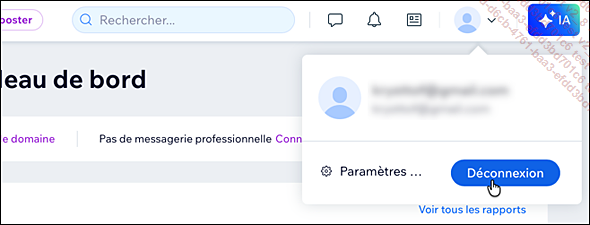
Vous êtes alors déconnecté et Wix affiche la page d’accueil de son site en anglais :

Maintenant, vous pouvez vous connecter depuis votre ordinateur ou depuis n’importe quel autre appareil.
Allez sur le site de Wix dans sa version française : https://fr.wix.com.
Dans la barre des menus supérieure, cliquez sur Se connecter.

Dans le nouvel écran qui s’affiche, sur la ligne Vous avez déjà un compte ?, cliquez sur Se connecter.

Saisissez votre e-mail d’inscription.

Cliquez sur Continuer avec un e-mail.
Saisissez votre mot de passe d’inscription :

Cliquez sur le bouton Se connecter.
Vous avez la possibilité de confirmer l’adresse e-mail du compte...
Finaliser le paramétrage du site
1. Les paramètres initiaux
Avec l’IA de Wix, nous avons défini un certain nombre de paramètres pour notre site et, dans le tableau de bord, nous avons acquis le nom de domaine. Ceci constitue la première étape du paramétrage du site.
2. Les paramètres du site
Maintenant, nous allons finaliser le paramétrage de notre site depuis l’interface d’administration.
Dans la barre des menus, choisissez Paramètres.

Vous avez alors accès à de nombreux paramètres :

Nous n’allons pas tous les aborder, car certains dépendent du contexte de création de votre site web.
3. Les paramètres professionnels et de vente
Dans les sections Finances et paiements et Solutions professionnelles, les paramètres sont dédiés aux entreprises qui créent leur site professionnel de ventes en ligne et de prestations avec Wix. Nous n’allons pas les aborder dans le contexte de ce livre.

4. Les paramètres Site, domaine et référencement
Les paramètres Site, domaine et référencement permettent de paramétrer et de personnaliser la configuration de notre site.

Le paramètre Domaines a déjà été géré précédemment. Vous pouvez afficher les informations concernant votre domaine :

Le paramètre Gestion du forfait permet d’afficher les éléments relatifs à votre offre chez Wix :

Les paramètres Messagerie professionnelle et Numéro de téléphone professionnel ne sont pas utilisés dans notre exemple de site.
Le paramètre Membres du site ne sera pas abordé dans le contexte de ce livre.
5. Les paramètres de la catégorie Général
Les paramètres de la catégorie Général nous sont utiles :

Le paramètre Rôles et autorisations ne sera pas abordé dans le contexte de ce livre.
a. Le paramètre Informations de l’entreprise
Le paramètre Informations de l’entreprise permet de personnaliser les informations générales de notre site.
La première section du paramètre Informations de l’entreprise, concerne le Profil du site, avec des informations...
Personnaliser l’affichage du site
1. Les techniques de personnalisation
Nous allons maintenant personnaliser l’affichage du site, c’est-à-dire que nous allons modifier des paramètres d’affichage, afin que les visiteurs aient la meilleure expérience possible et qu’ils puissent utiliser le site dans de bonnes conditions de navigation, de lecture et de visualisation. Pour ce faire, Wix nous propose deux solutions, avec son IA ou en personnalisant un thème existant.
Dans le menu vertical de gauche, tout en bas, cliquez sur Modifier le site.

Ou, sur la page d’accueil du Tableau de bord, sur la droite, cliquez sur le bouton Modifier le site.

Les deux actions sont équivalentes.
Wix affiche alors un nouvel écran où vous pouvez choisir la solution technique que vous souhaitez :

Si jamais vous vous êtes trompé, vous pouvez revenir sur le tableau de bord en cliquant en haut à gauche sur Retour.
Pour notre exemple, nous allons choisir la solution de l’IA de Wix.
Dans l’encadré Générer un design avec l’IA, cliquez sur le bouton Générer un design.
2. Générer le design avec l’IA de Wix
Lorsque vous avez cliqué sur le bouton, Wix affiche un assistant qui va analyser le site et faire une proposition qui pourra être modifiable. Dans le cadre de notre exemple, voici la proposition de Wix :

Dans le premier encadré, Les spécifications et le design de votre site sont prêts, Wix vous indique ce qu’il a fait d’après son analyse :

Dans le deuxième encadré, SPÉCIFICATIONS DU SITE, Wix vous fait...
Modifier des éléments du thème du site
1. L’interface des modifications
À l’étape précédente, nous avons exploité l’IA de Wix pour personnaliser le design général du site. Nous avons terminé la personnalisation d’un thème. Maintenant, c’est nous qui allons modifier le design et la structure du thème exploité.
Connectez-vous à votre site et affichez le tableau de bord.
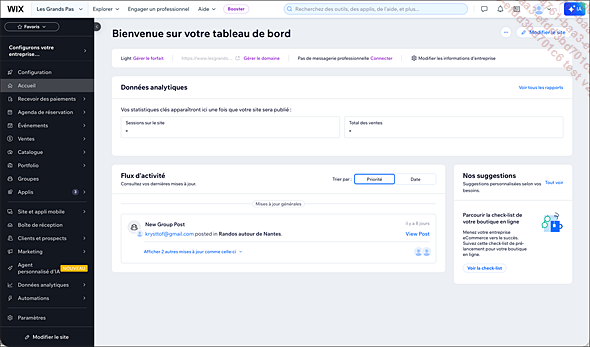
Cliquez sur le bouton Modifier le site, en haut à droite de l’écran ou en bas de la barre des menus latérale de gauche.
Wix affiche le site dans un nouvel onglet de votre navigateur :

Voici les principaux éléments de l’interface de modification du site.
-
En haut se trouve la barre d’outils :

La barre d’outils est composée des éléments suivants :
-
Le menu déroulant Page qui permet d’afficher la page que vous souhaitez modifier.
-
Le bouton Ordinateur pour afficher le site tel que vu sur un écran d’ordinateur.
-
Le bouton Passer à la version mobile pour afficher le site tel que vu sur un écran de téléphone portable.
-
Le champ qui affiche l’URL de votre site. Dans cet exemple, nous avons : www.lesgrandspas.com.
-
Le bouton Annuler permet d’annuler les dernières actions que vous avez effectuées.
-
Le bouton Rétablir permet de rétablir la dernière action que vous avez annulée.
-
Le bouton Zoom arrière 50% permet de diminuer de moitié la taille d’affichage du site. Ce bouton devient ensuite Zoom avant 100% pour revenir à l’affichage standard.
-
Le bouton Outils permet d’afficher dans un menu des outils pour modifier le site. Vous avez accès à : Barres d’outils, Calques, Règles, Grilles et Aligner sur objets.
-
Et pour terminer, le bouton Rechercher permet de rechercher des outils ou des fonctionnalités pour modifier le site.
Vous pouvez à tout moment utiliser ces outils pour parfaire vos modifications.
À gauche, un menu dispose des boutons suivants :
-
Ajouter des éléments :

-
Ajouter une section :

-
Pages et menu :

-
Design du site :

-
Ajouter des applis :

-
Mon entreprise :

-
Média :

-
CMS :

Enfin, il existe une dernière...
Enregistrer et publier
Nous venons d’effectuer quelques modifications dans notre site en insérant un titre, un paragraphe et une image. Il faut maintenant les enregistrer. Lorsque vous allez enregistrer ces modifications, vous allez en fait les publier. Cela veut dire que ces modifications seront visibles par les internautes.
Avant de publier le site, il peut être judicieux d’en afficher un aperçu.
Pour afficher un aperçu du site, dans la barre d’outils supérieure, cliquez sur le bouton Aperçu.

Voici un extrait de l’aperçu :
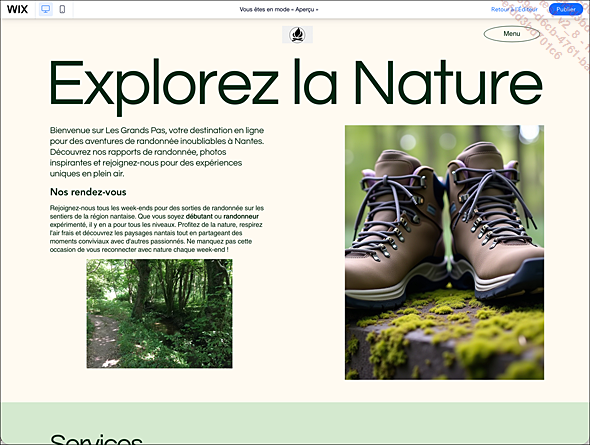
Pour revenir à l’espace de modification, cliquez sur Retour à l’Éditeur.
Pour enregistrer, et donc publier les modifications, dans la barre d’outils supérieure, cliquez sur le bouton Publier, que ce soit dans l’éditeur ou dans l’aperçu.

Wix affiche une fenêtre vous indiquant que le site est bien publié et il affiche aussi l’URL du site que vous pourrez communiquer :

Pour afficher le site publié, cliquez sur le bouton Voir le site.
Wix affiche le site publié dans un nouvel onglet. En voici un extrait :
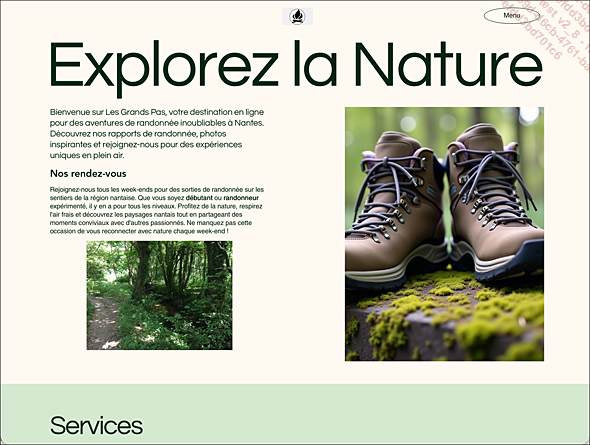
L’aperçu et l’affichage du site vous permettent de bien appréhender la structure du site, sa navigation et l’affichage de tous les contenus. Vous pouvez ainsi visualiser les modifications apportées et celles...
Ajouter des éléments de contact à la page À propos
1. Sélectionner une page du site
Dans les modifications précédentes, nous avons travaillé sur la page d’accueil du site. Cette fois nous allons choisir une autre page du site, la page À propos.
Dans un premier temps, connectez-vous à l’interface d’administration de votre site.

En haut à droite de l’écran d’accueil, cliquez sur le bouton Modifier le site.
Le site s’affiche dans un nouvel onglet, en mode modification :

Dans la barre d’outils supérieure, cliquez sur Page et choisissez À propos.

La page À propos s’affiche en mode modification :

2. Ajouter une section pour les contacts
Dans cette page À propos, nous allons ajouter une section pour afficher des informations de contact.
Dans la colonne latérale de gauche, cliquez sur le bouton Ajouter une section, puis choisissez la catégorie Contact.

Sélectionnez la section de contact souhaitée puis faites un glissé-déposé à l’endroit voulu dans la page.

La nouvelle section est placée dans la page :

3. Modifier la section pour les contacts
Maintenant que la nouvelle section pour les contacts a été ajoutée, nous allons la modifier et la personnaliser.
Pour travailler de manière efficace, Wix nous propose la Modification rapide. Cette fonctionnalité permet d’afficher, dans un volet latéral à droite, les principaux éléments de modification et de personnalisation de cette section.
Au survol de la section, cliquez sur le bouton Modification rapide.

Sur la droite de l’écran, le volet latéral Modification rapide s’affiche :

4. Modifier la couleur d’arrière-plan de la section
Nous allons dans un premier temps modifier la couleur d’arrière-plan.
Dans le volet latéral de droite, dans la zone Arrière-plan de la section, cliquez sur l’échantillon de couleur.

Puis, dans les propositions, cliquez sur le bouton Couleur.

Choisissez une des couleurs du thème, c’est ce qui est fait dans cet exemple, ou dans la section Mes couleurs, créez vous-même une couleur en cliquant sur +Ajouter.

Puis cliquez sur le bouton...
Modifier la mise en page
1. Connaître les éléments de mise en page
Les sites créés avec Wix, et d’autres plateforme ou CMS utilisent des techniques de mise en page basées sur les dernières normes de mise en page avec les CSS : les grilles (CSS Grid Layout Module Level 1, https://www.w3.org/TR/css-grid-1/) et les boîtes flexibles (CSS Flexible Box Layout Module Level 1, https://www.w3.org/TR/css-flexbox-1/).
Ces techniques récentes de mise en page utilisent des conteneurs qui permettent d’y insérer des colonnes, des rangées de contenus divers, des images, des titres, des paragraphes… Tous ces contenus vont pouvoir être agencés, placés et positionnés avec assez de liberté pour obtenir une mise en page attractive.
2. Afficher la structure de la page À propos
Pour aborder les possibilités de mise en page, nous allons à nouveau modifier la page précédente, la page À propos.
Comme précédemment, ouvrez la page À propos.

Nous allons afficher la structure de cette page en visualisant ses conteneurs qui sont nommés calques dans Wix. Chaque « partie », nommée section par Wix, de la mise en page est placée dans un calque qui lui est dédié.
Nous allons afficher le calque de la partie supérieure de la page.
Passez le pointeur de la souris au-dessus de la partie supérieure de la page, là où est affiché le texte À propos et l’image d’illustration dans cet exemple.

Wix affiche un cadre coloré entourant cette partie et il nomme le calque : Section : À...
Modifier les pages
1. Les pages existantes
Lors de la création de notre site, l’IA de Wix que nous avons utilisée a automatiquement ajouté des pages et des menus. C’est en fonction de nos échanges avec l’IA que cette dernière a déduit nos besoins en termes de pages et de menus. Mais bien sûr, cela reste une appréciation de l’IA et elle n’est pas parfaite par définition même. C’est donc à nous de modifier ce que l’IA a généré.
2. Lister les pages générées
Dans un premier temps, nous devons lister les pages que l’IA de Wix a générées.
Dans la barre d’outils supérieure de l’éditeur, affichez la liste Page.
En voici un extrait :

Les pages sont classées dans des catégories.
Pour afficher la liste de toutes les pages et les gérer, en bas de cette liste, cliquez sur Gérer pages.

Wix affiche alors toutes les pages et les actions pour les gérer. En voici un extrait :

La page qui est actuellement affichée dans l’éditeur a un fond bleu.
Vous pouvez aussi afficher les pages par catégorie. Dans le volet de gauche du menu Pages du site et menu, cliquez sur une des catégories pour afficher les pages en faisant partie : Inscription et connexion, Pages d’évènement, Panier et remerciement… L’option Menu du site affiche toutes les pages...
Gérer une nouvelle page
1. Ajouter une nouvelle page
Nous allons maintenant ajouter une nouvelle page à notre site et la gérer dans le menu de navigation.
Dans la colonne de gauche, cliquez sur le bouton Pages et menu, sélectionnez Menu du site.
En bas du volet droit du menu, vous avez la possibilité d’ajouter une nouvelle page.

Cliquez sur le bouton Ajouter une nouvelle page.
Ensuite, vous pouvez choisir un modèle de page prédéfinie. Sur la gauche se trouvent plusieurs catégories de modèle de page :

Dans cet exemple, dans la catégorie Général, choisissez le modèle Centré :
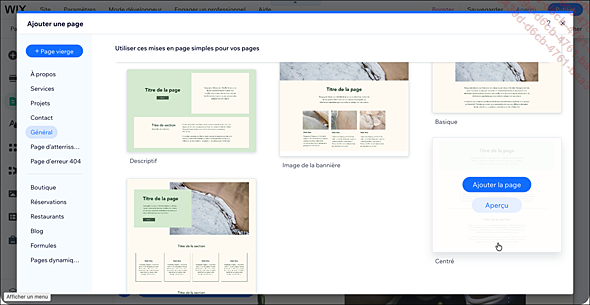
Cliquez sur le bouton Ajouter la page.
La page est ajoutée et vous devez la nommer.

Dans le champ de nommage, nommez cette nouvelle page et cliquez sur le bouton Terminer.

La nouvelle page est ajoutée :

2. Déplacer la nouvelle page
La nouvelle page s’est insérée sur la page Accueil, ce qui n’est pas forcément judicieux pour notre exemple. Nous allons donc la déplacer dans l’ordre des pages affichées dans le menu.
Dans la liste des pages du menu, cliquez sur la nouvelle page Informations générales.
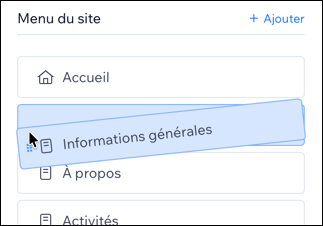
Puis glissez la page là où vous souhaitez qu’elle s’affiche dans le menu.

Dans cet exemple, la nouvelle page Informations générales...
Gérer le menu de navigation
1. Afficher le menu de navigation principal
Wix a généré automatiquement un menu de navigation principal qu’il a placé dans l’en-tête :

Dans la barre des outils supérieure, cliquez sur Aperçu pour prévisualiser votre site et le menu de navigation.

Il s’agit d’un menu déroulant qui affiche tous les liens de navigation lorsque les visiteurs cliquent sur le libellé Menu.

Voilà le menu déroulé de cet exemple :

Le menu hiérarchique Informations générales affiche un petit triangle cliquable qui permet d’afficher les sous-pages.
2. Gérer les pages dans le menu de navigation
Nous allons modifier et adapter ce menu à nos besoins ce menu.
Dans un premier temps, supprimez toutes les pages générées par l’IA de Wix qui ne vous intéressent pas. Pour ce faire, utilisez la liste des pages comme nous l’avons vu précédemment. Vous pouvez aussi modifier l’ordre d’affichage des pages.
Voici le menu, les pages et les sous-pages de cet exemple :

3. Modifier et personnaliser l’affichage du menu
Nous allons maintenant modifier et personnaliser l’affichage du menu de navigation qui est affiché en haut à droite dans cet exemple.
Par des clics successifs dans la section En-tête, sélectionnez...
Insérer des médias dans les pages
1. Les différentes techniques
Lorsque nous souhaitons insérer un média dans un contenu rédactionnel, Wix nous offre plusieurs possibilités. Nous pouvons effectuer une recherche dans la médiathèque gratuite de Wix ou à partir d’autres médiathèques en ligne ou insérer une image depuis notre ordinateur. De plus, Wix nous propose des applications dédiées à la retouche photo et à la création de nos propres vidéos.
2. Insérer un média dans un contenu
Nous pouvons insérer un média lorsque nous sommes en mode édition de notre site, lorsque la page voulue est ouverte.
Dans l’Editeur, dans la liste des pages, sélectionnez la page où doit être insérée une image.
Dans cet exemple, c’est la page À propos.

Dans la colonne latérale de gauche, cliquez sur Média.

Wix affiche un panneau latéral qui est composé de plusieurs parties. En voici un extrait :

3. Rechercher des médias
Dans le panneau Média, la première section, Que recherchez-vous ?, permet d’effectuer une recherche pour trouver une image selon un ou plusieurs critères.

Dans le champ de recherche, saisissez votre requête puis validez.
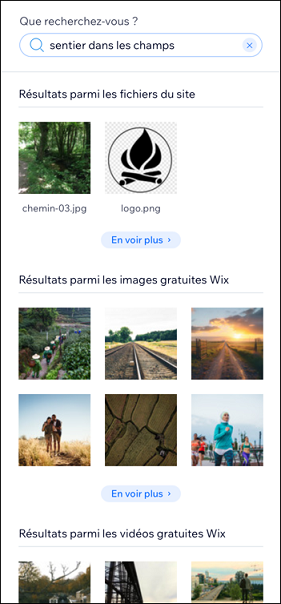
Wix vous propose alors plusieurs types de médias répondant à votre recherche. En voici un extrait :
-
Dans la section Résultats parmi les fichiers du site, se trouvent les médias déjà présents dans la médiathèque de notre site.
-
Dans la section Résultats parmi les images gratuites Wix et Résultats parmi les vidéos gratuites Wix, se trouvent des images et des vidéos gratuites qui sont mises à notre disposition.
-
Toujours dans le panneau Média, les sections suivantes, Résultats d’images vectorielle gratuit (la traduction n’est pas idéale)...
Gérer le contenu dynamique du site
1. Comprendre l’utilisation du mode CMS
Maintenant que notre site est conçu, il faut en modifier le contenu rédactionnel. Pour cela il y a deux solutions avec Wix.
Si vous ne souhaitez avoir qu’un site « vitrine » qui affiche des informations relativement statiques, qui ne changent que très peu, vous pouvez parfaitement vous contenter d’exploiter les pages que Wix a créées. Ces pages sont qualifiées de statiques. Dans notre exemple, toutes les pages qui sont à notre disposition sont des pages statiques. Il suffira, comme nous l’avons fait précédemment, de modifier les pages statiques du site.
Si vous souhaitez publier régulièrement des informations à vos visiteurs, il va falloir utiliser le mode CMS de Wix. Le mode CMS de Wix s’utilise avec des pages qualifiées de dynamiques et des collections.
Les collections permettent d’enregistrer les informations régulièrement publiées dans un tableau de bord organisé en ligne et en colonne. Chaque ligne correspond à une publication donnée, publiée à une date donnée. Les colonnes permettent de spécifier un type de contenu : un paragraphe, une image, une date, etc. Dans le cadre de notre exemple de site sur des randonnées, nous pourrons avoir une collection nommée Nos sorties.
Les pages dynamiques sont des modèles de page qui permettent l’affichage des informations stockées dans une collection. Les pages dynamiques sont usuellement constituées de deux pages : la page « liste » qui affiche le titre de toutes les sorties de randonnée, et une page « détail » qui affiche tout le contenu d’une sortie qui aura été cliquée par un visiteur.
Il faudra indiquer à Wix quelle collection afficher dans quelle page dynamique. Wix s’occupe ensuite de la mise en page et de la publication automatique.
Voilà la stratégie que nous allons adopter :
-
Nous allons créer une collection nommée Sorties pour stocker toutes les informations concernant l’organisation des sorties en randonnée.
-
Nous allons créer une page dynamique nommée Nos sorties pour afficher la liste de toutes...
Personnaliser l’en-tête et le pied de page
1. Personnaliser l’en-tête
L’en-tête a été généré par Wix. Il ne contient que le logo du site et le menu de navigation principal.

L’en-tête est constitué d’une bande horizontale contenant trois colonnes. La première colonne ne contient rien, la deuxième contient le logo du site et la troisième le menu de navigation :

Nous allons ajouter le nom du site dans la première colonne.
Comme précédemment, depuis le bouton Ajouter des éléments, ajoutez un bloc de type Paragraphes.
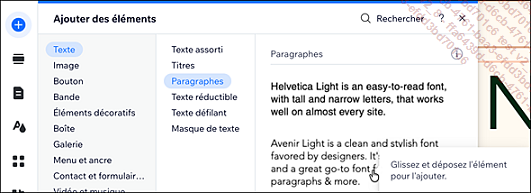
Sélectionnez le bloc inséré et cliquez sur le bouton Modifier le texte.

Modifiez le texte et mettez-le en forme comme vous le souhaitez.
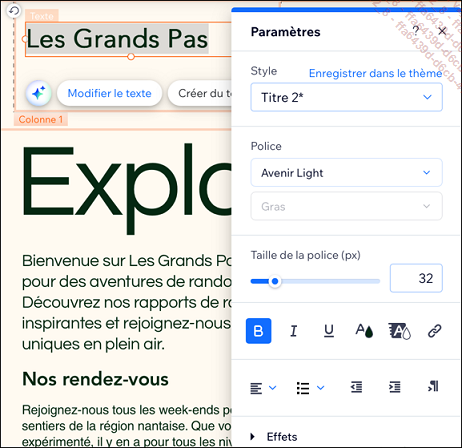
Il est assez courant qu’il y ait un lien qui permette de revenir à la page d’accueil du site, sur le nom du site.
Dans la fenêtre Paramètres, cliquez sur le bouton Lien.

Dans la fenêtre de création du lien, cochez l’option Page.
Dans la liste Quelle page ?, sélectionnez Accueil (Page actuelle).
Dans les options Comment l’ouvrir ?, choisissez Fenêtre actuelle.

Cliquez sur le bouton Terminer.
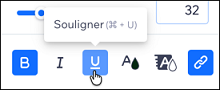
Puis, dans la fenêtre Paramètres, supprimez la mise en forme Souligner.
Puis, faites un Aperçu de votre page...
Prévisualiser et publier le site
1. Prévisualiser les modifications
Au fur et à mesure de la création du site, nous l’avons prévisualisé en utilisant le bouton Aperçu de la barre d’outils horizontale, depuis le mode Editeur de site.

Par défaut, l’aperçu s’affiche avec une taille d’écran de type Ordinateur, c’est ce qui est sélectionné :

Pour changer de mode d’aperçu, cliquez sur Passer à la version mobile.

Cela vous permet de visualiser la mise en page et la mise en forme du site vu sur un smartphone.
2. Publier le site
Lorsque votre site est suffisamment avancé dans sa conception, vous pouvez juger qu’il est temps de le publier. À partir de ce moment-là, le site sera visible par les internautes.
Pour publier le site, dans la barre d’outils horizontale, utilisez le bouton Publier.

Au survol du bouton, trois options s’affichent :
-
Voir le site permet de visualiser le site tel que le verront les internautes sur leur écran d’ordinateur.
-
Voir le site mobile permet de visualiser le site tel que le verront les internautes sur leur écran de smartphone. Cela passe par l’utilisation d’un QR Code qu’il faut scanner avec votre smartphone.
-
Dépublier le site permet de ne plus publier le site, s’il a été publié précédemment....