 Editions ENI Livres | Vidéos | e-Formations
Installation du serveur
Introduction
Avec tout ce que nous avons vu dans les chapitres précédents, particulièrement dans les deux derniers, vous êtes maintenant parés pour installer et configurer votre serveur.
Dans ce chapitre, nous verrons comment installer un OS Debian 12 à partir de zéro sur une machine physique ou virtuelle disposant des ressources matérielles nécessaires à nos besoins, comme nous l’avons vu au chapitre Ressources nécessaires, section Ressources matérielles.
À noter que, si vous avez souscrit un abonnement VPS, il est probable que vous ayez seulement à choisir votre OS et que l’installation se fasse pour vous. Il restera alors seulement à installer et configurer les services, ainsi qu’à choisir un nom de domaine.
Nous verrons au chapitre suivant comment configurer le serveur.
Obtenir l’image ISO d’installation
Téléchargez la dernière version stable disponible de Debian 12 (version 12.12.0 au moment de l’écriture de ce chapitre).
Voici le lien officiel qui contient l’image ISO et les hachages de vérification : https://cdimage.debian.org/cdimage/archive/12.12.0/amd64/iso-dvd/
Téléchargement de l’image ISO :
wget https://cdimage.debian.org/cdimage/archive/12.12.0/amd64/iso-dvd/debian-12.12.0-amd64-DVD-1.iso Calcul du hachage SHA-256 :
sha256sum debian-12.12.0-amd64-DVD-1.iso
84aae16b26c8d2802d1e327eb84ab8f053f0aa68b0b1679f5e6aaffd4fe549cc debian-12.12.0-amd64-DVD-1.iso
Nous nous assurons que le résultat obtenu correspond bien à celui fourni par debian.org.
Il s’agit d’une image d’installation complète.
Si vous décidez d’utiliser la toute dernière version stable de Debian, la version 13, il y a de fortes chances que les processus d’installation et de configuration soient identiques, mais nous ne pouvons pas le garantir à 100 %.
Rien ne vous empêche de télécharger l’image ISO directement depuis votre navigateur, puis de calculer l’empreinte autrement. Sous Windows, 7-Zip intègre un outil de calcul de hachage « CRC SHA », notamment pour calculer les hash de type SHA-256.
Créer un média bootable
Cette étape est optionnelle si vous choisissez de faire l’installation sur une machine virtuelle ou si vous avez souscrit à un serveur VPS.
Avec l’image ISO du système Debian précédemment téléchargée, nous allons créer une clé USB de démarrage qui va nous permettre, comme son nom l’indique, une fois branchée à notre futur serveur, de démarrer sur le système Debian. Grâce à la section Supprimer un disque du chapitre Les usages avancés, vous savez déjà comment préparer la clé USB.
Nous avons déterminé avec fdisk que la clé se trouve sur /dev/sdd.
Plaçons maintenant l’image ISO de Debian 12 sur la clé. Pour cela, nous pouvons utiliser la commande dd ou la commande cp.
Si vous utilisez un système Microsoft, l’utilitaire Rufus permet de créer facilement des médias de démarrage.
1. Méthode 1 - dd
Cette commande permet de faire des copies bit à bit d’un périphérique à un autre. Elle a différents usages notables, comme cloner des disques durs entiers, restaurer des données depuis un disque dur ou copier des CD. On peut aussi l’utiliser pour copier une image ISO système vers un périphérique USB, tel qu’une clé....
Préparation du futur serveur
Cette étape est optionnelle si vous avez souscrit à un serveur VPS.
Nous allons présenter ici deux cas : celui d’une machine physique et celui d’une machine virtuelle.
1. Cas 1 - Machine physique
Il vous faudra sans doute entrer dans le BIOS (Basic Input/Output System) ou l’UEFI (Unified Extensible Firmware Interface) de la machine et le paramétrer pour qu’il accepte de démarrer sur votre clé USB en priorité.
Pour les machines modernes disposant de l’UEFI :
-
Il est normalement possible de laisser Secure Boot activé. Si le démarrage échoue à l’étape suivante, il faudra désactiver ce paramètre.
-
Faites en sorte de n’avoir que le mode UEFI activé : il faudra désactiver les paramètres de compatibilité (CSM [Compatibility Support Module], Legacy, etc.) pour être sûr de bénéficier du partitionnement moderne GPT (GUID Partition Table), plutôt que de l’ancien MBR (Master Boot Record).
Votre clé USB de démarrage est maintenant branchée au futur serveur : nous le démarrons et nous le faisons démarrer sur cette clé.
2. Cas 2 - Machine virtuelle
Il vous faudra activer les instructions de virtualisation de votre processeur. Pour cela, vous allez devoir redémarrer votre ordinateur et entrer dans son BIOS...
Installation
Cette étape est facultative si vous avez souscrit à une offre de serveur VPS.
Que vous soyez sur une machine physique ou une machine virtuelle, l’installation sera identique. Votre machine doit être connectée à Internet afin de récupérer les dernières mises à jour.
Si, au cours de l’installation, vous perdez l’usage de la souris, ce n’est pas grave : tout peut se faire au clavier.
-
touches directionnelles pour naviguer,
-
touche [Tab] pour passer d’un bouton ou d’un élément à un autre,
-
touche [Espace] pour cocher ou décocher les cases,
-
touche [Entrée] pour valider.
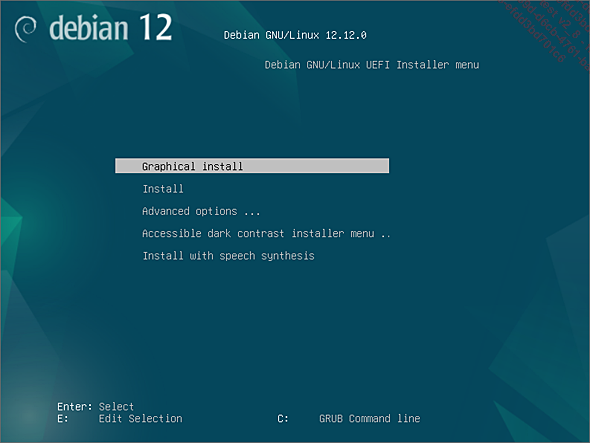
Démarrez sur l’image ISO ou la clé USB : choisir la première option.
Choisissez la langue :

Choisissez le pays :

Choisissez la disposition du clavier :

Faites le même choix que sur la capture d’écran si vous avez un clavier AZERTY.
Chargement :
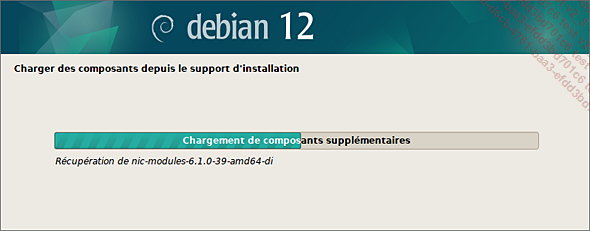
Si aucune carte réseau n’est détectée sous VirtualBox :
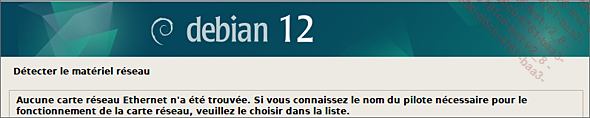
modifiez les paramètres de la carte réseau pour choisir un accès par pont :

Nous l’aurions de toute manière fait plus tard, car, sinon, nous ne pouvons pas obtenir d’adresse IP dédiée pour la machine.
Il suffit ensuite de cliquer sur Revenir en arrière, de sélectionner Détecter le matériel réseau, puis de cliquer sur Continuer :

Le matériel réseau a bien été détecté, le réseau se configure :

Choisissez le nom de la machine :

Choisissez le domaine :
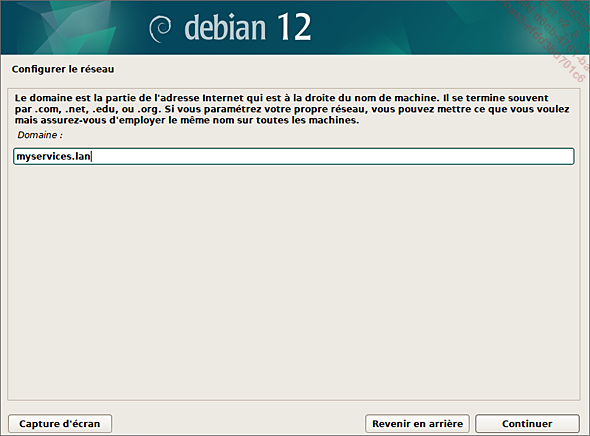
Pour l’instant, nous sommes sur du local, donc le nom n’a pas vraiment d’importance. Il sera possible, plus tard, d’indiquer un vrai nom de domaine que nous aurons pris soin de réserver auprès d’un registraire de noms de domaine, plus communément appelé registrar, si nous souhaitons exposer le serveur sur Internet.
Définissez un mot de passe pour l’administrateur principal (root) :
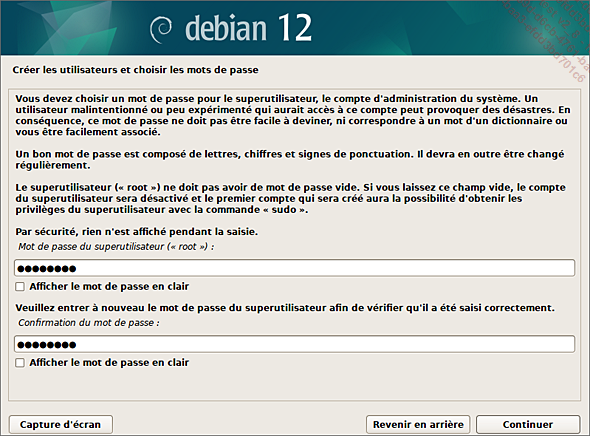
Pour le choix...
Tests post-installation
1. Boot
La machine a redémarré :

Si vous voyez un écran similaire, c’est bon signe : l’installation est réussie.
2. Connexion avec root
Testons maintenant que nous pouvons nous connecter avec root, qui est pour le moment le seul administrateur de la machine ; l’autre utilisateur n’est pas encore dans le groupe sudo.
Réussite

Si vous pouvez vous connecter avec root, votre installation est fonctionnelle. Vous pouvez passer au chapitre suivant, où nous verrons comment configurer le serveur.
Nous le faisons directement sur la machine car, à ce stade, nous ne connaissons pas son adresse IP pour établir une connexion via SSH.
Échec
Voir section Perte du mot de passe administrateur du chapitre Dépannage et debugging.
À noter que, si vous avez chiffré le système en FDE et que vous avez perdu le mot de passe permettant d’y accéder, le mieux, à ce stade, est de réinstaller la machine.