 Editions ENI Livres | Vidéos | e-Formations
Exploiter Gemini Notebook
Présentation générale
Qu’est-ce que Gemini Notebook ?
Gemini Notebook est un outil de recherche et d’analyse documentaire reposant sur l’IA. Vous lui fournissez des sources (documents PDF, présentations, pages web, vidéos YouTube, fichiers audio…) et il est alors capable de répondre à vos questions, de synthétiser l’information et de produire des livrables directement exploitables sous différentes formes (texte, infographie, podcast, vidéo, etc.).
La différence fondamentale avec Gemini, c’est que Gemini Notebook ne génère jamais de réponse en dehors de vos sources. Chaque affirmation est ancrée dans un passage précis de vos documents, que l’outil cite systématiquement. C’est ce mécanisme d’ancrage qui permet de réduire drastiquement les hallucinations.
Le terme hallucination désigne le phénomène par lequel une IA produit une information fausse ou inventée mais présentée comme étant vraie. Gemini Notebook réduit fortement ce risque en se limitant strictement à vos sources. Mais attention, il ne l’élimine pas totalement et il est donc recommandé de toujours vérifier les informations critiques directement dans le document source.
Concrètement, Gemini Notebook peut jouer plusieurs rôles au quotidien :
-
analyste documentaire qui parcourt en quelques secondes un rapport de 200 pages et en extrait les points clés ;
-
préparateur de réunion...
Gemini Notebook gratuit et Gemini Notebook Pro : quelle différence ?
Version gratuite
Gemini Notebook est accessible gratuitement à toute personne disposant d’un compte Google. Cette version donne accès à l’ensemble des fonctionnalités présentées dans ce chapitre.
Les limites de la version gratuite s’expriment en volume et en quotas journaliers, non en fonctionnalités bloquées :
-
jusqu’à 100 notebooks au total sur votre compte ;
-
jusqu’à 50 sources par notebook, chacune pouvant contenir jusqu’à 500 000 mots ou 200 Mo.
-
environ 50 échanges par jour dans le chat ;
-
3 résumés audio et 3 résumés vidéo générés par jour ;
-
10 recherches approfondies (Deep Research) par mois.
Les quotas se réinitialisent sur une fenêtre glissante de 24 heures à partir de votre première utilisation de la journée. Si vous atteignez une limite en milieu d’après-midi, elle sera rétablie à la même heure le lendemain.
Version payante
La version étendue de Gemini Notebook, désignée selon les contextes par Gemini Notebook Plus ou Gemini Notebook Pro, est incluse dans deux types d’abonnements Google :
-
Google AI Pro : l’abonnement personnel qui regroupe Gemini Advanced, 2 To de stockage Drive et Gemini...
Fonctionnalités clés
Deux types d’actions : analyser et produire
Les fonctionnalités de Gemini Notebook se répartissent en deux grandes familles, que vous retrouverez tout au long de ce chapitre.
La première famille regroupe les actions d’analyse, comme poser des questions sur vos documents, obtenir des résumés, faire des recherches croisées entre plusieurs sources, etc.
Ces actions se déroulent dans la zone Discussion, au centre de l’interface. Gemini Notebook répond toujours en citant les passages précis dont il s’inspire.
La seconde famille regroupe les productions du Studio : transformer vos sources en livrables directement exploitables (podcast audio, vidéo, carte mentale, présentation, tableau, fiche de révision…). Ces actions se déroulent dans le panneau Studio, à droite de l’interface.
Les deux familles sont complémentaires. Commencez généralement par une discussion pour explorer vos sources et affiner votre compréhension, puis basculez vers le panneau Studio pour produire le livrable dont vous avez besoin.
Fonctionnalités d’analyse
Discussions sur le contenu de vos documents
C’est la fonctionnalité de base. Vous posez une question en langage naturel et Gemini Notebook y répond en se limitant strictement au contenu de vos documents. Chaque réponse est accompagnée de références cliquables.
Cette mécanique change radicalement la façon de travailler avec des corpus documentaires. Plutôt que de chercher manuellement dans 30 pages de rapport, il suffit de demander à Gemini Notebook qui trouve, compare et synthétise.
Deep Research
La fonctionnalité Deep Research est une recherche étendue qui va au-delà de vos propres sources. Sur votre demande, Gemini Notebook interroge le web mais aussi des bases de données académiques, dont Google Scholar, pour trouver des références complémentaires, les analyser et les intégrer à votre notebook. Le processus prend entre cinq et dix minutes.
Un cas d’usage typique : vous préparez une note de synthèse sur un sujet que vous maîtrisez partiellement....
Analyser des documents
Créer un notebook et importer vos sources
Créer le notebook
Depuis la page d’accueil de Gemini Notebook, cliquez sur le bouton + Créer.
Une fenêtre s’ouvre et vous invite immédiatement à ajouter vos premières sources.

Fenêtre d’ajout de sources
Quels types de fichiers peut-on importer ?
Gemini Notebook accepte une grande variété de formats. Pour un usage professionnel courant, les plus utiles sont les suivants :
-
Documents texte : PDF, Word (.docx), Google Docs, PowerPoint (.pptx), Google Slides, CSV, Google Sheets, TXT ;
-
Pages web : collez ou saisissez une URL (Gemini Notebook extrait le texte visible de la page) ;
-
Vidéos YouTube : collez le lien d’une vidéo publique sous-titrée (Gemini Notebook importe la transcription) ;
-
Fichiers audio : MP3, WAV, M4A et autres formats courants (Gemini Notebook transcrit le contenu oral) ;
-
Images : JPEG, PNG, TIFF, HEIC et autres formats (Gemini Notebook analyse le contenu visuel et textuel) ;
-
Play Livres : livres dans votre bibliothèque Google Play Livres ;
-
Texte copié-collé : collez directement du texte brut pour créer une source à la volée.
Deux limitations à connaître : les PDF protégés par un mot de passe ne sont pas acceptés. Par ailleurs, les vidéos YouTube publiées depuis moins de 72 heures peuvent ne pas encore être importables.
Si vous travaillez avec des fichiers Google Docs ou Google Slides, importez-les depuis votre Drive plutôt que de les exporter en PDF. Attention, ils sont alors traités comme des documents « vivants », c’est-à-dire que si le fichier d’origine est modifié dans le Drive, il faut supprimer et réimporter le fichier pour que Gemini Notebook dispose de la dernière version à jour.
Importer vos documents
Pour importer depuis votre ordinateur, cliquez sur Importer des fichiers puis sélectionnez vos fichiers. Vous pouvez en sélectionner plusieurs simultanément.
Pour importer depuis Google Drive, cliquez sur Drive et naviguez jusqu’au(x) fichier(s) souhaité(s).
Sélectionnez-le(s) puis cliquez sur Insérer.
Vos fichiers Google Docs et Google Slides apparaissent directement.
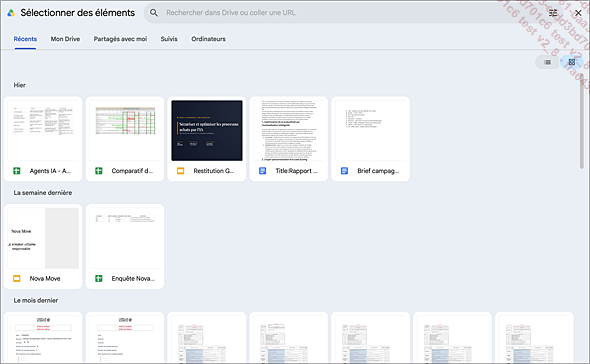
Import...
Préparer une présentation
Préparer ses sources
La qualité d’une présentation est directement proportionnelle à la qualité des sources importées. Un notebook contenant des documents complémentaires sur un même sujet donnera une présentation plus riche et mieux structurée qu’un seul fichier isolé.
Voici quelques exemples de combinaisons de sources particulièrement efficaces pour préparer une présentation :
-
pour une revue stratégique : un rapport interne, une étude de marché externe et les comptes-rendus des dernières réunions ;
-
pour un bilan de projet : le cahier des charges, des notes de synthèse et des retours clients ;
-
pour une présentation de formation : plusieurs articles ou études de référence sur le sujet et vos propres notes.
Si vous souhaitez que la présentation se concentre sur un sous-ensemble de vos sources, décochez les documents non pertinents dans le panneau Sources avant de lancer la génération. Gemini Notebook ne travaillera qu’avec les sources cochées.
Générer la présentation
Dans le panneau Studio à droite de l’interface, cliquez sur la flèche de la vignette Présentation pour ouvrir la fenêtre de paramétrage.
La fenêtre de personnalisation du diaporama s’ouvre.

Fenêtre de personnalisation du diaporama
Sélectionnez le format :
-
Diaporama détaillé pour une présentation complète et prête à l’emploi ;...
Acquérir des connaissances dans de nouveaux domaines
Une logique d’apprentissage en trois temps
L’acquisition de connaissances avec Gemini Notebook s’organise naturellement en trois phases qui correspondent aux trois actions distinctes que l’outil permet d’enchaîner : La première phase est la compréhension globale et consiste à saisir rapidement la structure d’un domaine, ses concepts clés et son vocabulaire. La deuxième est l’approfondissement ciblé pour interroger les zones d’ombre, croiser les sources ou clarifier ce qui reste flou. Enfin, la mémorisation et l’autoévaluation consistent à ancrer les connaissances acquises grâce aux outils de révision.
Cette section présente les fonctionnalités de Gemini Notebook correspondant à chacune de ces trois phases. Vous pouvez les utiliser séparément ou les enchaîner sur un même notebook pour un effet maximal.
Comprendre la structure d’un domaine
Constituer le notebook de référence
Pour monter efficacement en compétences sur un domaine, l’idéal est de constituer un notebook dédié rassemblant plusieurs ressources complémentaires : des ressources de référence générale (rapport introductif, article de synthèse, état de l’art, etc.), des ressources plus techniques ou spécialisées et si possible des retours d’expérience ou des cas concret.
Créez un notebook Gemini Notebook et importez vos sources.
Pour un domaine que vous découvrez, utilisez la fonctionnalité de recherche sur le web (Fast Research).
Décrivez le domaine et les sujets qui vous intéressent et appuyez sur la touche Entrée.
Gemini Notebook vous propose jusqu’à dix sources pertinentes disponibles sur le Web.

Proposition de sources
Cliquez sur Afficher pour voir l’ensemble de la liste des sources trouvées.
Cliquez sur l’icône  pour afficher la source dans un autre onglet.
Désélectionnez les sources qui ne vous semblent pas pertinentes. Puis cliquez sur Importer.
Une fois les sources importées, cliquez sur chaque source pour afficher le Guide de la source. Ces résumés vous donnent une vue d’ensemble des sources en deux à trois...