 Editions ENI Livres | Vidéos | e-Formations
Utiliser Gemini
Présentation générale
Qu’est-ce que Gemini ?
Gemini est le nom donné à la fois au modèle d’intelligence artificielle développé par Google et à l’application qui permet d’interagir avec lui. Dans la pratique, il s’agit d’un assistant conversationnel, c’est-à-dire un système capable de comprendre des messages rédigés en langage naturel et d’y apporter des réponses contextualisées, sans nécessiter de compétences techniques particulières de la part de l’utilisateur.
Dans le cadre d’un usage professionnel, Gemini est en mesure d’assister l’utilisateur dans un large éventail de tâches :
-
la rédaction ou la reformulation d’emails délicats ;
-
l’analyse et la synthèse de documents longs ;
-
la traduction de textes ;
-
la génération d’idées sur demande ;
-
etc.
D’une manière générale, Gemini excelle dans les tâches qui impliquent du langage comme rédiger, reformuler, résumer, traduire, expliquer, comparer, brainstormer, etc. Il est également capable d’analyser des données fournies par l’utilisateur, de générer du code simple et de répondre à des questions de culture générale ou d’expertise.
En revanche, dans sa configuration standard, Gemini ne repose pas systématiquement sur une navigation active en temps réel sur Internet. Ses réponses s’appuient principalement sur les connaissances issues de son entraînement, ce qui implique l’existence d’une limite temporelle et la possibilité que certaines informations récentes ne soient pas prises en compte.
Toutefois, selon les versions et les paramètres activés, Gemini peut s’appuyer sur la recherche Google pour enrichir ses réponses avec des informations actualisées. Ce mécanisme permet d’aller chercher des données récentes et, dans certains cas, de proposer des sources ou des liens pour faciliter la vérification des informations.
Par ailleurs, Gemini ne peut pas accéder de manière autonome à vos fichiers personnels, à votre messagerie ou à vos agendas. Ces accès ne sont possibles que si vous activez explicitement des intégrations avec les services concernés.
Mais attention, comme tout assistant...
Les différentes offres
Vue d’ensemble
Google propose aujourd’hui trois niveaux d’offre pour accéder à Gemini :
-
une version gratuite accessible à tous ;
-
des abonnements personnels payants regroupés sous la marque Google AI ;
-
et une intégration professionnelle dans les comptes Google Workspace d’entreprise.
Ces trois niveaux d’offre ne s’adressent pas aux mêmes profils et n’offrent pas les mêmes fonctionnalités. Comprendre leur périmètre évite les mauvaises surprises.
Ce livre se concentre sur les usages avec un compte Google personnel gratuit, complété ponctuellement par les offres payantes accessibles en tant que particulier (Google AI). Les fonctionnalités réservées aux comptes Google Workspace professionnels (Business et Enterprise) sont évoquées mais ne sont pas présentées de manière détaillée.
Version gratuite de Gemini
La version gratuite de Gemini est accessible à toute personne disposant d’un compte Google, sans aucun abonnement. Elle suffit pour la très grande majorité des usages quotidiens décrits dans ce livre.
Avec ce niveau d’accès, vous disposez du modèle Gemini Flash, rapide et efficace pour la plupart des tâches courantes, ainsi que d’un accès variable au modèle plus...
Principaux modèles et fonctionnalités clés
Principaux modèles
Un modèle d’IA, c’est le moteur qui fait tourner l’assistant. Selon le modèle sélectionné, les réponses seront plus rapides ou plus approfondies, plus simples ou capables de résoudre des problèmes complexes.
Deux réglages sont à votre disposition, et ils sont indépendants l’un de l’autre. Le premier détermine quel modèle répond. Le second détermine combien de temps ce modèle réfléchit avant de répondre. Les combiner est ce qui vous donne le bon niveau de réponse.
Le choix du modèle
Trois modèles sont proposés dans le sélecteur. Tous les trois sont accessibles sans abonnement. Ce qui change avec un forfait payant, ce n’est pas l’accès, c’est le volume d’utilisation autorisé.
Gemini Flash-Lite est la version la plus légère. Elle privilégie la rapidité sur la profondeur. Elle convient aux tâches courtes et répétitives : reformuler un paragraphe, produire une synthèse rapide, lancer un brainstorming.
Gemini Flash est le modèle par défaut. Il combine vitesse et capacité d’analyse. Il traite aussi bien un résumé de compte-rendu qu’un problème demandant plusieurs étapes de réflexion. Dans la très grande majorité des situations professionnelles, il suffit largement.
Gemini Pro est le modèle le plus avancé de la gamme. Il excelle sur les tâches qui demandent une compréhension fine et nuancée : analyse approfondie d’un dossier volumineux, raisonnement mathématique, code complexe. Contrepartie : ses réponses sont plus lentes à arriver, et il consomme votre quota d’utilisation plus vite.

Les différents modèles Gemini
Le niveau de raisonnement
Une fois le modèle choisi, vous pouvez ajuster son niveau de raisonnement. Il s’agit du temps que le modèle s’accorde pour construire sa réponse avant de l’afficher.
Le raisonnement standard est actif par défaut et convient à la plupart des questions. Le modèle répond directement, les réponses arrivent rapidement.
Le raisonnement étendu demande au modèle de réfléchir plus longtemps avant de répondre. Il décompose le problème, examine les paramètres en jeu, vérifie sa propre logique. C’est le bon choix face à une situation à plusieurs variables, à une décision à arbitrer ou à un argumentaire dont vous voulez tester la solidité. Vous verrez un court délai supplémentaire avant l’affichage de la réponse : c’est le signe que le raisonnement étendu travaille.
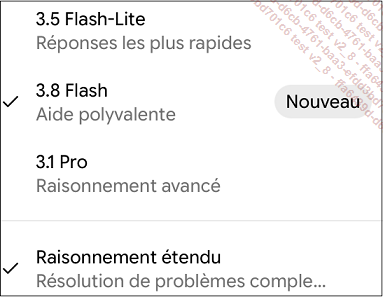
Exemple de raisonnement étendu activé pour le modèle Gemini Flash
Plus le modèle est avancé et plus le niveau de raisonnement est élevé, plus votre quota d’utilisation est consommé rapidement. Lancer systématiquement Gemini Pro en raisonnement étendu pour reformuler un e-mail épuisera vos limites sans améliorer le résultat. Si vous atteignez votre limite, la conversation peut se poursuivre...
Créer des images
Gemini vous permet de concevoir des illustrations de haute qualité, des photos de produits ou des icônes pour vos présentations en un temps record. Plus besoin de maîtriser des logiciels complexes ou d’avoir une expertise en design.
La génération d’images avec Gemini repose sur un moteur appelé Nano Banana. Derrière ce nom se cachent en réalité deux modèles distincts : Nano Banana 2, disponible gratuitement, et Nano Banana Pro, réservé aux abonnés.
Toutes les images générées par Gemini intègrent automatiquement un filigrane numérique invisible appelé SynthID. Ce marquage, développé par Google DeepMind permet d’identifier qu’une image a été créée par une IA, sans que cela soit visible à l’œil nu, ni que la qualité de l’image soit affectée. C’est une mesure de traçabilité, pas une limitation d’usage.
Générer une image depuis l’application
La génération d’images est accessible directement depuis la fenêtre de conversation de Gemini. Il suffit de décrire l’image souhaitée avec un verbe d’action au début de la demande.
Ouvrez une nouvelle conversation, puis dans le champ de saisie, tapez votre demande en commençant par un verbe d’action : génère, crée, dessine ou illustre. Décrivez le sujet, le style visuel souhaité et l’environnement de l’image.
 et sélectionner l’option Créer une image.
Voici un exemple d’un prompt efficace :
|
Génère une illustration vectorielle d’une salle de réunion moderne vue en plongée, style épuré et minimaliste, palette de couleurs bleu marine et blanc, avec une grande table ovale et cinq personnes assises, format 16:9. |
Appuyez sur la touche Entrée ou
cliquez sur le bouton Envoyer  .
.
Gemini génère alors une ou plusieurs images en quelques secondes.

Exemple d’image générée par Gemini dans la fenêtre de conversation...
Créer des documents et du code avec Canvas
Canvas est un espace de travail interactif qui s’ouvre à côté de la conversation Gemini. Là où le mode conversationnel classique produit une réponse que vous devez copier-coller ailleurs, Canvas crée un document dynamique. Ainsi, vous pouvez l’éditer directement, demander à Gemini de le modifier, changer le ton ou la longueur de son contenu textuel en un clic puis l’exporter vers Google Docs ou le partager via un lien.
Canvas transforme Gemini en véritable espace de travail. Ainsi, au lieu de lire une réponse dans la conversation, vous voyez votre document ou votre application se construire en temps réel dans un panneau dédié. Vous pouvez alors modifier, affiner et partager en quelques clics le document ou l’application généré par Gemini.
Canvas s’adresse à trois types d’usages distincts :
-
la rédaction de documents (rapports, articles, plans, discours, notes de réunion, etc.) ;
-
la création de code et d’applications web (prototypes, scripts, outils interactifs, etc.) ;
-
et la transformation de contenu (convertir un document en infographie, en quiz, en page web ou en résumé audio).
Ce dernier usage est particulièrement utile pour les professionnels qui produisent beaucoup de contenu et cherchent à le décliner rapidement sous plusieurs formats.
Canvas n’est pas un traitement de texte classique. Il n’a pas vocation à remplacer Google Docs ou Microsoft Word pour la mise en page finale. C’est un espace de conception et de génération rapide.
Activer Canvas
Canvas est accessible gratuitement depuis l’interface web de Gemini mais il ne l’est pas sur l’application mobile avec toutes ses fonctionnalités. En effet, pour l’heure, l’édition du style et du format textuel (titres, mise en gras, structure) n’est disponible qu’en version web sur ordinateur.
Rendez-vous sur gemini.google.com et connectez-vous à votre compte Google.
Ouvrez une nouvelle conversation depuis l’interface
de Gemini puis, dans le champ de saisie, cliquez sur l’icône et sélectionner l’option Canvas.
L’outil Canvas est alors activé et vous pouvez taper votre demande.

Outil Canvas activé
Vous pouvez également déclencher Canvas en incluant dans votre prompt des expressions comme « rédige un document », « crée un rapport structuré » ou « génère un diaporama ». Gemini peut ouvrir Canvas automatiquement si la demande s’y prête.
Créer et affiner un document
Le cas d’usage le plus courant de Canvas est la rédaction de documents structurés comme des rapports, des plans d’action, des articles, des comptes-rendus, des présentations écrites, etc.
Après avoir activé Canvas, tapez votre demande de création de document.
Soyez précis sur le type de document, le ton souhaité et le public cible.
Par exemple :
|
Rédige un rapport de synthèse... |
Réaliser des recherches approfondies avec Deep Research
L’outil Deep Research est un agent autonome de recherche, d’analyse et de création de livrable intégré à Gemini. C’est très différent des questions posées à l’assistant classique. Là où Gemini répond en quelques secondes à partir de sa connaissance interne, Deep Research permet d’élaborer un plan d’action, d’interroger des dizaines de sources sur le web en temps réel, d’analyser et de croiser les informations récoltées sur ces sources, puis de produire un rapport de plusieurs pages, structuré et avec des références cliquables.
En quelques minutes, l’outil Deep Research de Gemini fait ce qui demandait autrefois plusieurs heures, à savoir parcourir des dizaines de sources sur le web, synthétiser les informations pertinentes et produire un rapport structuré, sourcé et prêt à l’emploi.
Pour un professionnel, les cas d’usage sont nombreux. Par exemple :
-
préparer une analyse de marché avant de lancer un projet ;
-
étudier la concurrence dans un secteur donné ;
-
faire le point sur une réglementation en vigueur ;
-
préparer un dossier d’argumentation pour une réunion stratégique ;
-
faire de la veille sur une tendance émergente ;
-
etc.
Là où ce type de travail prend habituellement plusieurs heures de recherche manuelle, l’outil Deep Research le produit en cinq à dix minutes. Mais attention, cet outil n’est pas infaillible et la relecture critique du rapport reste indispensable avant toute utilisation professionnelle.
Lancer une recherche approfondie
L’outil Deep Research est accessible gratuitement depuis l’interface web de Gemini mais avec un quota quotidien d’utilisation. Ce quota est d’environ cinq rapports par jour en version gratuite, avec des limites plus élevées pour les abonnés.
Démarrez une nouvelle conversation
puis, dans le champ de saisie, cliquez sur l’icône et sélectionner l’option Deep Research dans le menu.
L’icône Deep Research s’affiche sous le champ, indiquant que le mode est activé....
Générer des vidéos
La génération de vidéos dans Gemini repose sur le modèle Omni. La dernière version de ce modèle représente une avancée majeure dans la mesure où elle génère non seulement une vidéo mais aussi un audio synchronisé avec effets sonores, ambiance sonore, musique de fond et parfois des dialogues. C’est une capacité que la quasi-totalité des outils de génération vidéo concurrents n’offrent pas encore.
À quoi cela sert-il concrètement ? À créer rapidement des clips pour illustrer une présentation client, produire un court teaser pour un projet ou un produit, visualiser un concept avant de lancer une production vidéo ou bien encore générer du contenu pour des communications internes ou des réseaux sociaux. En quelques minutes, vous disposez d’un clip de dix secondes utilisable directement ou pouvant constituer un point de départ pour une production plus élaborée (Gemini permet de prolonger une scène par tranches de 10 secondes et jusqu’à 40 secondes au total).
La génération de vidéos dans l’application Gemini n’est pas disponible en version gratuite. Elle nécessite un abonnement Google AI (Plus, Pro ou Ultra). C’est la différence principale avec la génération d’images qui est accessible gratuitement. Si vous n’avez pas d’abonnement et souhaitez explorer la génération vidéo IA, utilisez Google AI Studio qui propose un accès aux modèles Veo avec un quota gratuit limité (voir chapitre Expérimenter avec Google AI Studio).
Générer une vidéo à partir d’une description
La façon la plus directe de créer une vidéo avec Gemini est la génération à partir d’un prompt textuel. Vous décrivez la scène souhaitée et le modèle la génère.
Démarrez une nouvelle conversation
et, dans le champ de saisie, cliquez sur l’icône et sélectionner l’option Créer une vidéo (cet outil n’est...
Créer de la musique
La génération musicale est la plus récente des fonctionnalités créatives intégrées à Gemini. Elle repose sur Lyria 3, le modèle de génération audio développé par Google DeepMind, intégré à l’application Gemini depuis le février 2026. C’est aussi la plus expérimentale des fonctionnalités de ce chapitre. Google lui-même positionne Lyria 3 comme un outil d’exploration créative et d’amusement et non comme un outil de production musicale professionnelle.
Lyria 3 est capable de transformer une description textuelle, une image ou une vidéo en un morceau musical de trente secondes. Le résultat inclut des instruments, une voix chantée, des paroles générées automatiquement et une pochette d’album créée par Nano Banana.
Lyria peut produire des morceaux pouvant aller jusqu’à 3 minutes.
Pour un professionnel non-musicien, les usages sont limités mais réels :
-
créer une atmosphère sonore pour une vidéo de présentation interne ;
-
générer une intro musicale légère pour un podcast ou une formation en ligne ;
-
tester rapidement une ambiance avant de commander une musique professionnelle ;
-
produire un contenu original et décalé pour une communication d’équipe ;
-
etc.
C’est un outil d’idéation et de prototypage rapide, pas un substitut à un compositeur.
Accéder à la génération musicale
La génération musicale est accessible gratuitement mais un quota de générations s’applique (non publié par Google) avec des limites plus élevées pour les abonnés.
Démarrez une nouvelle discussion puis, dans le champ de saisie, cliquez sur l’icône ...