 Editions ENI Livres | Vidéos | e-Formations
Choisir des visuels adaptés à la finance
Introduction
L’objectif de ce chapitre est de vous fournir des repères pour sélectionner les visuels les plus adaptés aux enjeux financiers. Ainsi, vous pourrez construire des tableaux de bord à la fois lisibles, percutants et utiles à la prise de décision.
Power BI propose un large éventail de visuels, mais encore faut-il choisir ceux qui apportent réellement de la valeur dans un contexte de pilotage financier.
Dans ce chapitre, vous apprendrez à choisir les visuels les plus pertinents pour les métiers de la finance (comptabilité, contrôle de gestion, trésorerie, etc.) et à les paramétrer efficacement pour qu’ils répondent à vos besoins de suivi, d’analyse et de communication.
Nous passerons en revue les visuels couramment utilisés en finance avec, pour chacun, une description fonctionnelle, les différents champs à paramétrer et un cas d’usage en finance.
Chaque cas d’usage montrera l’insertion du visuel, l’ajout des champs, la mise en forme, les options de tris et de filtrages si nécessaire et d’éventuelles améliorations supplémentaires.
À la fin de ce chapitre, vous aurez mis en visuel les informations suivantes :
-
Liste des encours fournisseurs
-
Tableau « top 5 » des charges
-
Chiffre d’affaires total
-
Suivi...
Tables et matrices
Les tables et matrices sont les visuels les plus utilisés pour présenter des données brutes ou détaillées dans un rapport Power BI. Elles permettent de reproduire des tableaux de type Excel, mais de façon dynamique et interactive.
Par rapport à une table, une matrice ajoute la notion de hiérarchie et de regroupement dynamique (similaire à un tableau croisé dynamique Excel).
Nous allons donc voir comment créer et personnaliser des visuels de type table et matrice afin de présenter des données détaillées de manière lisible et interactive. Nous découvrirons comment exploiter les capacités dynamiques de ces visuels pour effectuer des analyses fines, trier, filtrer et mettre en forme les données.
Table
Description et paramétrage
Le visuel Table de Power BI permet d’afficher les données sous forme de lignes et de colonnes, à la manière d’un tableau classique. Il offre une présentation détaillée des enregistrements (affichage des montants par poste, période, entité, etc.).
C’est une visualisation à privilégier pour les analyses fines. Peu attractif visuellement, elle perd en lisibilité avec un trop grand nombre de colonnes ou de lignes.
Pour ce visuel, le champ à paramétrer est le suivant :
-
Colonnes : champs à ajouter dans le visuel (catégories et mesures issues du modèle de données). Chaque champ ajouté devient une colonne du visuel.
Application en finance - Liste des encours fournisseurs
Surveiller les encours fournisseurs permet d’optimiser les flux de trésorerie (analyse des délais de règlement), limiter les risques de tension financière (comparaison de l’encours fournisseurs et l’encours clients), détecter les risques opérationnels (dépendance critique) ou encore optimiser le Besoin en Fond de Roulement (BFR).
Dans ce premier exemple, nous allons voir comment créer une table simple qui liste les encours fournisseurs de plus de 30 jours.
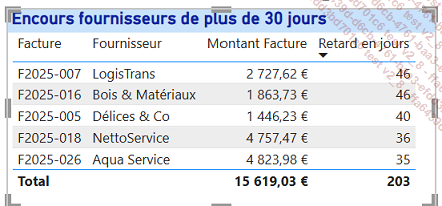
Table de la liste des encours fournisseurs - Résultat final
Pour commencer, téléchargez le fichier visualisations.pbix et ouvrez-le.
Insertion du visuel
Dans la vue Affichage du rapport...
Indicateurs et cartes
Carte (Card Visual)
Description et paramétrage
Le visuel Carte (ou Card Visual) permet de mettre en valeur un chiffre clé sous forme synthétique (ex. : chiffre d’affaires total, marge brute, résultat net, etc.). Ce visuel affiche une seule valeur de manière lisible et impactante, facilitant ainsi l’interprétation immédiate d’un indicateur.
C’est une visualisation simple et efficace pour souligner des données agrégées, mais limitée car elle n’affiche qu’une seule valeur sans tendance ou détail.
De même, le visuel Carte n’intègre pas de tri interne, mais reste compatible avec les filtres et segments du rapport. Ainsi, il peut refléter des indicateurs spécifiques à une période ou un service (par exemple : chiffre d’affaires du mois en cours, par région, etc.).
Pour ce visuel, le champ à paramétrer est le suivant :
-
Champs : zone principale dans laquelle on place la mesure (ou la valeur numérique) à afficher sur la carte (chiffre d’affaires, marge, etc.).
Nous préciserons souvent la traduction anglaise pour éviter toute confusion entre le visuel Carte (Card visual) et Carte (Map), les deux termes étant identiques en français.
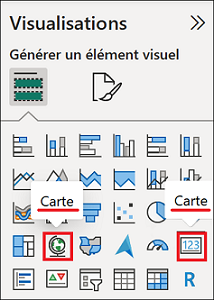
Les deux visuels : Carte (Visual Card) et Carte (Map)
Application en finance - Chiffre d’affaires total
Nous allons voir comment créer un visuel au format Carte (Card Visual) pour présenter le chiffre d’affaires total.
Il s’agit d’un indicateur clé de performance. Vous pouvez voir ci-dessous le visuel final que nous allons obtenir.
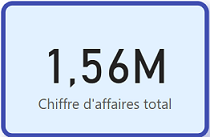
Visuel final - chiffre d’affaires total
Si ce n’est pas déjà fait, téléchargez et ouvrez le fichier Visualisations.pbix.
Insertion du visuel
Dans le volet Données,
cliquez sur le chevron simple  pour développer
la table nommée 03_Carte.
Dans le volet Visualisations,
cliquez sur le visuel Carte
pour développer
la table nommée 03_Carte.
Dans le volet Visualisations,
cliquez sur le visuel Carte  .
.
Ajout du champ
Dans la table 03_Carte, cliquez sur la case à cocher devant la champ Σ CA. Vous pouvez également réaliser un glisser-déposer depuis le volet Données.
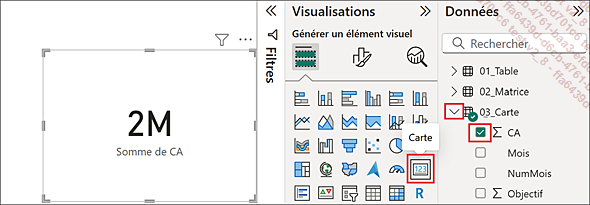
Chevron simple déplié, champ sélectionné (volet Données) et icône...
Graphiques de base
Histogramme (groupé, empilé et empilé à 100 %)
Description et paramétrage
Les histogrammes (verticaux) sont les visuels les plus couramment utilisés pour comparer des valeurs par catégorie. Ils permettent une mise en avant des segments les plus performants (catégories de produit, régions, mois, services, etc.).
Il existe trois variantes principales de l’histogramme : groupé, empilé ou empilé à 100 %. Le choix dépend du besoin d’analyse : histogramme empilé pour voir une composition de sous-catégories dans un total, histogramme groupé pour comparer côte à côte plusieurs séries pour chaque catégorie, et histogramme empilé à 100 % pour voir les proportions relatives.
Ce type de visuel est clair et percutant pour montrer des écarts entre catégories tant que le nombre de catégories reste raisonnable. Au-delà d’un certain nombre de catégories, le graphique devient chargé et perd en lisibilité. De même, il est très peu adapté aux grandes séries temporelles sur plusieurs années.
Pour ce visuel, les champs à paramétrer sont les suivants :
-
Axe X : champ des catégories à comparer.
-
Axe Y : champ numérique agrégé à représenter.
-
Légende (optionnel) : catégorisation secondaire pour empilement ou regroupement.
-
Petits multiples (optionnel) : champ de catégorie supplémentaire pour produire une grille de mini-histogrammes.
-
Info-bulles (optionnel) : champ dont les valeurs apparaîtront au survol du visuel.
Il est recommandé d’appliquer un format numérique cohérent (monétaire en K€ ou M€, pourcentage, etc.) sur l’axe des valeurs afin de faciliter la lecture financière. Vous pouvez aussi personnaliser les couleurs des barres, activer les étiquettes de données et ajuster la largeur des colonnes ou l’espacement entre elles pour une meilleure lisibilité.
Vous pouvez aussi ajuster la fonction de tri. Par défaut, Power BI trie souvent par valeur descendante ou par ordre alphabétique, mais il est possible de choisir un tri chronologique ou personnalisé....
Cartes géographiques
Power BI fournit actuellement cinq visuels de carte :
-
Carte (Map) : trace les points de localisation sous forme de bulles sur une carte du monde et fait varier la taille des bulles en fonction de la valeur.
-
Carte choroplèthe : carte thermique qui utilisent les couleurs et l’intensité des couleurs pour distinguer des zones spécifiques.
-
Carte Azure : désormais en disponibilité générale, la carte Azure prend en charge de nombreux paramètres comme le trafic en temps réel.
-
Carte ArcGIS : nécessite une connexion à ArcGIS Online. Cette visualisation permet d’accéder par l’App Store à de nombreuses cartes personnalisées (carte de flux, d’icône, carte d’itinéraire, Google Maps, etc.).
-
Carte de formes (en préversion) : ce visuel est en préversion et n’est pas disponible par défaut (il n’apparaît donc pas dans la liste des icônes du volet Visualisations). Pour l’activer allez dans Fichier - Options et paramètres - Options - Fonctionnalités en préversion, puis cochez la case Visuel Carte de formes. L’activation de cette fonctionnalité nécessite le redémarrage de Power BI.
Depuis janvier 2025, la carte Azure remplace les fonds de carte et carte choroplèthe (Convertir des visuels de carte et de carte remplie en visuel Azure Maps, Learn Microsoft, 2025, https://learn.microsoft.com/fr-fr/azure/azure-maps/power-bi-visual-conversion)
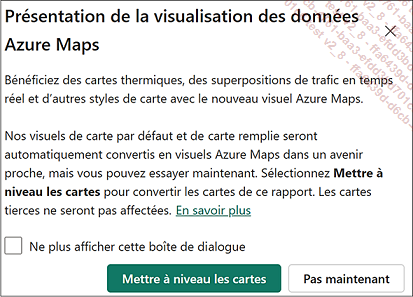
Fenêtre de conversion en visuels Azure Maps
Lorsque vous utilisez les visuels de carte, il est impératif de bien définir les données géographiques pour éviter les résultats ambigus. Par exemple, la ville de Laval peut entraîner une ambiguïté entre Laval au Québec et Laval en Mayenne.
Il est recommandé d’ajouter une ou plusieurs colonne(s) pour lever le doute, par exemple :
-
code postal : 53000 (Laval) ;
-
coordonnées GPS : Latitude : 48.066669 Longitude : -0.76667 (Laval) ;
-
Codes ISO pays :...
Mise en forme des pages
Vous avez maintenant quatre pages différentes comportant les visuels réalisés dans ce chapitre Choisir des visuels adaptés à la finance.
Page 1 : Table, matrice, indicateurs et cartes
Si vous avez réalisé les différents visuels de table, matrice, carte, carte multiligne, jauge et indicateur clé de performance (1- table et matrice et 2 - indicateurs et cartes), la première page de rapport doit comporter six visuels.
Nous allons organiser les visuels et améliorer le format de la page pour réaliser une véritable page de rapport.
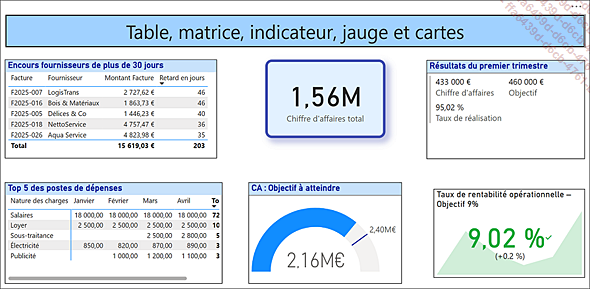
Première page de rapport - Personnalisation possible
Taille et positionnement des visuels
Cliquez sur chaque visuel pour faire apparaître les poignées de redimensionnement (cadres et lignes grises). Maintenez le clic gauche sur l’une des poignées et redimensionnez le visuel selon l’espace souhaité.
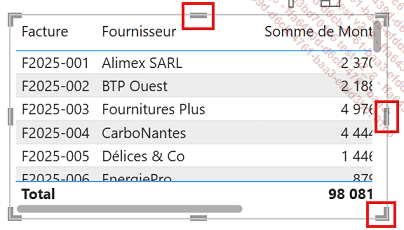
Poignées de redimensionnement
Déplacez ensuite le visuel en cliquant-glissant son contour vers l’emplacement final. Répétez l’opération pour disposer harmonieusement vos visuels.
Ajout d’un titre général
Cliquez n’importe où sur une zone vide de la page, puis insérez une zone de texte en cliquant sur le bouton Zone de texte du groupe Insérer dans l’onglet Accueil. La zone de texte apparaît et vous pouvez saisir le titre de votre rapport (dans notre exemple : Table, matrice, indicateur, jauge et cartes).
Vous pouvez personnaliser la police (taille, couleur, alignement).
Alignez le titre en haut de la page, centré horizontalement, en cliquant-glissant depuis son contour vers l’emplacement final.
Uniformisation des visuels
Pour renforcer la lisibilité, appliquez les mêmes règles de mise en forme à tous vos visuels :
-
titres activés avec une couleur de fond homogène (bleu clair dans notre exemple) et une bordure visuelle ;
-
alignement et espacement cohérents ;
-
couleurs de police et unités identiques : harmonisez l’affichage (euros...