 Editions ENI Livres | Vidéos | e-Formations
Concevoir des tableaux de bord financiers dans Power BI
Introduction
Dans ce chapitre, vous apprendrez à concevoir des tableaux de bord financiers efficaces avec Power BI, en vous appuyant sur les bonnes pratiques de visualisation, de modélisation et de structuration des données.
Nous poserons d’abord les principes fondamentaux d’un tableau de bord réussi (clarté, pertinence, interactivité) avant de nous concentrer sur la qualité des données et les étapes clés de leur préparation.
Vous découvrirez ensuite comment vous connecter aux principales sources de données financières (Excel, bases SQL, Progiciel de gestion intégrée), et vous prendrez en main l’interface de Power BI Desktop pour comprendre son fonctionnement.
À l’issue de ce chapitre, vous disposerez des bases essentielles pour créer des tableaux de bord lisibles, fiables et alignés sur les besoins métiers d’un directeur administratif et financier.
Poser les principes de la conception des tableaux de bord
Principes d’un tableau de bord efficace
Un tableau de bord est un outil de synthèse qui regroupe, sous une forme visuelle et interactive, les indicateurs nécessaires au pilotage de la performance de l’entreprise. Il transforme les données en informations exploitables.
Un tableau de bord financier sur Power BI n’est pas un simple assemblage de visuels. C’est un outil de pilotage stratégique, conçu pour aider à la décision, qu’il soit destiné à un usage personnel ou à d’autres acteurs de l’entreprise (direction générale, responsables opérationnels ou financiers) chacun ayant des besoins spécifiques. Il doit permettre de visualiser les données essentielles de manière claire et efficace.
Un tableau de bord doit être simple, pertinent et interactif.
Il repose sur la qualité des données et sur la compréhension des besoins des utilisateurs finaux.
Simplicité fonctionnelle
La simplicité est un principe de base d’un tableau de bord réussi. En effet, sa fonction première est de donner une vue d’ensemble claire et rapide des performances d’une entreprise. Certes, un visuel complexe peut être pertinent pour des experts, mais il sera toujours préférable de le simplifier. Ainsi, votre tableau de bord restera accessible, quel que soit le niveau hiérarchique ou d’expertise des utilisateurs.
La simplicité n’interdit pas la sophistication mais elle impose la lisibilité.
-
Présentation visuelle homogène : limitez-vous à 2 ou 3 couleurs corporatives, hiérarchisez les titres et les textes et évitez toute surcharge décorative (A-t-on vraiment besoin de ce petit personnage rigolo en bas à droite ?).
-
Expérience utilisateur simplifiée : privilégiez les segments et les filtres contextuels aux menus cachés. Vous pouvez aussi expliciter les infobulles qui sont de petites fenêtres qui s’affichent automatiquement au survol d’un visuel. Par défaut, elles reprennent les champs déjà utilisés dans ce visuel. On ne peut pas saisir directement du texte libre, mais il est possible d’ajouter...
Se connecter aux sources de données
En tant que responsable financier, vous êtes amené à exploiter des données issues de différentes sources. Dans cette partie, nous aborderons les méthodes de connexion aux principales sources de données compatibles avec Power BI.
En février 2025, Microsoft répertoriait environ 180 connecteurs natifs.
Nous allons voir les procédures de connexion vers certaines des principales sources de données utilisées en finance.
-
les fichiers Excel ;
-
les bases de données SQL (SQL Server, Azure SQL Database, Oracle, etc.) ;
-
les Progiciels de gestion intégrée (PGI) financiers (ou Enterprise Resource Planning - ERP - pour les anglophones) tels que SAP et Oracle.
Chaque source de données présente des caractéristiques spécifiques en termes d’utilisation et de mise à jour des données. Nous verrons donc les avantages, la procédure de connexion et les limites de chaque option.
Si la configuration de votre réseau d’entreprise le requiert ou si vous préférez, vous pouvez déléguer la prise en charge de ces installations et configurations.
En effet, certaines de ces manipulations peuvent nécessiter l’intervention d’un administrateur systèmes et réseaux, d’un technicien d’une équipe IT (information technology - service informatique chargé du réseau et des infrastructures), ou du service informatique de votre entreprise.
Pour l’ensemble des exemples de cet ouvrage, nous utiliserons uniquement des fichiers pbix (avec des données entrées manuellement) ou des fichiers Excel. Il n’est donc pas indispensable de savoir se connecter à d’autres sources de données en dehors d’Excel.
Excel
Les données issues de fichiers Excel sont souvent exploitées en première intention, surtout lorsqu’elles proviennent d’un dossier partagé ou d’exportation d’autres systèmes. Leur popularité s’explique par leur simplicité : un fichier Excel est facile à manipuler et à partager, ce qui permet de créer rapidement un rapport Power BI sur des données disponibles immédiatement dans l’entreprise. Cette simplicité...
Découvrir les différentes interfaces de Power BI Desktop
Si vous débutez sur Power BI, nous allons passer en revue les différentes interfaces de Power BI. Vous pouvez visualiser chaque interface en utilisant le fichier Interfaces.pbix.
Le mode Affichage du Rapport
Pour commencer, nous allons voir le mode qui s’affiche directement lors de l’ouverture d’un fichier .pbix.
Téléchargez le fichier Interfaces.pbix et ouvrez-le avec Power BI Desktop.
Vous obtenez le visuel ci-dessous qui est le mode Affichage du rapport.
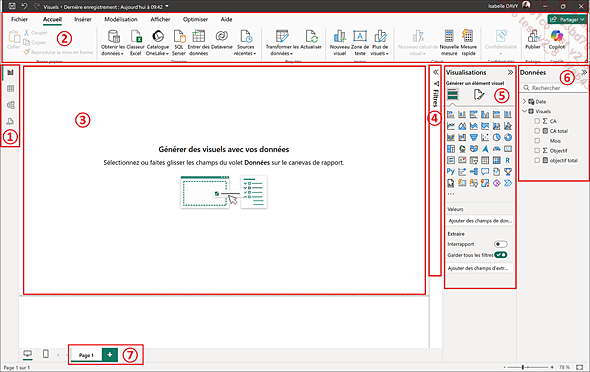
Interface Affichage du rapport
|
1 |
Choix entre les différentes interfaces. Affichage du rapport, Affichage Table, Vue de modèle ou Vue de requête DAX 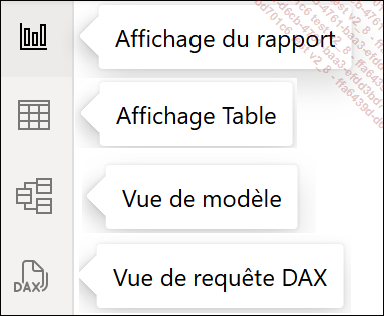 Choix des interfaces |
|
2 |
Ruban Il propose différents onglets (Accueil, Insérer, Modélisation, Afficher, Optimiser et Aide). Chaque onglet donne accès à des outils spécifiques :
|
|
3 |
Zone de rapport C’est l’espace central où les visualisations et les tableaux de bord sont créés. Cette zone permet de positionner et d’organiser les visuels, d’ajuster la mise en page et d’appliquer des filtres interactifs. |
|
4 |
Volet Filtres Ce volet est replié par défaut. Il faut cliquer sur les chevrons pour le déplier. Il permet d’appliquer des filtres aux pages, aux visuels ou à l’ensemble du rapport. |
|
5 |
Volet Visualisations Ce volet permet d’ajouter et de personnaliser les graphiques, tableaux, cartes KPI et autres visuels. Chaque visuel peut être configuré grâce aux options de mise en forme (axes, couleurs, légendes... |

Réaliser des modèles de données bien structurés
Dans ce chapitre, nous allons voir comment la modélisation des données permet d’avoir une vue claire de la structure et des liens qui existent entre les informations.
Traiter les données avec Power Query
Selon Frédéric LABEY, Directeur administratif et financier chez DENTSU :
« Il est essentiel de garantir que, malgré la croissance exponentielle des données, nous disposons […] des outils nécessaires pour les structurer et en extraire les informations pertinentes » (Etude Trends of Finance, Edition 2024, p. 23).
Un responsable financier doit donc s’assurer que ses données sont correctement préparées et structurées. Pour cela, il est presque indispensable d’utiliser l’éditeur Power Query. Il permet d’appliquer une série de transformations pour nettoyer et modeler vos données avant leur exploitation.
Nous allons passer en revue les étapes clés d’un bon traitement des données avec Power Query.
-
vérifier et renommer des colonnes ;
-
supprimer les lignes et colonnes inutiles ;
-
gérer et modifier les types de données ;
-
traiter les valeurs manquantes, les lignes vides et les doublons ;
-
valider et charger les données.
Vous pouvez réaliser les différentes étapes en suivant la procédure pas à pas ci-dessous en partant du fichier source Excel Excel_Power_Query.xlsx.
Les modifications déjà appliquées se trouvent dans le fichier Power BI Power_Query.pbix.
Ouvrez Power BI Desktop en effectuant un double clic sur l’icône de raccourci de votre bureau, ou en cliquant sur Power BI Desktop dans la liste de vos applications.
Connectez-vous maintenant à votre base Excel (comme nous avons vu dans la section Se connecter aux sources de données / Excel) en cliquant sur Classeur Excel à l’ouverture de Power BI, ou en cliquant sur le bouton Obtenir les données dans l’onglet Accueil.
Une fenêtre s’ouvre pour vous permettre de parcourir vos dossiers.
Déplacez-vous dans vos dossiers, sélectionnez le fichier Excel_Power_Query.xlsx et cliquez sur Ouvrir.
Dans le navigateur qui s’affiche, sélectionnez...
Personnaliser les tableaux de bord
Intérêt de la personnalisation
Personnaliser un tableau de bord Power BI consiste à adapter sa présentation et son ergonomie aux besoins spécifiques de votre organisation et de vos utilisateurs.
Pour un directeur financier, l’intérêt de la personnalisation est multiple.
Le respect de la charte graphique de l’entreprise (logos, couleurs, typographie) renforce la cohérence visuelle des rapports et aussi l’adhésion des décideurs.
Une personnalisation judicieuse permet de rendre votre tableau de bord plus clair et convivial. Vous pouvez ainsi mettre en avant les indicateurs prioritaires en utilisant des libellés parlants et en offrant des interactions adaptées. La lecture et l’interprétation des chiffres sont facilitées.
Enfin, la personnalisation contribue à l’engagement des utilisateurs. Un tableau de bord qui parle à son public (par son contenu, comme par sa forme) sera bien plus consulté et utilisé dans la prise de décision qu’un rapport standardisé et générique.
Power BI offre de nombreuses options pour personnaliser l’apparence et le comportement des tableaux de bord. Nous allons voir les principales possibilités de personnalisation.
N’hésitez pas à prendre en compte les retours utilisateurs pour améliorer régulièrement votre tableau de bord.
Mise en page et formatage manuel
Pour préparer un rapport financier professionnel, il est essentiel de personnaliser la mise en forme de la page. Lorsqu’aucun visuel n’est sélectionné, le volet Visualisations propose deux onglets :
-
Générer un élément visuel qui permet d’insérer des visualisations dans le rapport ;
-
Page de format qui permet, quant à lui, de mettre en forme la page de votre rapport.
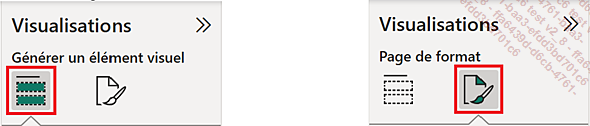
Les deux onglets du volet Visualisations
À l’aide du fichier A5_Personnalisation.pbix, nous allons procéder pas à pas à la mise en forme de la page de rapport en explorant chaque section de l’onglet Page de format : Informations sur la page, Paramètres du canevas, Arrière-plan du canevas, Papier peint, Volet de filtre et Cartes de filtre.
Ces réglages vous permettront de produire...