 Editions ENI Livres | Vidéos | e-Formations
Construire un rapport Pertes et Profits (P&L) interactif
Introduction
Dans ce premier cas pratique, nous allons réaliser un tableau de bord du Compte de résultat ou tableau de bord de pertes et profits (P&L - Profit and Loss dans la littérature anglo-saxonne).
Ce tableau de bord est centré sur le compte de résultat et repose sur les données des comptes de gestion (classe 6 et 7). Les classes 1 à 5, relatives au bilan, ne sont pas nécessaires pour ce type de rapport.
Nous avons volontairement simplifié ce premier cas pour nous concentrer sur l’exploitation des données.
À la fin de ce chapitre, vous aurez un rapport en quatre pages comprenant :
-
une page de synthèse sur trois ans ;
-
une page sur les produits ;
-
une page sur les charges ;
-
une page sur les soldes intermédiaires de gestion.
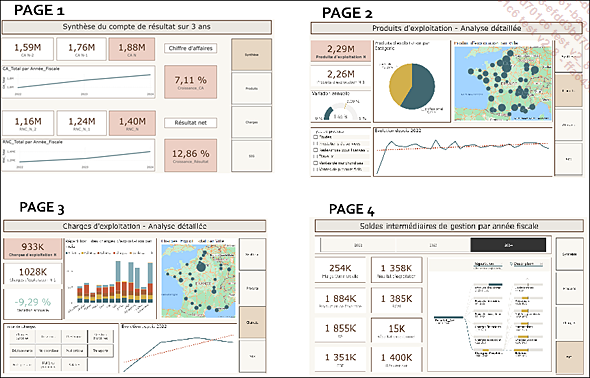
Les quatre pages que vous obtiendrez à la fin de ce chapitre
Exclure les comptes non pertinents permet de rendre le modèle sémantique plus clair et d’optimiser les calculs.
Définir les données en fonction de l’objectif
Dans un modèle destiné à Power BI, il est fondamental de catégoriser correctement les produits (revenus) et les charges selon les principes du Plan comptable général (PCG) applicables depuis le 1er janvier 2025.
Cette structuration permet une lecture claire du résultat net et une visualisation efficace dans les tableaux de bord.
Catégoriser les revenus
Les profits d’une entreprise peuvent être segmentés en trois grandes catégories. Ces éléments doivent être modélisés dans Power BI pour une visualisation claire et précise.
Les produits d’exploitation
Les produits d’exploitation représentent la valeur des biens et services produits durant une période donnée.
Depuis le 1er janvier 2025, les changements majeurs sont : la suppression des comptes de catégories A et B de produits finis (7011 et 7012), de travaux (7041 et 7042) et de marchandises (7071 et 7072) ainsi que la création du compte 741 pour les subventions d’exploitation.
Dans notre modèle, les produits d’exploitation sont représentés par les comptes 701, 704, 705, 706, 707 et 751.
Les produits financiers
Cette catégorie regroupe les revenus liés à la gestion financière de l’entreprise et comprend les comptes...
Préparer les données avec Power Query
Examiner et charger les données
Examiner les données
Avant de traiter les données, il est important d’étudier les données présentes.
Ouvrez le fichier Excel P&L_Source.xlsx pour examiner l’organisation des différentes données.
Le fichier comporte cinq feuilles représentant chacune une table qui sera importée dans Power BI.
Feuille Transactions
Cette feuille représente la table des transactions financières qui contient les données détaillées des transactions comptables.
Il comporte six colonnes :
-
transaction_ID : identifiant de la transaction financière ;
-
date : date de la transaction financière ;
-
comptes : numéro du compte comptable associé ;
-
montants : montant de la transaction (positif pour les revenus et négatif pour les charges) ;
-
comptes_Tiers_ID : identifiant du compte de tiers (client ou fournisseur) ;
-
article_ID : identifiant de l’article.
Feuille Comptes
Cette feuille représente la table des comptes comptables mouvementés utilisés dans la table des transactions.
Il comporte six colonnes :
-
compte_mouvementé : numéro du compte comptable (charges ou produits) ;
-
libellé : libellé complet du compte comptable ;
-
description : descriptif simple du compte comptable ;
-
répartition : catégorie des charges ou produits ;
-
catégorie : catégorisation des dépenses et revenus ;
-
type : regroupement des comptes par type.
Feuilles Clients et Fournisseurs
Ces feuilles sont organisées de la même manière et représentent les tables des comptes de tiers (clients et fournisseurs).
Chaque onglet comporte six colonnes communes (+ une spécifique aux clients) :
-
ID_Client ou ID_Fournisseur : numéro d’identification du client ou du fournisseur.
-
statut : statut juridique (SA, SAS, SARL…) pour les entreprises et civilités (Madame ou Monsieur) pour les particuliers ;
-
nom : nom de l’entreprise ou nom et prénom des particuliers ;
-
adresse : numéro et rue ;
-
CP : code postal ;
-
ville : ville ;
-
catégorie (uniquement pour les clients) :...
Modéliser les données dans Power BI
Créer une table des dates avec CALENDARAUTO
Comme nous l’avons vu dans le chapitre Créer des mesures de performance (section Structurer le modèle avec des tables et colonnes calculées), une table des dates bien conçue améliore les capacités d’analyse temporelle, la cohérence des données et la flexibilité des rapports.
Pour rappel, la fonction CALENDARAUTO analyse les données du modèle pour déterminer la première et la dernière date utilisées et génère une table contenant toutes les dates intermédiaires. Elle accepte un argument facultatif permettant d’indiquer le dernier mois de l’année fiscale. Dans notre exemple, nous utiliserons CALENDARAUTO(11) car l’année fiscale se termine en novembre.
Une fois la table de dates créée, nous pourrons l’enrichir en ajoutant des colonnes calculées :
-
Année : YEAR([Date]) ;
-
Nom des mois : FORMAT([Date], "MMMM") ;
-
Numéro des mois : MONTH([Date]).
Téléchargez le fichier P&L_Starter.pbix.
Accédez à la vue Affichage table, puis dans l’onglet Outils de table - groupe Calculs, cliquez sur Nouvelle table.
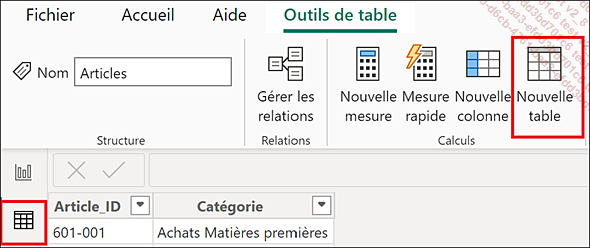
Vue Affichage table et menu contextuel Outils de table
Une barre de formule apparaît avec le texte Table =.
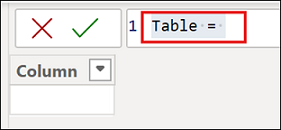
Texte par défaut dans la ligne de formule Nouvelle table
Dans la barre de formule, effacez les informations présentes (Table =) et saisissez la formule suivante :
Calendrier = CALENDARAUTO(11) Cliquez maintenant sur la coche de validation
de la formule  .
.

La fonction CALENDARAUTO() a généré une table des dates dont le mois de novembre est le dernier mois fiscal.
Dans la barre d’état (en bas à gauche), vous verrez les statistiques du tableau confirmant que 1096 lignes ont été créées, représentant les données pour trois années complètes (comprenant une année bissextile).

Nombre de lignes de la table Calendrier
Les dates sont automatiquement mises en forme selon vos paramètres régionaux. En France le format est jj/mm/aaaa.
Cliquez sur la vue Affichage du rapport (1). Dans le volet Données, sélectionnez...
Concevoir et structurer le rapport
Appliquer un thème
Pour commencer, nous allons appliquer un thème à notre rapport.
Téléchargez le fichier Thème_P&L.json et enregistrez-le dans un dossier.
Dans l’onglet Afficher, développez le menu déroulant des thèmes et cliquez sur Rechercher des thèmes.
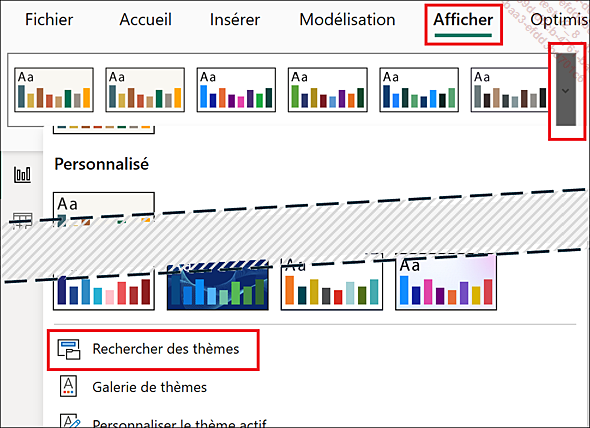
Option de recherche des thèmes par l’explorateur de documents
Dans la fenêtre de l’explorateur, allez chercher votre fichier (dans notre exemple, il se trouve dans le dossier LIVRE ENI>CHAPITRE 4) puis cliquez sur Ouvrir.
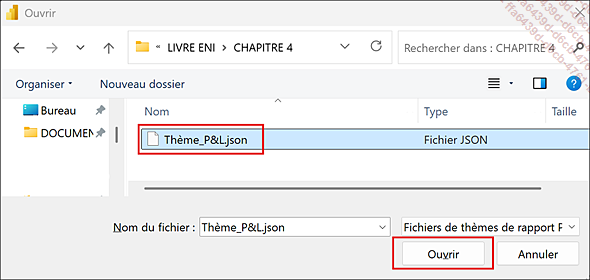
Sélection du thème
Créer les pages du rapport
Nous allons créer les différentes pages de notre rapport.
Effectuez un double clic sur l’onglet Page 1 et renommez la page Synthèse.
Cliquez sur le signe le bouton Nouvelle page situé en bas de l’écran.
Placez-vous dans la nouvelle page ainsi créé (qui
se nomme à nouveau Page 1).
situé en bas de l’écran.
Placez-vous dans la nouvelle page ainsi créé (qui
se nomme à nouveau Page 1).
Effectuez un double clic sur le nom Page 1 et nommez la page Produits.
De même, ajoutez une autre page Charges et une dernière page SIG (Soldes intermédiaires de gestion).

Les quatre pages du rapport
Créer une table de stockage des mesures
Pour éviter de disperser les mesures ou de surcharger vos tables, nous allons créer une table spécifiquement dédiée...
Explorer la vue d’ensemble du compte de résultat Page Synthèse
Cette première page de rapport vise à offrir une vision consolidée de la performance financière de l’entreprise sur les trois dernières années à travers le chiffre d’affaires et le résultat net.
Elle permettra aussi de visualiser la croissance du chiffre d’affaires et du résultat net sur la dernière année.
Fonctions utilisées : CALCULATE, SUM, DIVIDE, FILTER et ALL.
Visuels utilisés : Cartes (visual card) et Diagrammes en courbes.
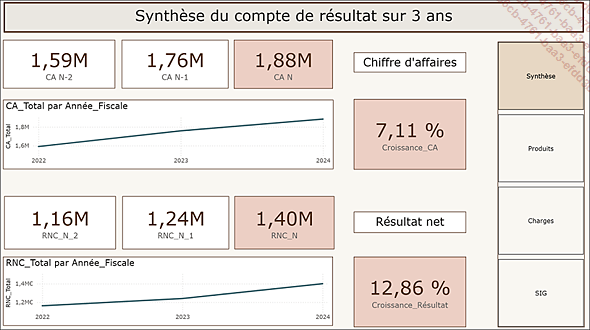
Visuel de la page de synthèse du compte de résultat - visuel à obtenir
Nous allons tout d’abord insérer un titre dans la première page de notre rapport. Dans notre exemple : Synthèse du compte de résultat sur 3 ans.
Placez-vous dans la page Synthèse.
Dans l’onglet Accueil - groupe Insérer, cliquez sur le bouton Zone de texte. Une zone apparaît. Saisissez le titre, choisissez la police de caractère (Verdana), la taille du texte (24 dans notre exemple) et centrez le texte.
Utilisez les poignées de redimensionnement pour adapter le titre à la largeur de la page.

Exemple de visuel de titre
Mesures du chiffre d’affaires
Disposer de mesures de chiffre d’affaires sur plusieurs exercices vous permettra :
-
d’analyser la trajectoire de croissance de votre entreprise sur plusieurs années, au-delà des variations ponctuelles d’un seul exercice ;
-
d’évaluer votre performance commerciale dans le temps en identifiant les tendances de fond ;
-
d’appuyer vos décisions de pilotage (investissements, recrutement, stratégie commerciale) sur des données consolidées et comparables ;
-
de préparer vos reportings financiers avec des indicateurs de performance historiques lisibles.
CA total
La mesure du chiffre d’affaires total permet de réaliser des graphiques temporels et permet aussi d’utiliser le chiffre d’affaires dans d’autres mesures.
Création de la mesure
Dans le volet Données effectuez un clic droit sur la table Mesures et cliquez sur Nouvelle mesure. Entrez le nom de la mesure CA_Total suivi du signe et saisissez la formule suivante :

Formule du chiffre d’affaires...
Détailler les produits d’exploitation - Page Produits
Cette seconde page du rapport se concentre sur l’analyse des produits d’exploitation de l’entreprise.
L’objectif est de mettre en évidence la structure des revenus, leur évolution dans le temps et leur poids relatif selon les différentes catégories comptables.
Cette analyse est essentielle pour comprendre d’où provient la richesse créée par l’entreprise et dans quelle mesure elle est stable, récurrente ou liée à des événements exceptionnels.
Fonctions utilisées : CALCULATE, SUM, IN, FILTER, ALL, MAX et DIVIDE.
Visuels utilisés : Carte (Visual Card), Carte (map), Graphique en courbes, Graphique en secteurs et Segment.
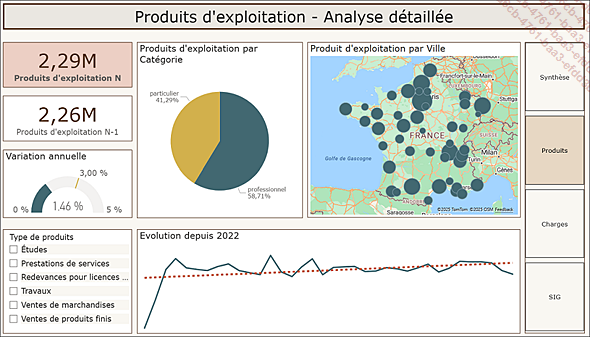
Visuel de la page Produits à obtenir
Comme pour la page Synthèse, nous allons insérer un titre dans la page Produits de notre rapport.
Cliquez sur la page Produits pour y accéder.

Sélection de la page Produits
Dans l’onglet Accueil - groupe Insérer, cliquez sur le bouton Zone de texte. Tapez votre texte dans la zone qui apparaît. Dans notre exemple : Produits d’exploitation - Analyse détaillée.
Vérifiez que la police de caractère est bien Verdana, puis passez la taille du texte en 24 et centrez le texte.
Retournez sur la page Synthèse,
sélectionnez le titre et dans l’onglet Accueil - groupe Presse-Papiers cliquez
sur Reproduire la mise en forme , revenez sur la page Produits et
cliquez sur le titre pour appliquer la mise en forme.
, revenez sur la page Produits et
cliquez sur le titre pour appliquer la mise en forme.
Utilisez les poignées de redimensionnement pour adapter le titre à la largeur de la page.
Mesures des produits d’exploitation
Dans notre modèle, la colonne Répartition de la table Comptes permet de connaître la répartition des comptes en produits d’exploitation, produits financiers et produits exceptionnels.
Bien définir les mesures des produits d’exploitation est la base pour :
-
analyser la structure de votre chiffre d’affaires ;
-
piloter vos indicateurs de marge, en intégrant les produits liés à l’exploitation dans le calcul des ratios ;
-
comparer les performances interannuelles ;
-
fiabiliser les prévisions budgétaires, en vous appuyant...
Examiner les charges d’exploitations - Page Charges
Cette troisième page de rapport porte sur l’analyse des charges d’exploitation de l’entreprise.
Nous allons suivre la même démarche que pour la page des produits et mettre en évidence la structure des charges, leur évolution dans le temps et leur poids relatif selon les différentes catégories comptables.
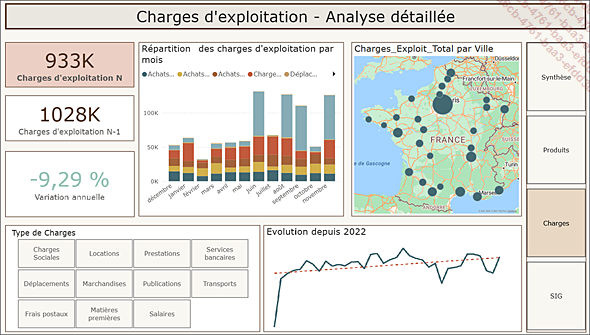
Page Charges d’exploitation - visuel à obtenir
Fonctions utilisées : CALCULATE, SUM, IN, FILTER, ALL, MAX et DIVIDE.
Visuels utilisés : Carte (Visual Card), Carte (map), Graphique en courbes, Graphique en secteurs et Segment.
Allez dans la page Charges et dans l’onglet Accueil - groupe Insérer cliquez sur le bouton Zone de texte. Tapez le texte dans la zone qui apparaît. Dans notre exemple Charges d’exploitation - Analyse détaillée.
Vérifiez que la police de caractère est bien Verdana, puis passez la taille du texte en 24 et centrez le texte.
Retournez sur la page Synthèse,
sélectionnez le titre et dans l’onglet Accueil - groupe Presse-Papiers,
cliquez sur l’outil Reproduire la mise en forme, revenez sur la page Charges et
appliquez la mise en forme sur le titre. Redimensionnez le titre à la largeur
de la page.
Mesures des charges d’exploitation
Disposer de mesures précises des charges d’exploitation, vous permettra :
-
d’analyser la structure des coûts de l’entreprise ;
-
de suivre l’évolution de vos charges dans le temps pour détecter des effets saisonniers ou récurrents ;
-
d’envisager des actions de réduction ou d’optimisation des coûts.
Charges d’exploitation total
La mesure Charges d’exploitation total calcule (CALCULATE) la somme (SUM) en valeur absolue (ABS) des lignes de la table Transactions en prenant uniquement en compte (IN) les comptes de Charges d’exploitation.
Dans notre formule, les comptes sont inscrits entre guillemets puisqu’ils ont été transformés en texte (voir dans ce chapitre la section Nettoyer et transformer les données avec Power Query).
Dans le volet Données, faites un clic droit sur la table Mesures et cliquez sur Nouvelle mesure. Tapez la formule suivante ou effectuez un copier-coller depuis le fichier...
Interpréter les soldes intermédiaires de gestion - Page SIG
Les Soldes intermédiaires de gestion (SIG) offrent une lecture structurée de la performance économique d’une entreprise, depuis la marge commerciale jusqu’au résultat net.
Dans cette section, nous allons modéliser ces indicateurs pas à pas. Chaque mesure sera accompagnée d’explications DAX, de visuels adaptés, et de bonnes pratiques de construction.
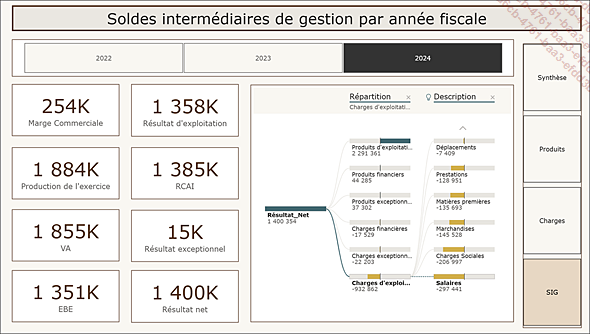
Page soldes intermédiaires de gestion - Visuel à obtenir
Fonctions utilisées : CALCULATE, SUM, IN, FILTER et ABS.
Visuels utilisés : Carte (Visual Card, Arborescence de décomposition et Segment.
Comme pour les autres pages du rapport, nous allons insérer un titre dans la page SIG de notre rapport.
Dans la page Charges, sélectionnez le titre et copiez-le à l’aide de Ctrl C. Allez ensuite dans la page SIG et collez le titre à l’aide de Ctrl V.
Vous n’avez plus qu’à changer le texte pour mettre Soldes intermédiaires de gestion par année fiscale.
Segments
Nous allons créer un segment par année fiscale pour pouvoir comparer les SIG.
Cliquez sur un espace vide de la page SIG puis, dans le volet Visualisations, sélectionnez le visuel Segment.
Depuis la table Calendrier, faites glisser le champ Année_Fiscale dans le puit Champs du segment.
Dans le volet Visualisations - onglet Format visuel, dépliez la section Paramètres du segment. Dans le menu déroulant du Style, sélectionnez Vignette. Dépliez l’option Sélection et activez Sélection simple à l’aide du bouton bascule.
Désactivez l’option En-tête de segment à l’aide du bouton bascule.
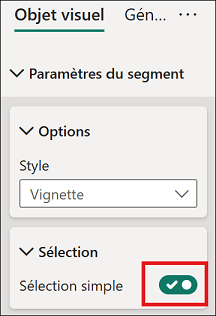
Sélection simple activée
Redimensionnez et positionnez le segment dans la partie supérieure de la page, sous le titre.
Cliquez sur 2024 pour activer le filtre sur la dernière année.

Segment basé sur l’année fiscale
Marge...
Conclusion
Publication et diffusion du rapport (Power BI Service)
L’accès à Power BI Service nécessite un abonnement (et est donc payant). Si vous n’avez pas encore accès à Power BI service, vous pouvez utiliser le fichier pbix en le déposant sur un dossier partagé (Drive, SharePoint).
Sinon, vous pouvez publier votre rapport via Power BI Service.
Bien que Power BI service ne soit pas le sujet de cet ouvrage, voici une procédure simplifiée pour diffuser facilement vos rapports.
Depuis Power BI Desktop, dans l’onglet Accueil - groupe Partager, cliquez sur le bouton Publier.
Sélectionnez l’espace de travail approprié sur Power BI Service et cliquez sur le bouton Sélectionner.
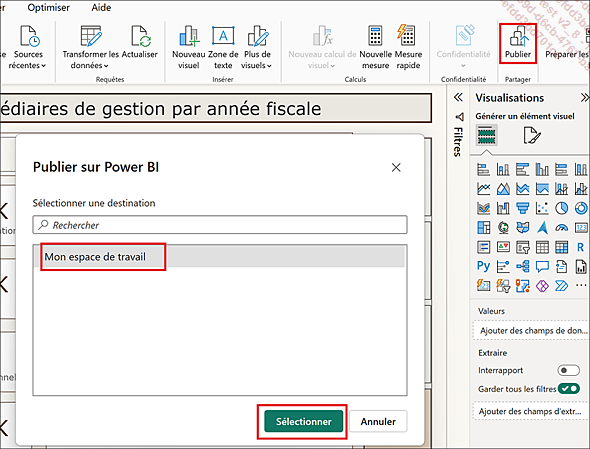
Sélection de l’espace de travail pour publier le rapport
Connectez-vous sur https://app.powerbi.com et identifiez-vous si vous y êtes invité.
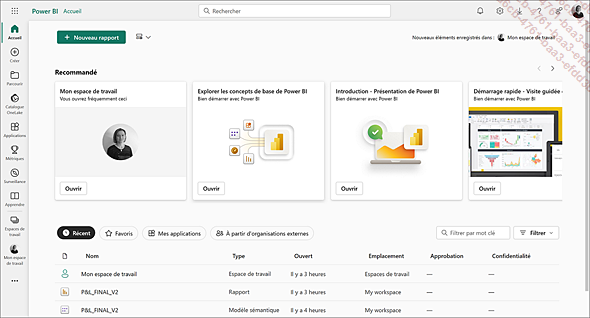
Page d’accueil de Power BI Service
Dans cette page d’accueil, vous pouvez remarquer plusieurs zones :
-
Un bandeau supérieur avec une barre de recherche (pour rechercher des rapports, jeux de données, espaces de travail, etc.), les notifications, paramètres de profil, aide et accès à Copilot (si disponible).
-
Une zone principale présentant souvent du contenu recommandé ainsi que la possibilité de filtrer sur le contenu récemment utilisé...