 Editions ENI Livres | Vidéos | e-Formations
La Formation aborde les bases de Photoshop et son évolution jusqu'en 2026, ce qui permet de faire une bonne révision tout en intégrant l'arrivée de l'IA.
Charles TPhotoshop 2026 Les indispensables pour travailler efficacement
1 avis
Cette formation vidéo est destinée aux personnes qui veulent apprendre toutes les bases nécessaires pour améliorer, modifier et enrichir leurs images numériques pour une utilisation web ou pour l'impression.
Elle a été réalisée sur PC avec les versions Photoshop CC2020 et2026. Elle présente les fonctionnalités essentielles de Photoshop. Les spécificités de la version Mac sont évoquées lorsque cela est nécessaire.
Après la découverte de l’interface, de l’espace de travail, des repères et de...
- Niveau Débutant à Initié
- Durée 8h56
- Parution avril 2026
Cette formation vidéo est destinée aux personnes qui veulent apprendre toutes les bases nécessaires pour améliorer, modifier et enrichir leurs images numériques pour une utilisation web ou pour l'impression.
Elle a été réalisée sur PC avec les versions Photoshop CC2020 et2026. Elle présente les fonctionnalités essentielles de Photoshop. Les spécificités de la version Mac sont évoquées lorsque cela est nécessaire.
Après la découverte de l’interface, de l’espace de travail, des repères et de l’affichage, vous commencerez par les notions fondamentales que sont les modes colorimétriques et la résolution des images.
Vous verrez comment appliquer recadrage et transformations à vos images avant d’aborder les techniques de sélection et l’exploitation des calques.
Vous découvrirez ensuite les techniques de colorimétrie destructives et non destructives, les outils de retouche et de réparation (Tampon de duplication, outils Correcteur, outils Pièce, Déplacement basé sur le contenu…).
Nous utiliserons l’intelligence artificielle pour concevoir des images, ajouter des détails et supprimer des éléments indésirables sur vos photos.
Vous apprendrez notamment à étendre vos compositions grâce à l'agrandissement génératif et à créer des fusions parfaites entre vos éléments à l'aide de la fonction Harmoniser.
Vous verrez également comment ajouter du texte, des formes et des tracés vectoriels à vos illustrations et comment obtenir des effets saisissants en appliquant des modes de fusion, des styles de calque et des filtres.
D’autres effets pourront également être obtenus grâce aux masques de fusion, d’écrêtage et aux calques de réglages.
Un module aborde l’exportation de l’image pour l’impression et pour une diffusion sur le web.
Les images exploitées dans cette vidéo vous sont proposées en téléchargement afin que vous puissiez reproduire les manipulations présentées.
Caractéristiques
- Vidéo en ligne
- Ref. ENI : VG26PHO
Téléchargements
- Durée totale08h56
- L'environnement de travail
- Présentation de Photoshop01:01
- Créer un document vierge ou basé sur un modèle03:14
- Enregistrer/ouvrir un document en ligne02:53
- Ajouter des images gratuites à partir d'Adobe Stock03:15
- Personnaliser son espace de travail05:21
- Personnaliser la barre d'outils02:32
- Personnaliser les raccourcis clavier03:16
- Le panneau Découvrir03:44
- Les panneaux bibliothèques04:51
- Utiliser la barre des tâches contextuelle 05:18
- Créer des repères de fond perdu04:20
- Zoom et déplacement01:57
- Les modes d'affichage02:07
- Le mode colorimétrique et la résolution
- Créer et paramétrer un document07:46
- Utiliser le Sélecteur de couleurs05:03
- RVB vs CMJN05:21
- Faire une simulation en mode CMJN04:04
- Comparer des résolutions03:00
- Connaître la taille imprimable d'une photo02:01
- Affichage de la taille réelle 02:09
- Augmenter la résolution d'une image03:00
- Agrandissement génératif 10:10
- Réduire la résolution d'une image02:50
- Recadrages et transformations
- L'outil Recadrage en non destructif04:10
- L'outil Recadrage en rotation01:54
- Recadrer avec un format L:H imposé02:10
- Recadrer avec une taille LxHxRésolution imposée03:05
- Enregistrer un paramètre prédéfini de recadrage02:02
- Recadrer en perspective04:01
- Déplacer le contenu d'un calque02:59
- Transformation proportionnelle et rotation03:03
- Transformation en échelle01:20
- Transformation en inclinaison02:48
- Transformation en perspective01:51
- Transformation en déformation05:37
- Appliquer une transformation cylindrique 02:25
- Réinitialiser la transformation des objets dynamiques02:17
- Échelle basée sur le contenu05:28
- Les sélections
- Effectuer et transformer une sélection en rectangle06:29
- Effectuer et transformer une sélection en ellipse01:27
- Sélectionner avec l'outil Lasso polygonal03:37
- Outil Pinceau de sélection 02:22
- Sélectionner un sujet et affiner la sélection03:09
- Utiliser l'outil Sélection d'objet03:34
- Utiliser l'outil Sélection d'objet et le Finder d'objets 04:31
- Améliorations de l'outil sélection d'objet03:57
- Utiliser l'outil Baguette magique et inverser la sélection04:09
- Sélectionner et masquer : la sélection rapide02:59
- Sélectionner et masquer : le pinceau et les modes d'affichage03:45
- Sélectionner et masquer : améliorations globales05:34
- Améliorer la sélection des cheveux07:08
- Sélectionner et masquer : les paramètres de sortie03:05
- Sélectionner et masquer, sélectionner un sujet 02:50
- Mémoriser et récupérer une sélection03:03
- Sélectionner en mode vectoriel10:13
- Sélectionner par la zone de mise au point03:02
- Les calques
- La colorimétrie
- La retouche photo
- L'outil Tampon de duplication06:29
- L'outil Correcteur03:38
- L'outil Correcteur localisé03:28
- Utiliser l'outil Supprimer 03:41
- Améliorations de l'Outil supprimer 04:56
- L'outil Pièce04:04
- L'outil Déplacement basé sur le contenu02:45
- L'outil Étendre basé sur le contenu03:41
- L'outil Remplissage basé sur le contenu05:39
- L'outil Œil rouge01:43
- L'outil Remplacement du ciel06:34
- Le texte
- Les formes et tracés vectoriels
- Créer un calque de forme 06:58
- Ajouter ou créer un nouveau calque de forme02:44
- Modifier un calque de forme02:06
- Définir les propriétés d'un calque de forme02:54
- Tracer des lignes avec l'outil Plume03:05
- Tracer des courbes avec l'outil Plume02:02
- Modifier le tracé avec l'outil Conversion de points01:28
- Tracer des courbes cassées à l'aide de la touche ALT02:24
- Tracer des formes arrondies avec l'outil Plume de courbure02:08
- Tracer des lignes avec l'outil Plume de courbure01:32
- Utiliser l'outil Traçage (environnement pris en compte)06:46
- Créer des formes personnalisées01:48
- Créer un motif 03:56
- Gérer les tracés03:51
- Les options lors d'une copie d'Illustrator vers Photoshop 07:50
- Modes de fusion, styles de calque et filtres
- Les modes de fusion03:40
- Cumuler des modes de fusion03:00
- Créer un style de calque02:19
- Cumuler et modifier les styles de calque04:46
- Dupliquer un style de calque01:03
- Supprimer un style de calque00:48
- Appliquer un style de calque sur différents types de calque02:20
- Appliquer un filtre dynamique 03:09
- L'outil Grand angle adaptatif03:32
- Utiliser la galerie des filtres02:43
- Utiliser les Neural Filters04:48
- Accentuer le détail d'une photo04:46
- Les masques de fusion et d'écrêtage
- Créer un masque de fusion avec une sélection01:36
- Dissocier un masque de fusion de son calque02:07
- Modifier un masque de fusion04:52
- Déplacer, copier, supprimer un masque de fusion03:28
- Modifier les propriétés d'un masque03:26
- Créer un masque de fusion sans sélection03:27
- Créer un masque vectoriel03:01
- Créer et annuler un masque d'écrêtage02:51
- Les calques Images 07:29
- Les calques de réglages
- Créer un calque de réglages02:28
- Appliquer un paramètre prédéfini colorimétrique01:54
- Cumuler des calques de réglages01:48
- Réaliser un masque d'écrêtage02:01
- Placer un calque de réglages dans un dossier04:06
- Utiliser le masque d'un calque de réglages02:53
- Outil Pinceau de réglages 08:31
- Appliquer des modes de fusion à un calque de réglages02:39
- Balance des blancs02:32
- Utiliser un calque de remplissage01:22
- Utiliser l'outil Dégradé 06:40
- Partage et exportation
- L'intelligence artificielle
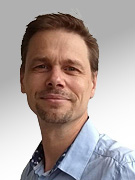
Malko Pouchin
Directeur technique d’une entreprise de multimédia pendant 8 ans, Malko POUCHIN propose et anime aujourd’hui des formations sur les logiciels graphiques et vidéos dominant le marché. Formateur certifié Adobe depuis 2005, il est passionné de graphisme, de montage, de post-production et de 3D.
En savoir plus


