 Editions ENI Livres | Vidéos | e-Formations
Attributs
Introduction
Fondamentalement, le principe du dessin vectoriel est basé sur deux éléments : le fond et le contour, ce qui se détecte au premier coup d’œil en bas de la barre des outils avec les réglages communs à tous les outils.

Nous retrouvons ce même principe de fond et contour sur tous les panneaux de réglages : Propriétés, Nuancier, Couleur…

Dans ce chapitre nous verrons comment intervenir sur ce qui stylisera ces éléments de base : couleurs, dégradés, motifs et comment optimiser ces réglages d’attributs avec l’aspect et les styles prédéfinis.
Découvrir le panneau Nuancier
Différents nuanciers sont à votre disposition. Nous avons développé ci-après le nuancier Couleur, se joignent à lui un nuancier de Dégradés et un nuancier de Motifs.
Pour afficher le panneau Nuancier, faites Fenêtre - Nuancier.

Pour modifier le type d’affichage
du nuancier, ouvrez le menu  du panneau Nuancier,
puis choisissez l’affichage par liste ou vignettes et leurs
tailles respectives.
du panneau Nuancier,
puis choisissez l’affichage par liste ou vignettes et leurs
tailles respectives.
Pour choisir les nuances à afficher
dans le panneau Nuancier (couleurs,
motifs, dégradés ou groupes de couleurs), cliquez
sur le bouton Afficher le menu de types de nuances puis cliquez sur une des options
proposées ; l’option Afficher toutes les nuances est
active par défaut.
puis cliquez sur une des options
proposées ; l’option Afficher toutes les nuances est
active par défaut.
Rechercher dans les couleurs
Dans le menu contextuel du panneau Nuancier, sélectionnez Afficher le champ Rechercher. Celui-ci figurera alors en haut du panneau et vous pourrez y saisir au choix un nom de couleur ou des valeurs numériques (par exemple C=100 affichera les couleurs contenant 100 % de Cyan). Cette recherche est assistée : en saisissant jau les couleurs contenant du jaune s’afficheront.

Pour annuler la recherche, cliquez sur la croix à droite du champ.
Pour retrouver cette fonctionnalité de recherche à partir du Sélecteur de couleurs (accessible en...
Les attributs de couleurs
L’attribut de couleur représente les couleurs figurant sur le contour et le fond de vos objets. Vous pouvez appliquer une couleur à un contour d’objet ou à son fond soit en passant par le panneau Nuancier, soit en passant par le panneau Couleur.
Il existe deux témoins de couleur pour vos objets que vous visualisez sur le panneau Couleur et au bas de la barre d’outils.

Le témoin qui se situe au premier plan est celui sur lequel vous travaillez : le Contour ou le Fond de l’objet.
Pour basculer du fond au contour et inversement, cliquez sur le témoin sur lequel vous souhaitez travailler dans la barre d’outils ou le panneau Couleur ou appuyez sur la touche X.
Pour inverser les couleurs de fond et de contour,
cliquez sur la petite double flèche noire Permuter le fond et le contour  visible à côté des
témoins de couleurs dans la barre d’outils ou
utilisez le raccourci-clavier Shift X.
visible à côté des
témoins de couleurs dans la barre d’outils ou
utilisez le raccourci-clavier Shift X.
Appliquer une couleur à l’aide du panneau Nuancier
Sélectionnez l’outil Sélection  puis cliquez sur votre objet pour le sélectionner.
Cliquez sur le témoin Contour ou Fond selon que vous souhaitez appliquer une couleur au contour ou au fond de l’objet (les couleurs par défaut sont le noir pour le contour et le blanc pour le fond).
Fenêtre - Nuancier
Cliquez sur le bouton puis sur l’option Afficher les nuances de couleur.
Cliquez sur la couleur que vous souhaitez appliquer.

Pour supprimer le fond ou le contour de l’objet
sélectionné, cliquez sur le témoin Contour ou Fond selon
que vous souhaitez supprimer la couleur du fond ou du contour de
l’objet puis cliquez sur Sans  dans la barre d’outils ou le panneau Nuancier.
Les prochains objets créés conservent les attributs du dernier objet créé. S’ils ne vous conviennent pas, vous pourrez les modifier par la suite.
Appliquer une couleur à l’aide du panneau Couleur
Par cette méthode, vous pourrez choisir plus finement une couleur que vous définirez dans le spectre des couleurs.
Sélectionnez l’outil Sélection puis cliquez sur votre objet pour le sélectionner.
Cliquez sur le témoin Contour...
Les attributs de motifs
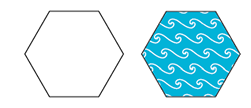
Un motif est un ensemble d’objets qui va se répéter en mosaïque autant de fois que cela sera nécessaire pour remplir la forme que vous aurez dessinée.
Appliquer un motif
Sélectionnez l’outil Sélection puis cliquez sur votre objet pour le sélectionner.
Dans le panneau Couleurs dans la barre d’outils, cliquez sur le témoin Contour ou Fond selon que vous souhaitez appliquer un motif au contour ou au fond de l’objet.
Dans le panneau Nuancier,
cliquez sur le bouton  puis sur
l’option Afficher les nuances de motif.
puis sur
l’option Afficher les nuances de motif.
Cliquez sur le motif à appliquer à la sélection.
Créer un motif
Créez les objets qui constitueront votre motif.

Activez l’outil Sélection .
Cliquez sur vos objets tout en maintenant la touche Shift enfoncée pour les sélectionner.

Dans le panneau Nuancier,
cliquez sur le bouton puis sur
l’option Afficher les nuances de motif.
Faites glisser l’ensemble d’objets dans le nuancier.

Pour donner un nom à votre motif, cliquez sur ce nouveau motif dans le panneau Nuancier, ouvrez le menu local du panneau Nuancier puis cliquez sur Options de nuance. Tapez le Nom de la nuance puis cliquez sur le bouton OK.
Vous ne pouvez pas créer de nouveau motif avec des objets contenant des attributs de motifs.

Générer un motif avec l’IA (Beta)
Vous pouvez désormais créer un motif rapidement avec l’intelligence artificielle générative.
Pour bénéficier de la nouvelle
fonction qui permet de créer rapidement des motifs, cliquez
sur le bouton  en haut
du panneau Nuancier. Vous pouvez également
procéder à...
en haut
du panneau Nuancier. Vous pouvez également
procéder à...
Les attributs de dégradés
Un dégradé est le passage d’une couleur à une autre. C’est un attribut d’objet au même titre que la couleur ou le motif.
Les types de dégradés
Illustrator propose trois types de dégradé :
-
Linéaire : les couleurs sont réparties selon une ligne qui constitue l’axe du dégradé.
-
Radial : les couleurs sont réparties concentriquement autour d’un centre.
-
Forme libre : les étapes sont placées librement à l’intérieur d’une forme matérialisées par des points ou des lignes. Cette approche est similaire à celle de l’outil Filet.
Appliquer un dégradé à un objet
Sélectionnez l’outil Sélection puis cliquez sur votre objet pour le sélectionner.
Dans le panneau Nuancier,
cliquez sur le bouton  puis sur
l’option Afficher les nuances de dégradé.
puis sur
l’option Afficher les nuances de dégradé.
Cliquez sur le dégradé à appliquer à la sélection.

Instantanément l’objet apparaît avec un fond dégradé dans la nuance choisie. Remarquez qu’à aucun moment, nous n’avons demandé à activer l’outil Fond. Choisir un dégradé l’active instantanément.
Lorsque l’objet n’est pas sélectionné, vous pouvez aussi faire glisser le dégradé vers l’objet.
Appliquer un dégradé sur un ensemble d’objets
Sélectionnez l’outil Sélection puis cliquez sur les objets concernés
en maintenant la touche Shift enfoncée.
Si besoin est, cliquez sur le bouton du panneau Nuancier puis
sur l’option Afficher les nuances de dégradé.
Cliquez sur le dégradé à appliquer à la sélection.
Le dégradé s’applique tel quel sur chacun des objets sélectionnés.

Si vous souhaitez que le dégradé s’étale
sur tous les objets, cliquez sur l’outil Dégradé de couleurs  de la barre d’outils puis réalisez
un cliqué-glissé de part et d’autre de
l’ensemble des objets.
de la barre d’outils puis réalisez
un cliqué-glissé de part et d’autre de
l’ensemble des objets.
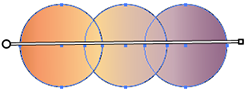
Le dégradé s’étend du début...
Modifier les contours d’un objet
Sélectionnez le tracé concerné.
Affichez le panneau Contour : Fenêtre - Contour ou CtrlF10 (PC).
Ouvrez, si besoin, le menu du panneau puis cliquez sur Afficher les options.

Modifiez la Graisse (épaisseur) de votre contour en utilisant une des méthodes suivantes :
-
Cliquez sur les boutons d’incrémentation pour faire défiler les valeurs disponibles.
-
Sélectionnez une valeur dans la liste déroulante liée à cette option.
-
Saisissez la valeur de l’épaisseur souhaitée puis appuyez sur la touche Entrée.
Vous pouvez définir des valeurs dans une unité quelconque en faisant suivre la valeur de p pour pouces, mm pour millimètres, pt pour points, cm pour centimètres... La valeur sera automatiquement convertie en points.
Sélectionnez le style d’extrémité à l’aide des boutons Aspect et le type d’Angle souhaité.
Pour bien appréhender la notion d’extrémités et de sommets, regardez l’illustration d’exemple présentée ci-après. Sur cet exemple, portez attention aux marques de sélection pour bien distinguer les extrémités carrées des extrémités projetées.

Si l’objet est un tracé fermé, choisissez l’alignement...
Les attributs d’aspect
Modifier les attributs de contour ou de fond d’un objet
Le panneau Aspect affiche les attributs de contour, de fond, de transparence et les effets appliqués à la sélection.

Sélectionnez l’objet concerné.
Fenêtre - Aspect ou ShiftF6
Pour modifier les attributs de contour et de fond, cliquez sur Contour ou sur Fond du panneau Aspect.
Pour modifier la couleur du Contour et du Fond, cliquez sur le sélecteur de couleurs correspondant puis choisissez une des couleurs proposées.
Pour modifier l’épaisseur du Contour, veillez à ce que l’attribut soit sélectionné puis spécifiez une valeur ou sélectionnez-la dans la liste Epaisseur de contour.
Activez ou désactivez la visibilité des
différents attributs en cliquant sur  .
.
Modifier la transparence d’un objet
Sélectionnez l’outil Sélection puis cliquez sur l’objet ou le groupe
d’objets concerné.
Fenêtre - Aspect ou ShiftF6
Grâce à ce panneau, vous pouvez appliquer une transparence aux objets graphiques, à une image bitmap ou à du texte. La transparence peut s’appliquer à l’ensemble d’un bloc de texte ou à une lettre en particulier. De même, vous pouvez jouer sur la transparence de votre objet en entier, ou seulement sur le contour ou seulement sur le fond.
Pour appliquer une transparence sur le contour
ou sur le fond de l’objet sélectionné,
cliquez sur la flèche  située à gauche de l’attribut Contour ou Fond pour
faire apparaître l’option Opacité si
celle-ci n’est pas visible.
située à gauche de l’attribut Contour ou Fond pour
faire apparaître l’option Opacité si
celle-ci n’est pas visible.
Cliquez sur Opacité puis sur la flèche d’opacité. Faites ensuite glisser...
Combiner les effets sur du texte
En appliquant plusieurs effets combinés à un texte qui restera modifiable, vous pouvez créer des typographies riches pouvant servir à la création de logos ou d’éléments d’identité visuelle. Voyons un exemple ensemble.
Commencez par saisir un texte.
À ce stade, le panneau Aspect est vierge.

Supprimez fond et contour pour le texte par exemple depuis le panneau Propriétés.

Depuis le menu  du panneau Aspect,
cliquez sur Ajouter un nouveau fond.
du panneau Aspect,
cliquez sur Ajouter un nouveau fond.

Sélectionnez le fond dans le panneau Aspect et cliquez sur le bouton des
effets  pour dérouler
le menu et choisir Déformation - Renflement.
pour dérouler
le menu et choisir Déformation - Renflement.
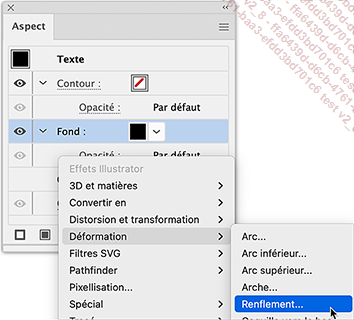
Paramétrez cet effet en sachant que vous pourrez toujours le modifier par la suite, puis cliquez sur le bouton OK.

Ouvrez le menu du panneau Aspect et cliquez sur Ajouter un contour.
Spécifiez la couleur et l’épaisseur
du Contour puis convertissez-le
en ellipse en cliquant sur le bouton Ajouter un effet et en choisissant Convertir en Ellipse.

Vous obtenez alors obtenu l’effet voulu et vous pourrez modifier le texte ensuite à volonté. Notez que l’ellipse suivra le texte.
 |
 |
Vous pourrez ensuite appliquer facilement cet aspect en glissant la vignette vers un autre texte.
 |
 |
Comme vous pouvez l’imaginer, les effets possibles sont infinis, la seule limite étant...
Copier les attributs d’un objet sur un autre
Cet outil permet de récupérer des attributs d’un objet déjà créé.
Sélectionnez les objets pour lesquels vous souhaitez copier les attributs.
Si besoin est, faites un double clic sur l’outil Pipette  pour paramétrer les options de cet
outil : dans la zone La pipette prélève,
cliquez sur les pointes de flèche pour afficher, si
besoin est, les attributs d’Aspect,
puis cochez ceux que vous souhaitez prélever et
décochez les autres.
pour paramétrer les options de cet
outil : dans la zone La pipette prélève,
cliquez sur les pointes de flèche pour afficher, si
besoin est, les attributs d’Aspect,
puis cochez ceux que vous souhaitez prélever et
décochez les autres.

Cliquez sur le bouton OK.
Veillez à ce que l’outil Pipette soit toujours sélectionné.
Cliquez sur l’objet dont les attributs doivent être copiés.
Vous récupérez les attributs de cet objet.
Pour appliquer les attributs que vous venez de récupérer avec votre pipette sur un autre objet, appuyez sur la touche Alt (PC) ou Option (Mac) puis cliquez sur l’objet concerné.
Les styles
Les styles sont des attributs d’aspect qui sont enregistrés dans un panneau. Vous pouvez en créer, en modifier, en supprimer.
Appliquer un style
Sélectionnez l’outil Sélection puis cliquez sur l’objet sur lequel
le style doit être appliqué.
Fenêtre - Styles graphiques ou ShiftF5
Cliquez sur le style que vous souhaitez appliquer ou faites-le glisser du panneau Styles graphiques sur l’objet cible.

Créer un style
Créez un objet et apposez-lui tous les attributs que vous désirez.
Sélectionnez l’outil Sélection puis cliquez sur votre objet pour le sélectionner.
Ouvrez le menu du panneau Styles graphiques puis
cliquez sur l’option Nouveau style graphique.
La boîte de dialogue Options de style graphique s’ouvre.
Tapez le Nom du style dans la zone de saisie correspondante.
Validez en cliquant sur OK.
Votre nouveau style apparaît dans le panneau Styles graphiques.

 du panneau Styles graphiques ou
faire glisser votre objet dans le panneau Styles graphiques. Double
cliquez ensuite sur l’icône du style pour afficher
la boîte de dialogue permettant de le nommer.
du panneau Styles graphiques ou
faire glisser votre objet dans le panneau Styles graphiques. Double
cliquez ensuite sur l’icône du style pour afficher
la boîte de dialogue permettant de le nommer.Créer un style par fusion
Pour créer un style par fusion, vous allez sélectionner...
Appliquer un aspect à un calque
L’utilisation de l’attribut Aspect sur un calque engendre une modification de tous les objets situés sur le calque et non pas de l’objet ou du groupe d’objets sélectionné.
Cliquez sur le rond de sélection  associé au calque.
Les objets présents sur le calque sont sélectionnés.

Effectuez les modifications à partir des différents panneaux : Transparence, Couleur...
 .
.Les nouveaux attributs s’appliquent à l’ensemble des objets.
Assombrir/éclaircir les couleurs d’un objet
Sélectionnez l’objet concerné.
Edition - Modifier les couleurs - Saturation

Tapez l’Intensité attendue ou faites glisser le curseur correspondant.
Cette valeur doit être comprise entre -100 % (désaturation) et 100 % (saturation). Une valeur positive assombrit la couleur tandis qu’une valeur négative l’éclaircit.
Cochez l’option Aperçu si vous souhaitez visualiser le résultat.
Cliquez sur le bouton OK.

Inverser des couleurs
Cette manipulation sert à créer une couleur négative (inversée) pour l’objet sélectionné :

Sélectionnez l’objet pour lequel les couleurs doivent être inversées.
Edition - Modifier les couleurs - Inversion
Cette manipulation ne fonctionne pas sur les dégradés et les motifs.
Créer un tracé transparent
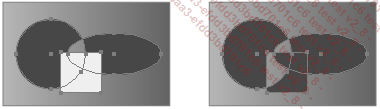
Grâce à cette fonction, les zones de superposition d’objets deviennent transparentes.
Placez les objets à rendre transparents devant l’objet que vous souhaitez voir en transparence.
Il doit y avoir au moins deux objets : c’est l’intersection de ces deux objets qui va devenir transparente.
Sélectionnez les objets dont l’intersection doit être rendue transparente.
Objet - Tracé transparent - Créer ou Ctrl 8 (PC) ou Cmd 8 (Mac)

La zone située à l’intersection des deux ellipses est maintenant transparente, laissant voir le fond du rectangle.
Vous pouvez aussi superposer plusieurs tracés transparents : créez un nouvel objet que vous placez devant, sélectionnez les objets puis créez un nouveau tracé transparent (Objet - Tracé transparent - Créer).
Appliquer une couleur à une image en niveaux de gris
Pouvoir mettre de la couleur sur une image en niveaux de gris peut être très intéressant si vous faites une composition avec des bitmaps et des vecteurs et que cette illustration doit au final comporter un nombre restreint de couleurs, pour une question de coût d’impression par exemple.
Importez une image en niveaux de gris.
Sélectionnez votre image.
Cliquez, dans le nuancier, sur la couleur de fond à appliquer.


