 Editions ENI Livres | Vidéos | e-Formations
Formes
Présentation des formes
Les formes sont des tracés s’appliquant aux contours des objets ouverts ou fermés que vous créez. Elles s’appliquent également aux dessins effectués avec le pinceau. Elles sont classées selon quatre catégories : Calligraphique, diffuse, artistique et de motif.
Ouvrez le panneau Formes par Fenêtre - Formes ou F5
Ouvrez le menu  du panneau Formes.
Cliquez sur l’option Affichage par liste.
Attention, si vous créez un nouveau fichier, qu’il soit en RVB ou en CMJN, seules les formes de calligraphiques, artistiques, de motif et de pinceau sont actives. Pour voir des formes diffuses, vous devez soit les créer, soit ouvrir un panneau se trouvant dans la bibliothèque des formes (cf. Importer des formes dans ce chapitre).
Forme calligraphique
 .
.Ce type de forme permet de créer des pleins et des déliés :

Forme diffuse
 .
.Cette catégorie permet de placer des objets de part et d’autre du tracé de manière régulière ou plus ou moins aléatoire :

Forme artistique
Utiliser des formes
Vous pouvez agrémenter vos contours de tracés par ces formes afin de créer des graphismes originaux.
Appliquer une forme
Fenêtre - Formes ou F5
Sélectionnez l’outil Sélection  puis cliquez sur l’objet auquel vous
souhaitez appliquer une forme.
puis cliquez sur l’objet auquel vous
souhaitez appliquer une forme.
Cliquez sur une forme dans le panneau Formes ou dans une bibliothèque de formes importée au préalable (cf. Importer des formes dans ce chapitre).
Si vous avez appliqué une forme contenue dans une bibliothèque de formes, cette forme s’ajoute au panneau Formes.
Effacer une forme
Si après avoir appliqué une forme vous vous rendez compte que vous n’obtenez pas l’effet escompté, vous pouvez enlever le contour de forme.
Activez l’outil Sélection ou Sélection directe  puis cliquez sur l’objet concerné pour
le sélectionner.
puis cliquez sur l’objet concerné pour
le sélectionner.
Cliquez sur le bouton Supprimer le contour  du panneau Formes.

Paramétrer une forme
Vous pouvez modifier une forme déjà créée.
Veillez à ce qu’aucun objet ne soit sélectionné ; à l’inverse, la forme que vous souhaitez modifier sera appliquée à l’objet sélectionné.
Double cliquez, dans le panneau Formes, sur la forme que vous souhaitez modifier ou cliquez...
Importer des formes
Illustrator contient des bibliothèques de formes plus artistiques que celles proposées par défaut.
Fenêtre - Bibliothèques de formes
 du panneau Formes puis pointer l’option Ouvrir la bibliothèque de formes.
Cliquez sur le thème de la bibliothèque de formes désiré ou cliquez sur l’option Autre bibliothèque pour sélectionner le fichier correspondant à la bibliothèque de formes à importer.
Le panneau correspondant s’affiche à l’écran.
Cliquez sur un motif pour l’appliquer au tracé sélectionné.

Le motif s’ajoute au panneau Formes.
Créer une bibliothèque de formes
Une entreprise peut avoir un besoin récurrent de plusieurs formes (logos, flèches spéciales, spirales…). Il peut donc être intéressant d’enregistrer dans un même panneau ces formes pour pouvoir les retrouver à chaque fois que vous ouvrez Illustrator.
Ouvrez un nouveau document.
Supprimez toutes les formes présentes dans votre panneau Formes.
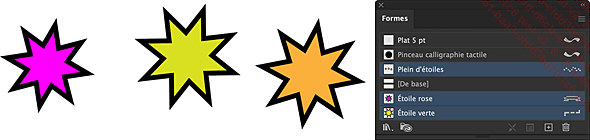
Créez différentes formes et ajoutez-les dans le panneau Formes.
Ouvrez le menu du panneau Formes puis
cliquez sur l’option Enregistrer la bibliothèque de formes.
Le dossier Formes du dossier C:\Utilisateurs\nom_utilisateur\AppData\Roaming\Adobe\Adobe Illustrator 17 Settings\fr_FR est sélectionné (sur PC).
Gardez le dossier Formes sélectionné pour que le nom de la bibliothèque de formes puisse apparaître dans le menu Fenêtre - Bibliothèques de formes - Utilisateur.
Spécifiez le Nom du fichier de votre nouveau panneau de formes suivi de l’extension .ai dans la zone correspondante.
Cliquez sur le bouton Enregistrer.
La bibliothèque que vous venez de créer est stockée avec les autres bibliothèques d’Adobe et vous pourrez la visualiser dans le menu Fenêtre - Bibliothèques de formes - Utilisateur.
Pour importer cette nouvelle bibliothèque...

