 Editions ENI Livres | Vidéos | e-Formations
Objets, images et vidéos
Gérer la grille de dessin
La grille de dessin permet de faciliter le traçage des objets dans votre document ainsi que leur alignement.
Afficher/masquer la grille de dessin
Pour afficher la grille de dessin, dans l’onglet Mise en page, cliquez sur le bouton Aligner du groupe Organiser puis sur l’option Afficher le quadrillage.
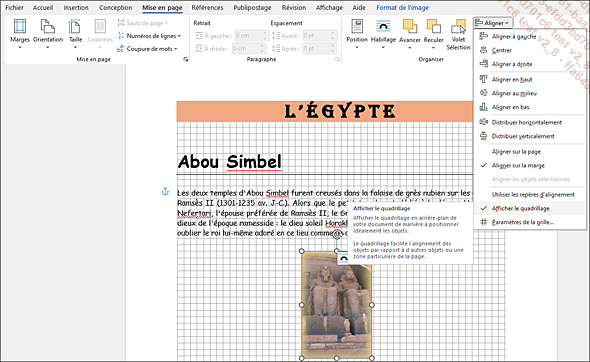
La grille de dessin est visible uniquement en mode d’affichage Page. Lors du traçage, du déplacement ou du redimensionnement d’un objet, celui-ci est attiré sur les lignes du quadrillage.
Pour masquer la grille de dessin, cliquez de nouveau sur l’option Afficher le quadrillage du bouton Aligner (onglet Mise en page).
Les repères d’alignement ne peuvent pas être actifs lorsque la grille est affichée à l’écran aussi, le fait d’afficher la grille désactive automatiquement les repères d’alignement ; pour plus de détails concernant les repères d’alignement, reportez-vous au titre suivant.
Modifier les paramètres de la grille
Dans l’onglet Mise en page, cliquez sur le bouton Aligner du groupe Organiser puis cliquez sur l’option Paramètres de la grille.
Pour modifier l’espacement entre les traits horizontaux et/ou les traits verticaux de la grille, spécifiez les valeurs d’espacement souhaitées dans les zones associées...
Modifier l’habillage d’un objet
Habiller un objet, c’est choisir la façon dont vous souhaitez répartir le texte autour de celui-ci. Par défaut, un objet s’insère à la position du point d’insertion et son style d’habillage est Aligné sur le texte car il est considéré comme un caractère.
Première méthode
Cette méthode, très rapide, ne permet pas de modifier les options liées au style d’habillage du texte choisi.
Sélectionnez l’objet concerné.
Cliquez sur l’icône Options de mise en page  située en haut à droite de
l’objet.
située en haut à droite de
l’objet.
Le volet Options de disposition s’affiche à l’écran.

Dans la zone Avec habillage du texte, cliquez sur l’icône correspondant au style d’habillage souhaité : Encadré, Adapté, Au travers, Haut et bas, Derrière le texte ou Devant le texte.
L’habillage correspondant à votre choix s’applique à l’objet.
Cliquez sur l’outil  du volet Options de disposition pour
le fermer ou appuyez sur la touche Echap.
du volet Options de disposition pour
le fermer ou appuyez sur la touche Echap.
Vous retrouvez les options d’habillage du texte dans la liste Habillage de l’onglet contextuel Format (groupe Organiser).
Deuxième méthode
Cette méthode va vous permettre de définir plus précisément...
Changer le type d’une forme
Il s’agit de modifier la forme de l’objet tout en gardant les mises en forme appliquées à celui-ci.
Sélectionnez la forme concernée.
Dans l’onglet contextuel Format de l’image, cliquez
sur l’outil Modifier la forme  du groupe Insérer des formes,
pointez l’option Modifier la forme puis cliquez
sur la forme désirée.
du groupe Insérer des formes,
pointez l’option Modifier la forme puis cliquez
sur la forme désirée.
Enregistrer une zone de texte
Il s’agit ici de créer une zone de texte personnalisée puis de l’enregistrer dans la galerie des zones de texte prédéfinies afin de pouvoir la réutiliser ultérieurement.
Sélectionnez la zone de texte à enregistrer.
Dans l’onglet Insertion, cliquez sur le bouton Zone de texte visible dans le groupe Texte puis cliquez sur l’option Enregistrer la sélection dans la galerie de zones de texte.
Une zone de texte étant un bloc de construction, la boîte de dialogue Créer un nouveau bloc de construction s’affiche à l’écran.
Précisez le nom de la zone de texte dans la zone de saisie Nom.
Veillez à ce que l’option Zones de texte soit sélectionnée dans la liste Galerie.
Ouvrez la liste Catégorie puis sélectionnez une des catégories proposées ou cliquez sur l’option Créer une catégorie pour créer une nouvelle catégorie. Si vous avez choisi de créer une nouvelle catégorie, saisissez son nom dans la boîte de dialogue Créer une catégorie puis cliquez sur le bouton OK.
Les zones de texte visibles dans la liste associée au bouton Zone de texte (onglet Insertion - groupe Texte) sont classées par catégorie.
Saisissez éventuellement...
Rogner une image
Le rognage d’une image permet de découper ses bords horizontaux et/ou verticaux que vous ne souhaitez pas afficher.
Sélectionnez l’image à rogner.
Dans l’onglet contextuel Format de l’image, cliquez sur la partie supérieure du bouton Rogner visible dans le groupe Taille.
Des poignées de rognage apparaissent autour de l’image.
Pour rogner un côté, pointez la poignée centrale de rognage du côté concerné, cliquez puis faites glisser la poignée vers l’intérieur de l’image.
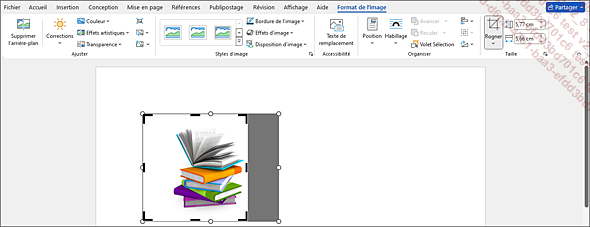
Pour rogner deux côtés adjacents, pointez la poignée d’angle correspondante, cliquez puis faites glisser la poignée vers l’intérieur de l’image ; pour rogner les deux côtés de façon identique, maintenez la touche Shift pendant le cliqué-glissé.
Pour rogner deux côtés opposés de façon identique, pointez la poignée centrale de rognage d’un des deux côtés concernés, appuyez sur la touche Ctrl puis, tout en la maintenant enfoncée, cliquez et faites glisser la poignée vers l’intérieur de l’image.
Pour rogner les quatre côtés simultanément, pointez une des poignées d’angle, appuyez sur la touche Ctrl puis, tout en la maintenant...
Supprimer l’arrière-plan d’une image
Cette fonctionnalité permet de supprimer une partie ou la totalité de l’arrière-plan d’une image.
Sélectionnez l’image pour laquelle vous souhaitez supprimer l’arrière-plan.
Dans l’onglet contextuel Format de l’image, cliquez sur le bouton Supprimer l’arrière-plan du groupe Ajuster.
L’onglet Suppression de l’arrière-plan est sélectionné. Des lignes de sélection délimitent la partie de l’image à conserver. La partie de l’arrière-plan à supprimer s’affiche en violet.

Si certaines zones de l’arrière-plan ne doivent pas être supprimées, cliquez sur le bouton Marquer les zones à conserver du groupe Affiner puis dessinez des lignes sur les zones de l’arrière-plan à conserver.
À l’inverse, pour supprimer des zones de l’arrière-plan en plus de celles marquées automatiquement, cliquez sur le bouton Marquer les zones à supprimer du groupe Affiner puis dessinez des lignes sur les zones de l’arrière-plan à supprimer.
Validez vos modifications en cliquant sur le bouton Conserver les modifications du groupe Fermeture.
Pour apporter des modifications à la suppression de l’arrière-plan d’une image...
Compresser des images
Compresser une image
Sélectionnez l’image à compresser ; si toutes les images de votre document sont concernées, il n’est pas nécessaire de toutes les sélectionner, une seule image sélectionnée suffira.
Dans l’onglet contextuel Format de l’image, cliquez
sur l’outil Compresser les images  visible dans le groupe Ajuster.
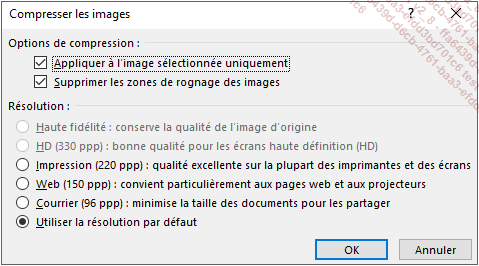
Si seule la résolution des images sélectionnées doit être modifiée, veillez à ce que l’option Appliquer à l’image sélectionnée uniquement soit cochée ; à l’inverse, la résolution de toutes les images du document sera modifiée.
Si une ou plusieurs des images concernées ont été rognées, cochez l’option Supprimer les zones de rognage des images pour réduire la taille du document.
Pour plus d’informations sur le rognage d’une image, reportez-vous au titre Rogner une image.
Choisissez la résolution des images en activant une des options du cadre Résolution.
L’option Utiliser la résolution par défaut permet d’utiliser la résolution définie dans la boîte de dialogue Options Word (cf. sous-titre suivant).
Plus la résolution est faible et moins le document sera lourd mais la qualité de l’image...
Insérer une vidéo accessible à partir d’un site internet
Cette technique permet d’insérer une vidéo accessible depuis un des fournisseurs de vidéos pris en charge (YouTube, Vimeo ou un service de vidéos en ligne tel que SharePoint Enterprise for Business) ce qui aura l’avantage de ne pas surcharger votre présentation puisque la vidéo sera lue directement depuis le site auquel elle sera liée.
Depuis votre navigateur Internet, accédez à la vidéo à incorporer dans votre document.
Copiez l’adresse de la vidéo visible dans la zone d’adresse du navigateur en utilisant le raccourci-clavier Ctrl C.
Dans le document Word, positionnez le point d’insertion à l’endroit où la vidéo doit être insérée.
Dans l’onglet Insertion, cliquez sur le bouton Vidéos en ligne du groupe Média.
Une fenêtre s’affiche à l’écran dans laquelle vous pouvez entrer l’URL de la vidéo.

Dans la zone de saisie Entrez l’adresse de la vidéo en ligne, collez l’URL en utilisant le raccourci-clavier Ctrl V.

Sur cet exemple, la vidéo est issue du site Youtube.
Cliquez ensuite sur le bouton Insérer.
Ajouter et modifier un modèle 3D
Il est désormais possible d’insérer dans un document des images 3D stockées sur votre ordinateur ou provenant d’un site internet (via Remixer 3D). Une fois insérées, vous pourrez modifier leur rotation ou leur inclinaison.
Insérer depuis un fichier
Cliquez à l’endroit où l’image 3D doit être insérée.
Activez l’onglet Insertion puis ouvrez la liste du bouton Modèles 3D du groupe Illustrations et choisissez l’option Cet appareil.
Accédez au dossier d’enregistrement du fichier puis double cliquez sur son nom.
Insérer depuis la bibliothèque en ligne Remixer 3D
Cliquez à l’endroit où le modèle 3D doit être inséré.
Activez l’onglet Insertion et cliquez sur le bouton Modèles 3D du groupe Illustrations.
La fenêtre Modèles 3D en ligne s’ouvre :
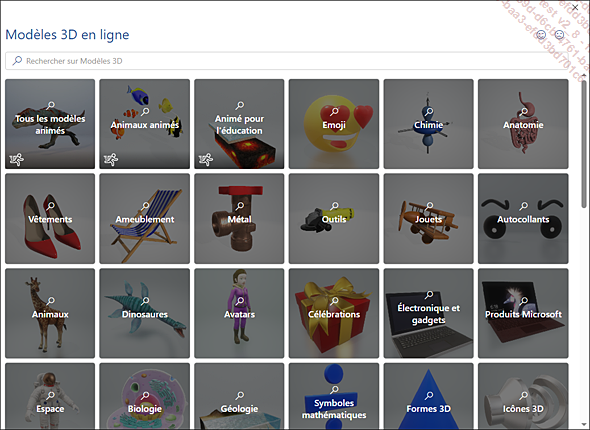
Pour afficher les modèles 3D d’une des catégories proposées, cliquez sur la vignette correspondante.
Pour rechercher un modèle 3D, cliquez dans la zone de recherche et saisissez le ou les mots-clés permettant de trouver le modèle. Appuyez ensuite sur la touche Entrée pour afficher les résultats de la recherche.

Cliquez sur la vignette du modèle à ajouter...


