 Editions ENI Livres | Vidéos | e-Formations
Créer un assemblage
Généralités
Dans Catia, un assemblage est un fichier Produit se traduisant par le positionnement de deux ou plusieurs composants entre eux par l’intermédiaire de contraintes.
Un produit porte l’extension .CATProduct.
Il peut être composé :
-
d’autres produits (sous-assemblages) : fichiers de type .CATProduct.
-
de pièces : fichiers de type .CATPart.
-
de composants propres à l’assemblage (sous-assemblages n’ayant pas de fichier indépendant).
La structure d’un produit est affichée dans l’arbre des spécifications.
Tous les composants (produits ou pièces) sont assemblés à l’aide de contraintes.
Divers outils sont nécessaires à la génération et à la gestion d’un assemblage. Ils sont détaillés ci-après.
Atelier Assembly Design
L’atelier Assembly Design affiche une interface qui permet d’accéder aux fonctions d’assemblage.
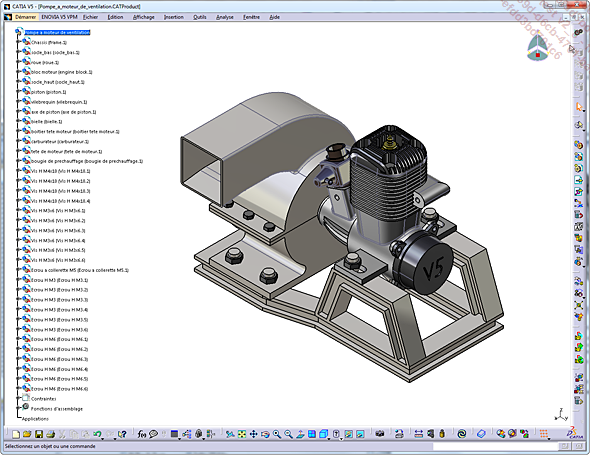
Dans l’interface Assembly Design les actions suivantes sont possibles.
-
Création, modification, gestion de la composition des assemblages.
-
Mise en position des composants (avec définition de contraintes d’assemblages).
-
Analyse du produit (nomenclature, mesures, interférences, etc.).
L’accès dynamique aux géométries des composants permet en outre de concevoir des pièces dans un contexte d’assemblage.
Les trois possibilités pour accéder à l’atelier Assembly Design sont les suivantes :
Sélectionnez le menu Démarrer - Conception Mécanique - Assembly Design.
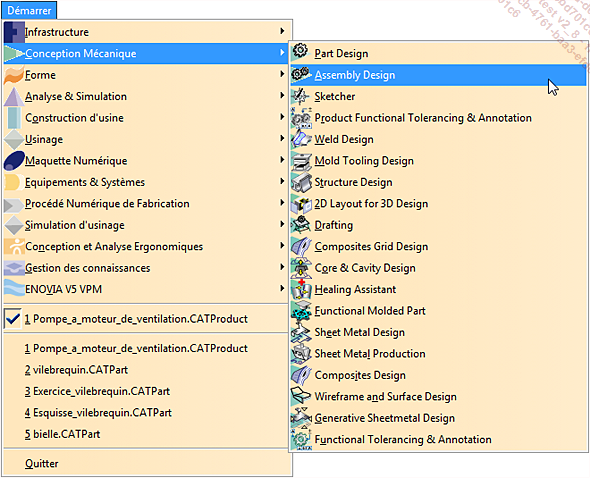
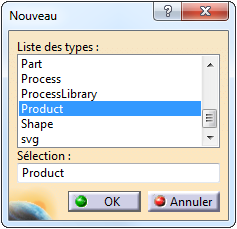
Vous pouvez aussi ouvrir un nouveau produit : Fichier - Nouveau - Product.
Ou alors, ouvrir un fichier Produit existant : Fichier - Ouvrir.
Créer et modifier une structure produit
La barre d’outils Outils de Product Structure permet d’accéder à deux sous-ensembles de fonctions : la création de la structure d’un produit ainsi que la gestion et modification de cette structure de produit.

Les fonctions principales des deux sous-ensembles composant cette barre d’outils sont détaillées ci-après.
1. Création d’une structure produit
Les cinq fonctions suivantes permettent la création d’éléments nouveaux au sein de l’assemblage.
a. Composant
La fonction Composant permet la création d’un composant propre à l’assemblage (n’ayant pas de fichier indépendant) en tant qu’enfant d’un composant de l’assemblage.
Pour insérer un composant, cliquez
dans la barre Outils de Product Structure sur l’icône Composant  .
.
La zone de dialogue affiche le message suivant :

Dans l’arbre des spécifications, cliquez sur un composant de la structure d’assemblage, que ce soit un composant, un produit ou le produit principal (ici le produit principal Pompe a moteur de ventilation).
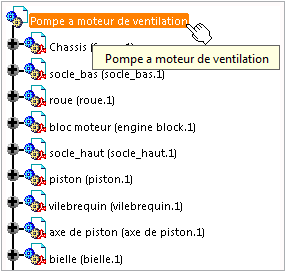
Le composant créé est placé tout en bas de la structure du composant sélectionné dans l’arbre des spécifications.
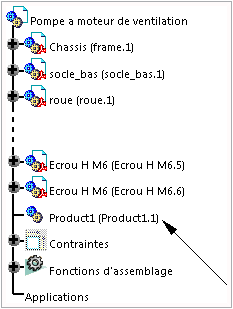
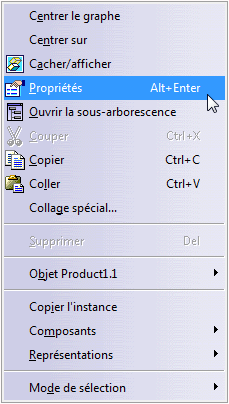
Pour modifier le nom du composant, effectuez un clic droit sur celui-ci, puis sélectionnez Propriétés.
La fenêtre Propriétés s’affiche comme suit :
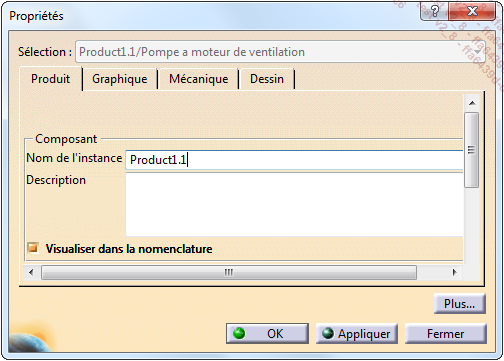
Dans la fenêtre Propriétés, dans la zone de saisie Nom de l’instance renseignez le nom du composant souhaité, puis cliquez sur OK pour valider.
Afin de travailler au sein de ce composant, vous devez l’activer.
Pour activer le composant créé, effectuez un double clic sur celui-ci.
Le composant s’affiche en surbrillance bleue.

b. Produit
La fonction Produit permet d’insérer un nouveau produit (ayant son propre fichier) en tant qu’enfant d’un composant de l’assemblage.
Pour insérer un produit, cliquez dans
la barre Outils de Product Structure sur l’icône Produit  .
.
La zone de dialogue affiche le message suivant :

Dans l’arbre des spécifications, cliquez sur un composant de la structure d’assemblage...
Gérer les composants
La barre d’outils Déplacement affichée ci-dessous permet d’accéder à quatre fonctions servant à manipuler, déplacer avec ou sans détection de collision les composants du produit et créer un composant éclaté.
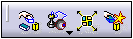
Les fonctions de la barre d’outils Déplacement sont détaillées ci-après.
1. Déplacer les composants
La fonction Manipulation permet de déplacer ou faire tourner des composants en prenant en compte ou non les contraintes déjà présentes sur celui-ci.
Déplacer suivant un axe
Pour déplacer un composant suivant
un axe, dans la barre d’outils Déplacement cliquez sur l’icône Manipulation  .
.
La fenêtre Paramètres de manipulation s’affiche comme suit :
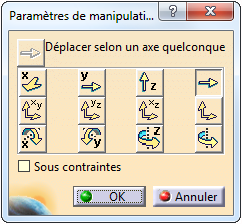
Dans la fenêtre Paramètres de manipulation activez le bouton Déplacer selon un axe quelconque, cela entraîne l’affichage du message suivant dans la zone de dialogue.

Sélectionnez dans la zone graphique un élément géométrique représentant l’axe de translation (ci-dessous l’arête d’un composant).
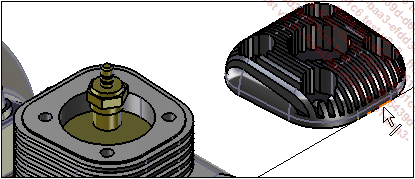
La zone de dialogue affiche le message suivant :

Effectuez un cliqué-glissé dans la zone graphique sur le composant à déplacer.
Le composant se déplace selon la direction spécifiée.
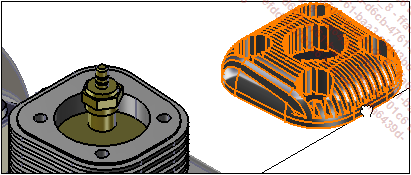
Relâchez le bouton de la souris quand la position du composant vous convient.
Dans la fenêtre Paramètres de manipulation, cliquez sur OK pour valider.
Déplacer suivant un plan
Pour déplacer un composant suivant
un plan, dans la barre d’outils Déplacement cliquez sur l’icône Manipulation .
La fenêtre Paramètres de manipulation s’affiche comme suit :
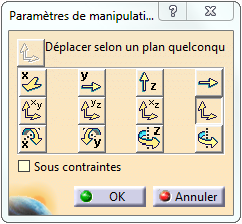
Dans la fenêtre Paramètres de manipulation, activez le bouton Déplacer selon un planquelconque, cela entraîne l’affichage du message suivant dans la zone de dialogue.

Sélectionnez dans la zone graphique une face ou un plan (ci-dessous la face d’une pièce).
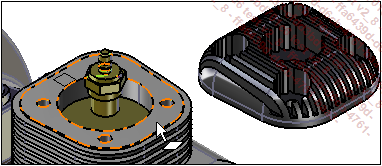
La zone de dialogue affiche le message suivant :
Effectuez un cliqué-glissé dans la zone graphique sur le composant à déplacer.
Le composant se déplace...
Définir les contraintes au sein d’un assemblage
Les contraintes au sein d’un assemblage positionnent les pièces entre elles.
Une contrainte se crée entre deux entités géométriques appartenant à deux pièces différentes.
Une contrainte s’appuie donc sur des géométries de pièces de l’assemblage, mais peut également s’appuyer sur des géométries de pièces appartenant à des sous-assemblages.
Une contrainte ne peut être créée entre deux pièces que si elles appartiennent à un produit commun et actif (surligné en bleu).
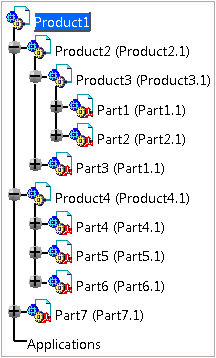
Voici différents cas d’applications de contraintes au sein d’un assemblage représenté par l’arbre des spécifications ci-dessous.
|
Cas 1 : |
Contrainte entre Part1 et Part2. Le composant à activer est Product3 et la contrainte sera créée entre Part1 et Part2. |
|
Cas 2 : |
Contrainte entre Part1 et Part3. Le composant à activer est Product2 et la contrainte sera créée entre Product3 et Part3. |
|
Cas 3 : |
Contrainte entre Part1 et Part4. Le composant à activer est Product1 et la contrainte sera créée entre Product2 et Product4. |
|
Cas 4 : |
Contrainte entre Part1 et Part7. Le composant à activer est Product1 et la contrainte sera créée entre Product2 et Part7. |
|
Cas 5 : |
Contrainte entre Part4 et Part7. Le composant à activer est Product1 et la contrainte sera créée entre Product4 et Part7. |
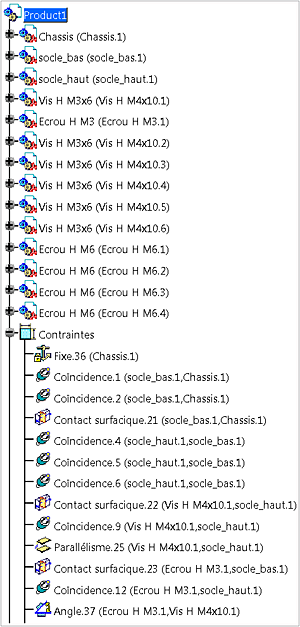
Chaque contrainte générée est affichée avec son symbole dans le dossier Contraintes de l’arbre des spécifications :
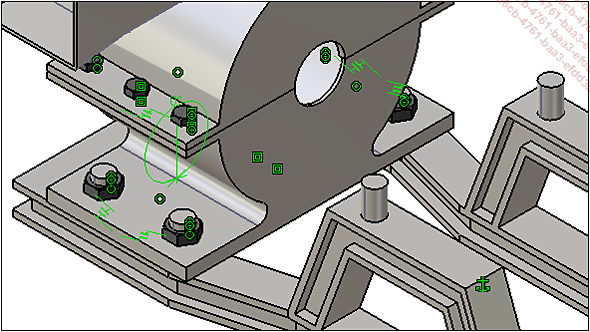
Des symboles de contraintes apparaissent également sur les pièces dans la zone graphique :
La barre d’outils Contraintes permet d’accéder à des fonctions servant à contraindre les composants d’un produit entre eux.

 .
.Les fonctions principales de la barre d’outils Contraintes sont détaillées ci-dessous.
1. Fixer un composant
Fixer un composant permet de bloquer...
Insérer un élément de catalogue
Des composants standards d’usage courant (vis, écrous, boulons, rondelles, goupilles, etc.) sont déjà présents dans CATIA V5, vous pouvez les insérer dans un assemblage.
La fonction à utiliser pour accéder aux catalogues contenant ces composants se trouve dans la barre d’outils Catalogue de composant ci-dessous.

Pour insérer un composant dans un
assemblage, dans la barre d’outils Catalogue de composant cliquez sur l’icône Catalogue de composants  .
.
La fenêtre Navigateur de catalogue s’affiche comme suit :
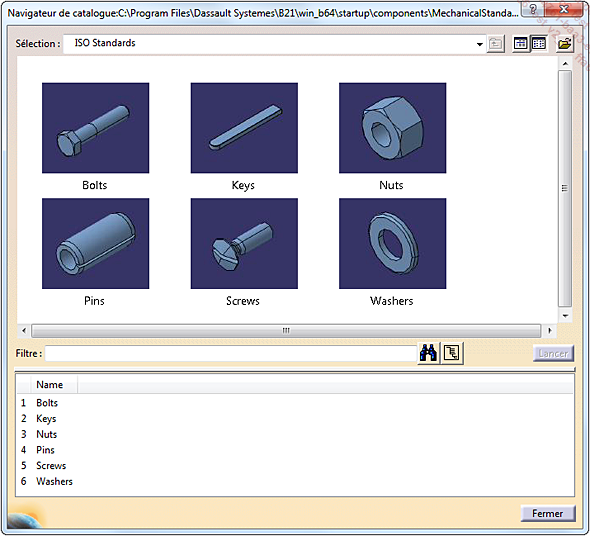
Dans la fenêtre Navigateur de catalogue, dans la liste déroulante Sélection, choisissez le catalogue ISO Standards.
 ou Grandes icônes
  (ci-dessus Grandes icônes).
Pour choisir un type de composants, effectuez un double clic sur celui de votre choix (ci-dessous Screws qui signifie vis).
La fenêtre Navigateur de catalogue affiche alors les familles de pièces du type de composants sélectionnés :
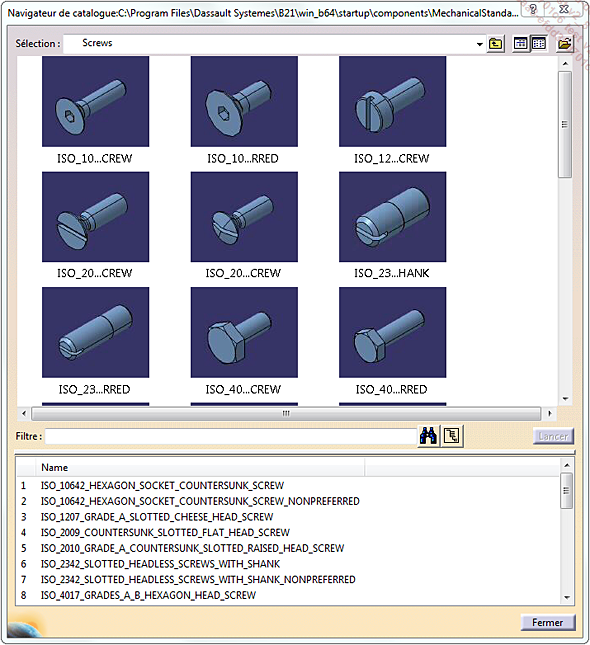
Pour choisir la famille de pièces dont fait partie le composant à insérer, dans la fenêtre Navigateur de catalogue, effectuez un double clic sur l’icône de celle-ci (ci-dessus...
Analyser l’assemblage
Il est possible d’effectuer des analyses entre composants au sein d’un assemblage. La barre d’outils Analyse 3D permet d’accéder à des fonctions d’analyse de l’assemblage.
Cette barre d’outils est composée de trois fonctions décrites ci-après.
1. Repérer les zones d’interférence
L’analyse d’interférence indique les zones d’interférence entre les pièces d’un assemblage.
Dans la barre d’outils Analyse 3D, cliquez sur l’icône Interférence  .
.
La fenêtre Calcul d’interférence s’affiche comme suit :
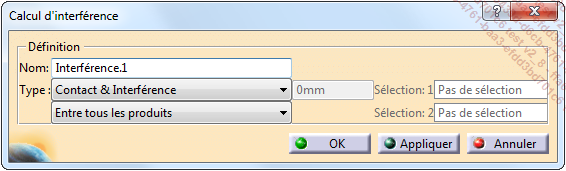
Pour nommer l’analyse d’interférence, dans la zone de saisie Nom, renseignez un nom (ici le nom par défaut Interférence.1 est conservé).
Dans la liste déroulante Type choisissez le type de détection à effectuer (ici Contact&Interférence).
Dans la dernière liste déroulante, choisissez la façon dont les pièces sont considérées dans le calcul d’interférence (ici Entre tous les produits signifie que tous les composants de l’assemblage sont pris en compte).
Cliquez sur le bouton Appliquer pour visualiser le résultat dans la fenêtre Calcul d’interférence représentée ci-dessous.
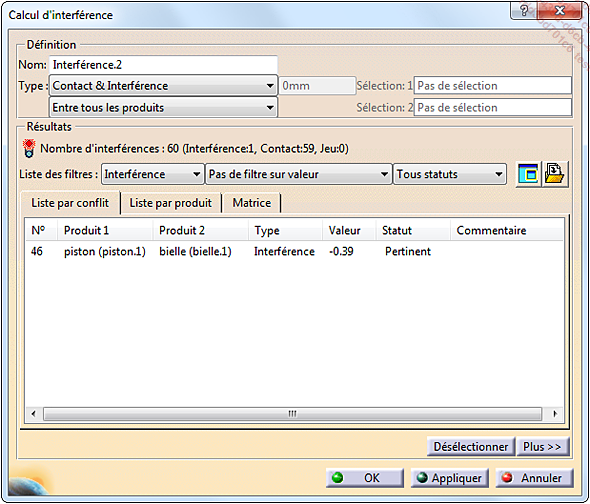
La couleur de l’icône du voyant présent dans cette fenêtre indique le type de résultat obtenu.
Ce voyant peut s’afficher de trois couleurs différentes :
-
Rouge signifie qu’il y a une ou plusieurs collision(s).
-
Jaune signifie qu’il n’y a que des contacts.
-
Vert signifie qu’il n’y a aucune interférence détectée.
Dans la Liste des filtres (première liste déroulante), choisissez Interférence (seuls les composants en collision sont montrés)....
Scènes
Une scène permet de sauvegarder une visualisation particulière de l’assemblage.
Les modifications faites dans les scènes (déplacement de composants, vue éclatée, cacher/montrer, ..) ne s’appliquent que dans celles-ci, l’assemblage reste intact.
Les scènes créées peuvent être activées ou désactivées à tout moment.
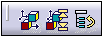
La barre d’outils Scènes affichée ci-dessous regroupe trois fonctions décrites ci-après.
1. Créer une scène
La fonction Scène permet de créer une scène.
Pour créer une scène, dans
la barre d’outils Scènes, cliquez sur l’icône Scène  .
.
La fenêtre Création Scène s’affiche comme suit :
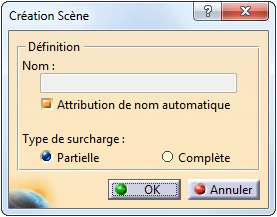
Dans la fenêtre Création Scène, l’option Attribution de nom automatique est activée par défaut. Il sera possible de renommer la scène ultérieurement.
Laissez actif le bouton radio Partielle.
Cliquez sur le bouton OK pour accéder à la scène.
L’interface de CATIA s’affiche comme suit :
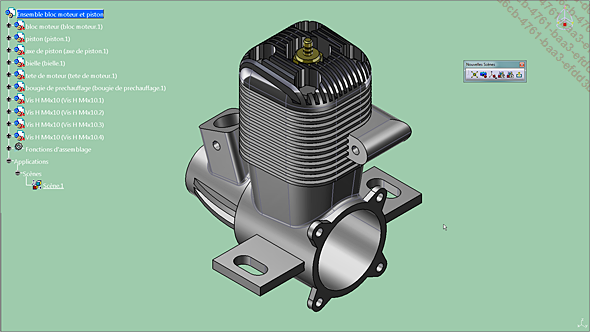
Dans une scène vous pouvez cacher des composants, ils ne sont cachés que dans la scène. Une fois de retour dans l’assemblage les composants réapparaîtront.
Pour cacher un composant, effectuez un clic droit sur celui-ci dans l’arbre des spécifications.
Le menu contextuel suivant apparaît :
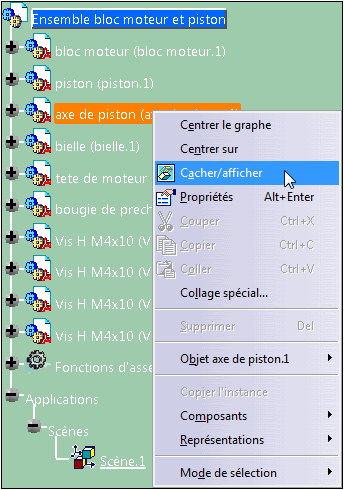
Dans le menu contextuel ci-dessus, choisissez Cacher/afficher.
Le composant se trouve masqué uniquement dans la scène.
L’icône du composant...
Modifier l’affichage des composants
Il est possible de masquer des composants d’assemblage ou de les rendre transparents afin de mettre en évidence certaines entités difficiles à voir.
1. Cacher et afficher un composant
Deux méthodes peuvent être utilisées :
Méthode 1 : cacher ou afficher un composant dans l’arbre des spécifications
Dans l’arbre de spécifications, effectuez un clic droit sur le composant, puis choisissez dans le menu contextuel Cacher/afficher.
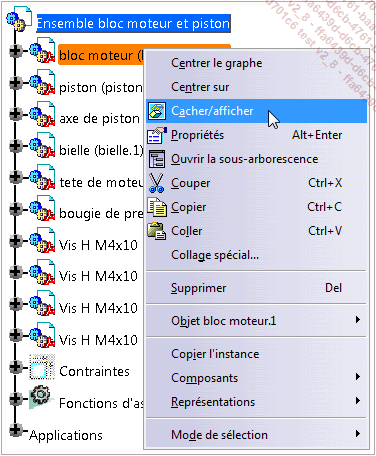
Le composant est masqué dans la zone graphique et son icône dans l’arbre est grisée comme ci-dessous.

Pour afficher un composant masqué, effectuez un clic droit sur celui-ci dans l’arbre, puis choisissez dans le menu contextuel Cacher/afficher.
Le composant est de nouveau visible dans la zone graphique et son icône dans l’arbre n’est plus grisée.
Méthode 2 : cacher ou afficher un composant par sélection graphique
Dans la barre d’outils Affichage, cliquez sur l’icône Cacher/afficher  .
.
La zone de dialogue affiche le message suivant :
Dans la zone graphique, cliquez sur l’une des faces du composant à masquer (ci-dessous une face du bloc moteur).
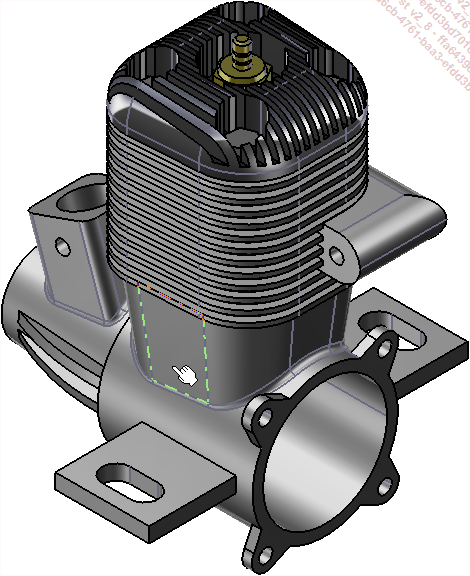
Le composant est masqué dans la zone graphique comme ci-dessous mais son icône dans l’arbre n’est pas grisée....
Nomenclature
La nomenclature se prépare dès la conception de l’assemblage et consiste à définir chaque pièce et sous-ensemble d’un assemblage.
La nomenclature d’un ensemble s’affiche sous forme de tableau uniquement dans un fichier de mise en plan (.CATDrawing).
La définition de chaque composant (pièce et assemblage) au sein d’un assemblage est utile à la génération de la nomenclature de celui-ci.
1. Définir une pièce et un assemblage
La définition du nom d’une pièce peut se faire dans son fichier ou dans le fichier d’assemblage où elle se trouve.
a. Définition du nom d’une pièce dans son fichier
Pour définir le nom de la pièce, dans l’arbre des spécifications, effectuez un clic droit sur le titre de l’arbre (comme ci-dessous).
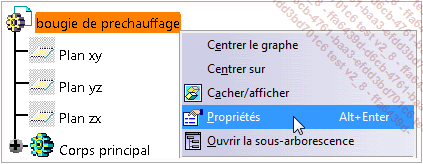
Dans le menu contextuel qui apparaît, choisissez Propriétés.
La fenêtre Propriétés s’affiche comme suit :
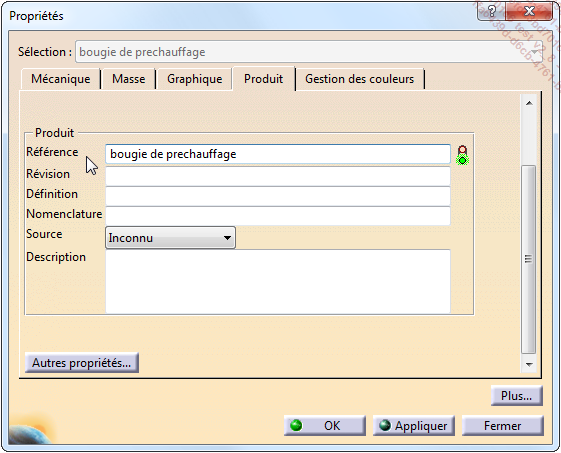
Dans la fenêtre Propriétés, activez l’onglet Produit.
Dans la zone de saisie Référence, renseignez le nom à utiliser dans une nomenclature.
Cliquez sur le bouton OK pour valider.
b. Définition du nom d’une pièce dans un fichier d’assemblage
Pour définir le nom de la pièce, dans l’arbre des spécifications, effectuez un clic droit sur le nom de la pièce (ci-dessous blocmoteur).
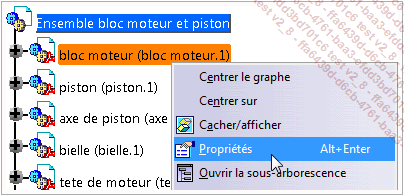
Dans le menu contextuel choisissez Propriétés.
La fenêtre Propriétés s’affiche comme suit :
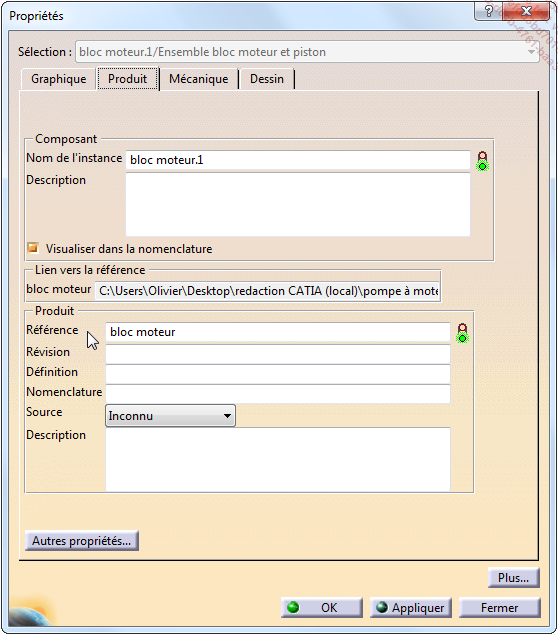
Dans la fenêtre Propriétés, activez l’onglet Produit.
Dans la zone de saisie...
Sauvegarder un assemblage
Dans le menu Fichier, quatre fonctions permettent de sauvegarder un assemblage : Enregistrer, Enregistrer sous, Enregistrer tout et Gestion des enregistrements.
1. Enregistrer le fichier
La fonction Enregistrer permet de sauvegarder le fichier actif et ses enfants.
Si une sauvegarde de ce fichier a déjà été effectuée précédemment, les anciens fichiers sont remplacés par les nouveaux.
Si la sauvegarde de ce fichier est la première, la fenêtre Enregistrer sous s’affiche et vous devez choisir un répertoire d’enregistrement et également renseigner un nom de fichier.
Dans le fichier actif, déroulez le menu Fichier, choisissez Enregistrer, ou utilisez le raccourci clavier Ctrl S.
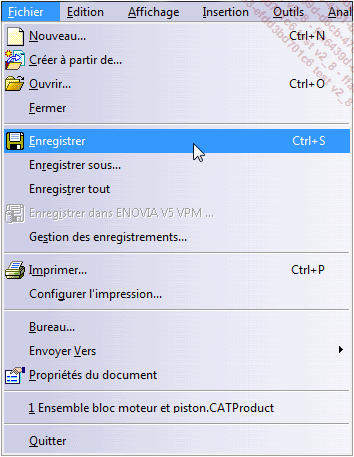
La fenêtre Enregistrer sous ne s’affiche que si le fichier n’a jamais subi la moindre sauvegarde.
Si tel est le cas, choisissez un répertoire puis renseignez un nom de fichier (comme ci-après).
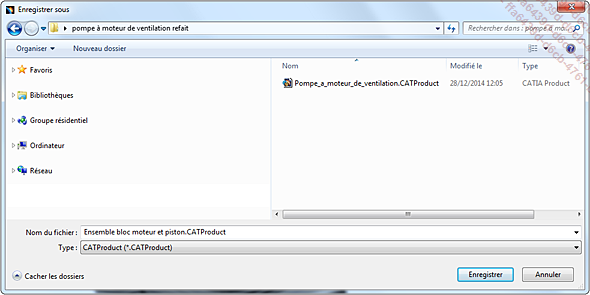
Cliquez sur le bouton Enregistrer pour valider la sauvegarde.
2. Enregistrer le fichier sous un autre nom
La fonction Enregistrer sous permet de sauvegarder un fichier actif sans écraser la sauvegarde précédente du fichier.
Dans le cas d’un assemblage, tous les composants enfants ayant déjà été sauvegardés au moins une fois sont écrasés par leurs nouvelles versions....
Exercice 5 (projet) assemblage châssis et socle
Objectif : obtenir l’assemblage représenté par la figure ci-dessous :
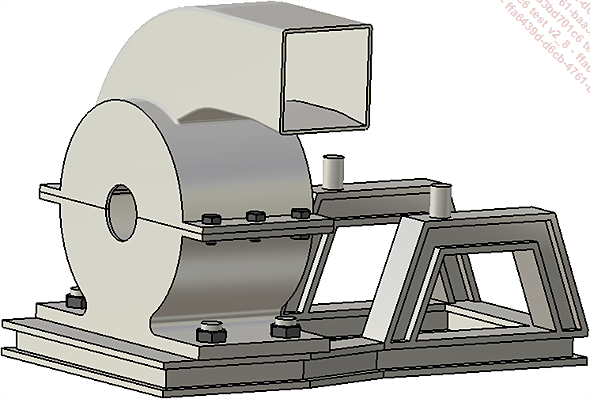
Les fichiers utilisés pour cet exercice sont à télécharger depuis la page Informations générales : Assemblage chassis et socle.zip.
1. Créer le fichier Product
Dans le menu déroulant Fichier, choisissez Nouveau.
La fenêtre Nouveau s’affiche comme suit :
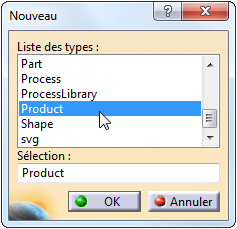
Dans la Liste des types, choisissez Product, puis cliquez sur le bouton OK pour valider.
L’interface Catia affiche les barres d’outils de l’atelier Assembly Design.
2. Insérer la pièce Chassis
Pour insérer la pièce Chassis, dans la barre d’outils Outils de Product Structure cliquez sur l’icône Composant existant  .
.
La zone de dialogue affiche le message suivant :

Dans l’arbre des spécifications, cliquez sur le nom de l’assemblage (ci-dessous Product1).
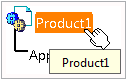
La fenêtre Sélection de fichier s’ouvre comme suit :
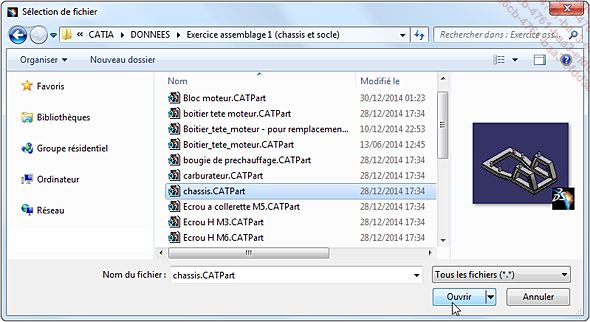
Dans la fenêtre Sélection de fichier ci-dessus, choisissez chassis.CATPart puis cliquez sur le bouton Ouvrir pour valider.
La pièce Chassis est visible dans la zone graphique et dans l’arbre des spécifications :
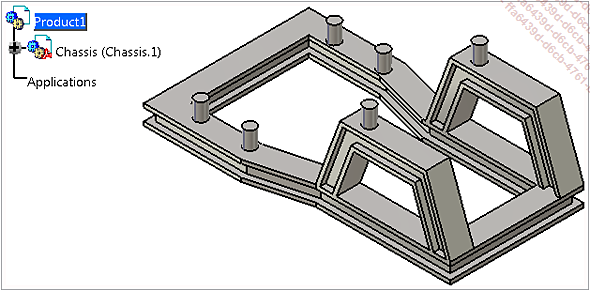
Il est souvent nécessaire de bloquer la première pièce d’un assemblage dans l’espace.
Pour bloquer la pièce Chassis, cliquez sur l’icône Fixe un composant  dans la barre d’outils Contraintes.
La zone de dialogue affiche le message suivant :

Sélectionnez le composant à fixer (ci-dessous Chassis) dans la zone graphique ou dans l’arbre des spécifications.
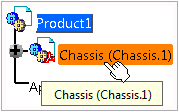
 apparaît dans la zone
graphique sur la pièce châssis.
apparaît dans la zone
graphique sur la pièce châssis.Le nœud Contraintes a été créé dans l’arbre des spécifications. Il contient la contrainte Fixe et contiendra toutes les contraintes à venir pour cet assemblage.
3. Insérer la pièce socle_bas
Pour insérer la pièce socle_bas,
dans la barre d’outils Outils de Product Structure, cliquez sur l’icône Composant existant .
La zone de dialogue affiche le message suivant :
Dans l’arbre des spécifications, cliquez sur le nom de l’assemblage (ci-dessous...
Exercice 6 (projet) assemblage de l’ensemble piston
Objectif : obtenir l’assemblage représenté par la figure ci-dessous :
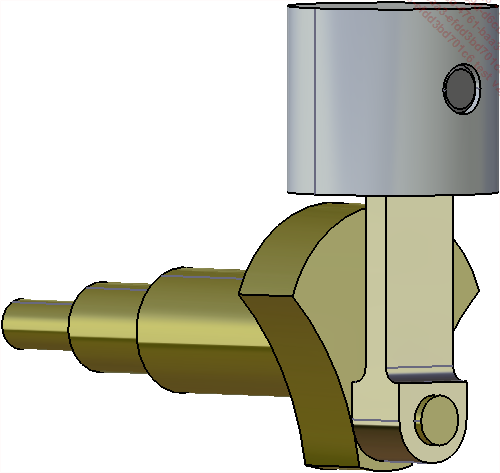
Les fichiers utilisés dans cet exercice sont à télécharger depuis la page Informations générales : Assemblage ensemble piston.zip.
1. Créer le fichier Product
Dans le menu déroulant Fichier, choisissez Nouveau.
La fenêtre Nouveau s’affiche comme suit :
Dans la Liste des types, choisissez Product, puis cliquez sur le bouton OK pour valider.
L’interface Catia affiche les barres d’outils de l’atelier Assembly Design.
2. Insérer la pièce vilebrequin
Pour insérer la pièce vilebrequin, dans la barre Outils de Product Structure, cliquez sur l’icône Composant existant .
La zone de dialogue affiche le message suivant :
Dans l’arbre des spécifications, cliquez sur le nom de l’assemblage (ci-dessous Product1).
La fenêtre Sélection de fichier s’ouvre comme suit :
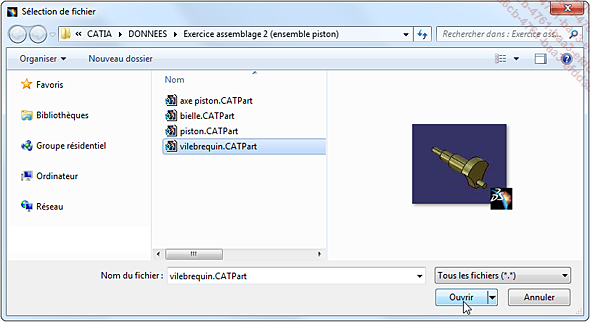
Dans la fenêtre Sélection de fichier, choisissez vilebrequin.CATPart puis cliquez sur le bouton Ouvrir pour valider.
La pièce vilebrequin est visible dans la zone graphique et dans l’arbre des spécifications.
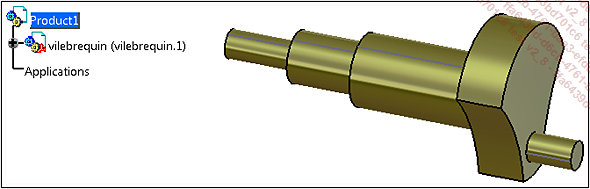
Il est souvent nécessaire de bloquer la première pièce d’un assemblage dans l’espace.
Cet assemblage étant destiné à être inséré dans un autre ensemble pour y être en mouvement (état flexible), il est fortement déconseillé de le fixer.
3. Insérer la pièce bielle
Pour insérer la pièce bielle, dans la barre Outils de Product Structure cliquez sur l’icône Composant existant .
La zone de dialogue affiche le message suivant :
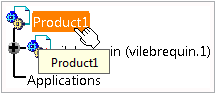
Dans l’arbre des spécifications, cliquez sur le nom de l’assemblage (ci-dessous Product1).
La fenêtre Sélection de fichier s’ouvre comme suit :
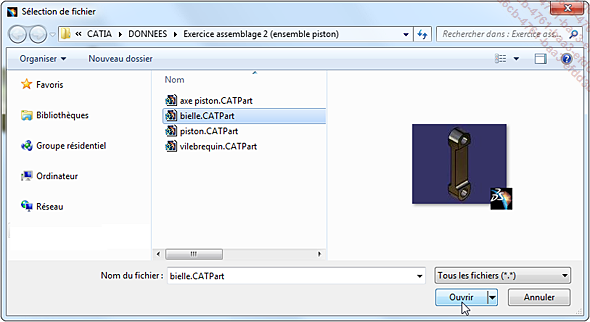
Dans la fenêtre Sélection de fichier ci-dessus, choisissez bielle.CATPart puis cliquez sur le bouton Ouvrir pour valider.
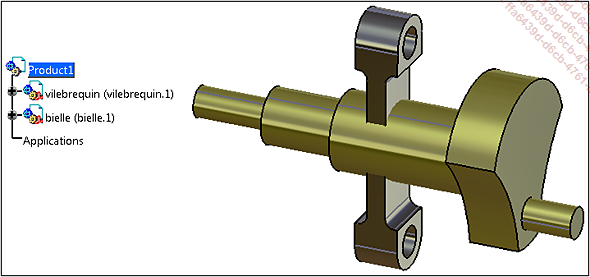
La pièce bielle est visible dans la zone graphique et dans l’arbre des spécifications, comme le représente la figure ci-dessous.
Vous pouvez ajouter des contraintes pour placer la pièce bielle. Les contraintes...
Exercice 7 (projet) assemblage de la pompe de ventilation
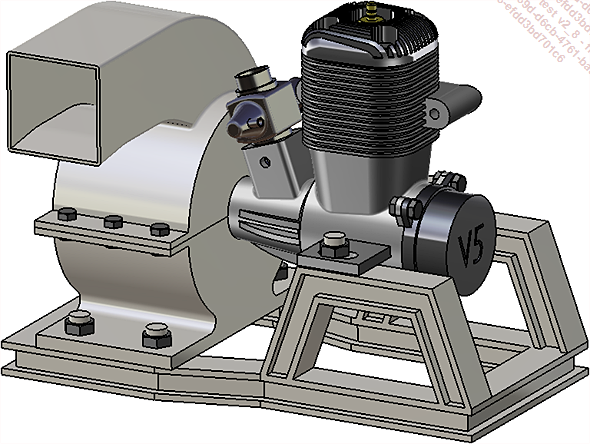
Objectif : obtenir l’assemblage représenté par la figure ci-dessous :
1. Télécharger les fichiers
Les fichiers utilisés dans cet exercice peuvent être téléchargés depuis la page Informations générales. Voici la liste de ces fichiers :
- Assemblage chassis et socle (Product inclus).zip
- Assemblage ensemble piston (Product inclus).zip
- Assemblage ensemble bloc moteur (Product inclus).zip
- Ecrou a collerette M5.CATPart
- Ecrou H M6.CATPart
Placez tous les fichiers, y compris ceux contenus dans les fichiers zip dans un dossier que vous pouvez nommer Pompe de ventilation.
2. Créer le fichier Product
Dans le menu déroulant Fichier, choisissez Nouveau.
La fenêtre Nouveau s’affiche comme suit :
Dans la Liste des types, choisissez Product, puis cliquez sur le bouton OK pour valider.
L’interface Catia affiche les barres d’outils de l’atelier Assembly Design.
3. Insérer l’ensemble Assemblage chassis et socle
Pour insérer l’ensemble Assemblage chassis et socle, cliquez dans la barre Outils de Product Structure sur l’icône Composant existant .
La zone de dialogue affiche le message suivant :
Dans l’arbre des spécifications, cliquez sur le nom de l’assemblage (ci-dessous Product1).
La fenêtre Sélection de fichier s’ouvre comme suit.
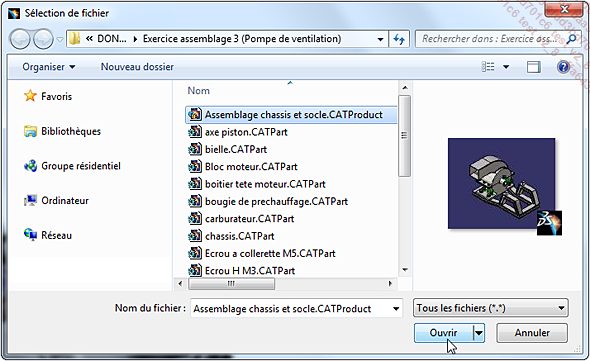
Dans la fenêtre Sélection de fichier, choisissez Assemblage chassis et socle.CATProduct puis cliquez sur le bouton Ouvrir pour valider.
L’assemblage ChassisetSocle est visible dans la zone graphique et dans l’arbre des spécifications, comme le représente la figure ci-dessous.
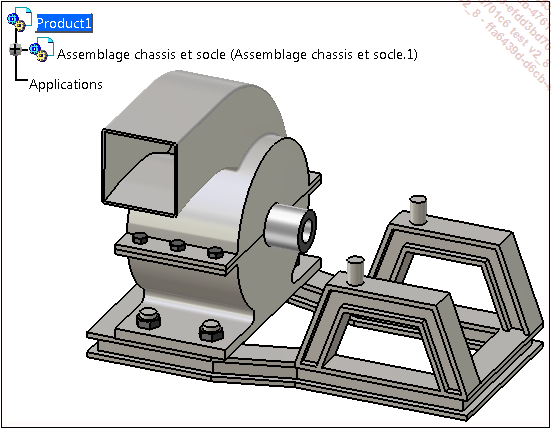
Il est souvent nécessaire de bloquer dans l’espace le premier élément d’un assemblage.
Pour bloquer l’Assemblage chassis et socle, cliquez dans la barre d’outils Contraintes sur l’icône Fixe un composant
La zone de dialogue affiche le message suivant :
Dans la zone graphique ou dans l’arbre des spécifications, sélectionnez le composant à fixer (ci-dessous Assemblage chassis et socle dans l’arbre).
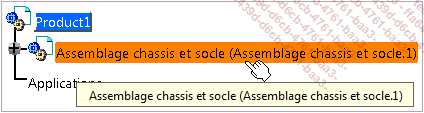 apparaît
dans la zone graphique sur l’Assemblage chassis et socle.
apparaît
dans la zone graphique sur l’Assemblage chassis et socle.Le nœud Contraintes...