 Editions ENI Livres | Vidéos | e-Formations
Créer une mise en plan
Généralités
Dans Catia, une mise en plan est un fichier Drawing permettant de générer des dessins à partir de pièces ou d’assemblages.
Un fichier Drawing est sauvegardé sous la forme d’un fichier portant l’extension .CATDrawing. Un fichier Drawing peut contenir plusieurs feuilles nommées calques.
La structure d’une mise en plan est affichée dans un arbre des spécifications.
Divers outils sont nécessaires à la génération d’une mise en plan. Ils sont détaillés ci-après.
Il est impératif que le fichier 3D servant à la mise en plan soit ouvert pour faciliter celle-ci, certaines fonctions nécessitant une sélection dans la zone graphique du fichier pièce ou assemblage.
Atelier Drafting
L’atelier Drafting affiche une interface qui permet d’accéder aux fonctions de mise en plan.
Pour accéder à l’atelier Drafting, dans le menu Démarrer choisissez Conception Mécanique puis Drafting.
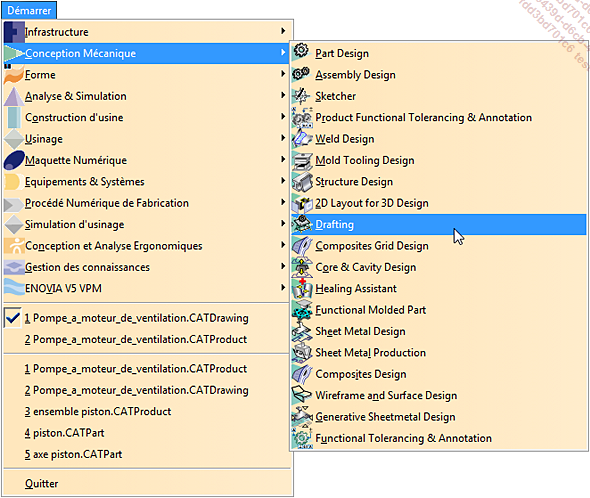
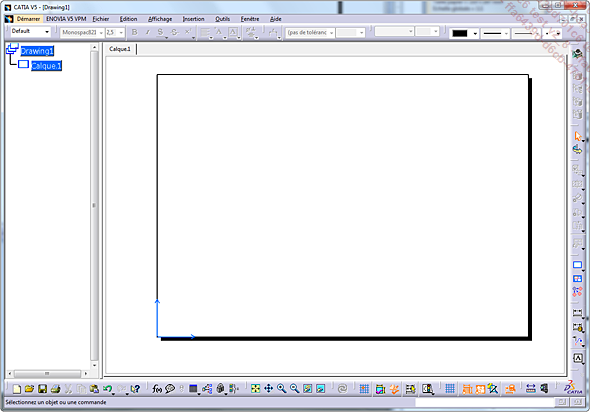
L’interface de l’atelier Drafting s’affiche alors comme suit.
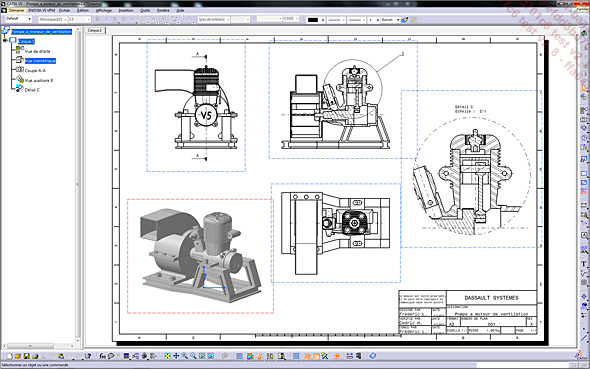
L’accès à l’atelier Drafting est automatique lors de la création d’une mise en plan.
Créer un nouveau fichier de mise en plan
Pour créer une nouvelle mise en plan, déroulez le menu Fichier, et cliquez sur Nouveau.
La fenêtre Nouveau s’affiche.
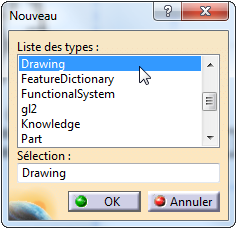
Dans la fenêtre Nouveau, choisissez Drawing dans la Liste des types.
Cliquez sur le bouton OK pour valider.
La fenêtre Nouveau Dessin apparaît :
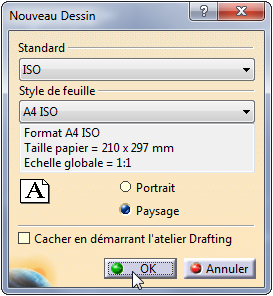
Dans la fenêtre Nouveau Dessin, dans la liste déroulante Standard, choisissez la norme de dessin de la mise en plan (ici ISO).
Dans la liste déroulante Style de feuille, choisissez le format de feuille à utiliser pour la mise en plan (ici A4 ISO).
Choisissez l’orientation de la feuille en activant le bouton-radio Portrait ou Paysage (ici Paysage).
Cliquez sur le bouton OK pour terminer la création de la mise plan.
Le nouveau fichier de mise en plan est créé et s’affiche comme suit :
Barres d’outils de l’atelier Drafting
Tous les outils de mise en plan sont accessibles dans les barres d’outils spécifiques à l’atelier Drafting.
Dans l’atelier Drafting, les actions suivantes sont disponibles :
-
Création et modification de feuilles (calques).
-
Création et modification de vues.
-
Création et modification de cotes.
-
Création et modification de notes.
-
Habillage du plan (axes).
-
Création d’un fond de calque (cartouche).
-
Génération d’une nomenclature d’assemblage et sa numérotation.
Ces outils sont contenus dans les barres d’outils détaillées ci-après.
Gérer les calques
Un fichier de mise en plan peut être composé de plusieurs feuilles de divers formats. Ces feuilles sont nommées calques.
Un calque par défaut (Calque.1) existe à la création du fichier, vous pouvez en créer d’autres.
Ces calques sont visibles dans l’arbre des spécifications.
La barre d’outils Dessin affichée ci-dessous permet d’accéder aux fonctions des calques :
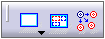
1. Créer un nouveau calque
Un calque créé par la fonction Nouveau calque permet d’accueillir des vues de fichiers 3D (pièce ou assemblage) ainsi qu’un fond de calque pouvant contenir une nomenclature et un cartouche.
Pour créer un calque dans une mise
en plan, dans la barre d’outils Dessin cliquez sur l’icône Nouveau calque  .
.
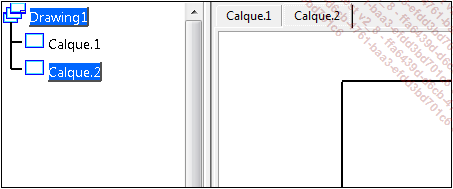
Il ne peut y avoir qu’un seul calque actif.
Toutes les fonctions de la mise en plan s’appliquent au calque actif.
Pour activer un calque, effectuez un double clic sur le nom du calque dans l’arbre des spécifications.
Il devient immédiatement actif.
Vous pouvez modifier le format de la feuille ainsi que sa norme à tout moment. Le calque doit être actif.
Pour modifier un calque, dans le menu déroulant Fichier, choisissez Mise en page.
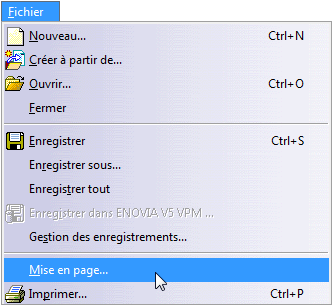
La fenêtre Mise en page s’affiche comme suit :
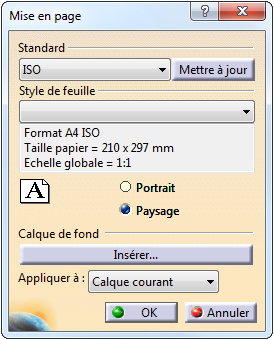
Dans la fenêtre Mise en page, effectuez...
Gérer les vues d’un modèle 3D
La génération de vues d’un modèle 3D est possible dans un calque, uniquement si le document 3D est ouvert.
La barre d’outils Vues affichée ci-dessous permet d’accéder aux fonctions de création de celles-ci.

Les fonctions principales de cette barre d’outils sont détaillées ci-après.
1. Vue de face
La vue de face est la vue principale d’une mise en plan de pièce ou d’assemblage.
Pour faciliter la création de la vue de face il est nécessaire d’organiser les fenêtres de pièces d’assemblage et de mise en plan en mosaïque horizontale.
Pour afficher les fichiers ouverts en mosaïque horizontale, dans le menu déroulant Fenêtre choisissez Mosaïque horizontale.
L’affichage devient alors le suivant :
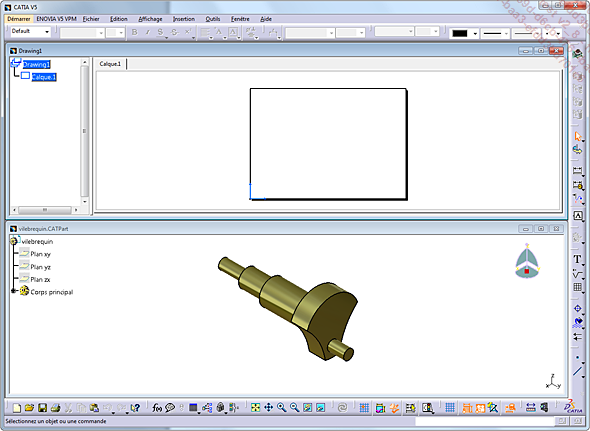
Dans la barre d’outils Vues, cliquez sur l’icône contextuelle Vue de face  .
.
La barre d’outils Projections s’affiche comme suit :

Dans la barre d’outils Projections, cliquez sur l’icône Vue de face  .
.
La zone de dialogue affiche le message suivant :

Sélectionnez une face, un plan, deux arêtes ou trois points dans le fichier 3D (une face dans la figure ci-dessous).
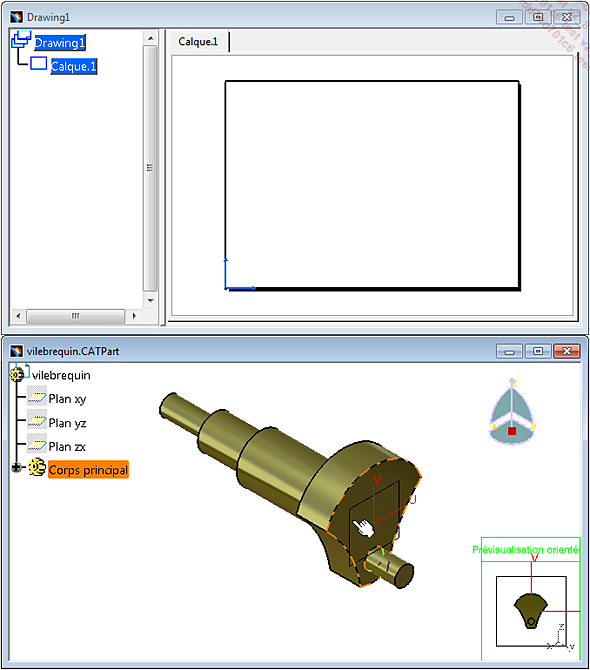
Dans le fichier Drawing, une vue du modèle 3D orientée suivant la face sélectionnée apparaît dans un cadre vert et une boussole bleue se trouve en haut à droite de l’écran, comme le montre l’affichage suivant.
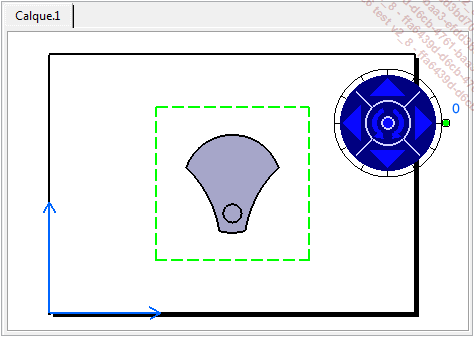
La boussole va permettre d’orienter la vue dans la position de votre choix en cliquant sur les différentes flèches....
Gérer les cotes des vues de modèle 3D d’un calque
Deux types de cotation sont principalement utilisés pour coter des vues de modèle 3D dans un calque : la cotation automatique et la cotation manuelle.
Ces deux méthodes de cotation sont détaillées ci-dessous.
1. Cotation automatique
Cette méthode permet grâce à une seule fonction de générer directement des cotes sur une vue provenant du modèle 3D.
Pour générer la cotation
automatique, dans la barre d’outils Génération, cliquez sur l’icône contextuelle Génération de cotes  .
.
La barre d’outils Génération de cotes apparaît comme suit :
La fonction principale de cette barre d’outils est présentée ci-dessous.
Dans la barre d’outils Génération de cotes, cliquez sur l’icône Génération de cotes  .
.
Les cotes sont immédiatement projetées sur toutes les vues de modèles 3D du calque et la boîte de dialogue Analyse des cotes générées s’est ouverte, comme le représente la figure ci-dessous.
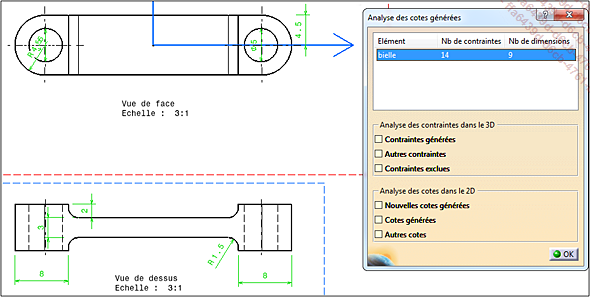
Cliquez sur le bouton OK pour fermer la boîte de dialogue Analyse des cotes générées et terminer la création de cotes automatiques.
2. Cotation manuelle
Cette méthode vous propose différentes fonctions regroupées dans une barre d’outils permettant de créer les cotes les unes après les autres manuellement.
La barre d’outils Dimensionnement ci-dessous contient des fonctions dont les principales sont présentées ci-après.
Pour accéder aux fonctions de cotation
manuelle, cliquez dans la barre d’outils Dimensionnement sur l’icône contextuelle Cotations  .
.
La barre d’outils Cotes ci-dessous apparaît et contient tous les outils de cotation manuelle.

Les fonctions principales de la barre d’outils Cotes sont présentées ci-après.
a. Cotations
La fonction Cotations permet de créer tous les types de cotes standard (longueur, distance, angle…) en cliquant sur des éléments.
Deux cas sont possibles pour l’utilisation de cette fonction : un seul élément sélectionné ou deux éléments...
Gérer les annotations
Il existe trois types d’annotations dans une mise en plan.
Ces trois types d’annotations sont regroupés dans la barre d’outils Annotations affichée ci-dessous.
Les trois types d’annotations sont les suivants : Texte, Symbole et Tableau.
Chacun de ces types est représenté par une icône contextuelle affichant une barre d’outils spécifique et sont décrits ci-dessous.
Pour créer ou modifier une annotation, il est nécessaire d’activer au préalable la vue dans laquelle le texte sera inséré ou modifié.
1. Texte
 affiche la barre d’outils Textes :
Les fonctions principales de cette barre d’outils sont présentées ci-dessous.
a. Créer un texte
La fonction Texte permet de créer du texte dans une vue de mise en plan.
Dans la barre d’outils Textes, cliquez sur l’icône Texte  .
.
Cliquez pour positionnez le texte.
La fenêtre Editeur de texte s’affiche comme suit :
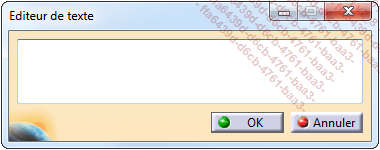
Dans la fenêtre Editeur de texte, saisissez le texte.
Le texte pendant la saisie s’affiche comme suit :
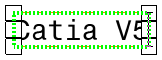
Cliquez sur le bouton OK pour valider.
La barre d’outils Propriétés des textes ci-dessous permet de modifier l’apparence des textes pendant la saisie.

Une fois le texte créé, pour...
Habillage du plan
Il existe trois types d’habillage dans une mise en plan : Axe, Hachurage et Flèche. Ils sont regroupés dans la barre d’outils Habillage :
1. Ajouter des axes
 affiche la barre d’outils Axes et filetages ci-dessous.
Les fonctions principales de cette barre d’outils sont présentées ci-après.
a. Axe centré
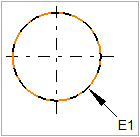
La fonction Axecentré permet de créer deux traits d’axe orientés à l’horizontale et à la verticale d’une entité circulaire.
Dans la barre d’outils Axes et filetages, cliquez sur l’icône Axe centré  .
.
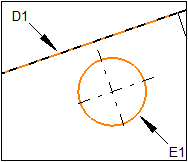
Sélectionnez l’entité circulaire (E1 ci-dessous) pour faire apparaître les deux traits d’axe.
b. Axe centré avec référence
La fonction Axe centré avec référence permet de créer deux traits d’axe d’une entité circulaire, orientés suivant une direction de référence.
Dans la barre d’outils Axes et filetages, cliquez sur l’icône Axe centré avec référence  .
.
Sélectionnez l’entité circulaire et la direction de référence (E1 et D1 ci-dessous) pour faire apparaître les deux traits d’axe.
c. Axe milieu
La fonction Axe milieu permet de créer...
Mettre en valeur les éléments de mise en plan
La modification de l’apparence des textes, des cotes et d’autres objets créés dans l’atelier Drafting sont possibles via des barres d’outils spécifiques à chaque type d’éléments.
Afin d’accéder à ces barres d’outils, il est nécessaire de sélectionner l’élément à modifier.
1. Mettre en valeur les textes
Les outils de modifications de l’apparence des textes se trouvent dans la barre d’outils Propriétés des textes :

Vous pouvez modifier la police, la taille de la police, le style (gras, italique, souligné…), la justification, le point d’ancrage, l’encadrement et insérer des symboles.
2. Modifier l’apparence des cotes
Les outils de modifications de l’apparence des cotes se trouvent dans la barre d’outils Propriétés des cotes ainsi que dans la barre d’outils Propriétés numériques.
a. Propriétés des cotes
La barre d’outils Propriétés des cotes affichée ci-dessous permet de modifier la ligne de cote et d’ajouter une tolérance.

Pour choisir le type de ligne de cote, cliquez
sur l’icône déroulante Ligne de cote  .
.
Choisissez dans la liste déroulante ci-dessous, la ligne de cote à...
Générer la nomenclature d’assemblage
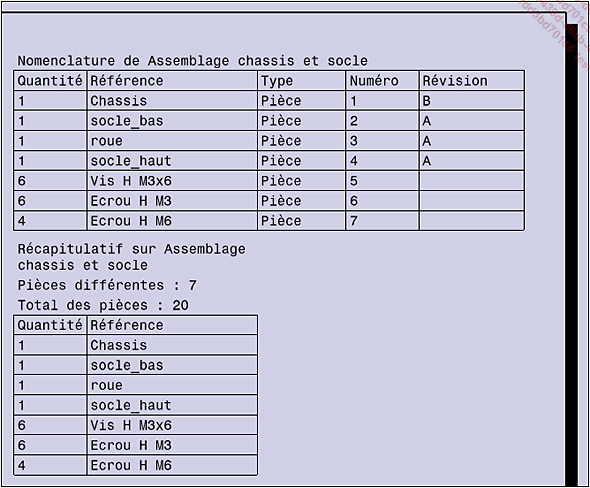
Lors de la mise en plan d’un assemblage, il est parfois nécessaire de faire apparaître la liste des pièces qui le compose. Il faut alors générer une nomenclature.
La fonction d’insertion de nomenclature se trouve dans la barre d’outils Dessin.
Deux façons d’intégrer la nomenclature dans une mise en plan sont possibles, elles sont décrites ci-dessous.
Le fichier d’assemblage (Product) doit être ouvert pour insérer la nomenclature.
1. Insérer la nomenclature dans le fond de calque
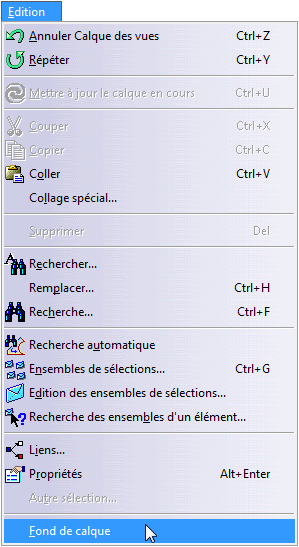
Pour activer le fond de calque, dans le menu déroulant Edition cliquez sur Fond de calque.
Pour insérer une nomenclature, dans
la barre d’outils Dessin cliquez sur l’icône contextuelle Nomenclature  .
.
La barre d’outils Nomenclature s’affiche comme suit :

Dans la barre d’outils Nomenclature, cliquez sur l’icône Nomenclature  .
.
La zone de dialogue affiche le message suivant :

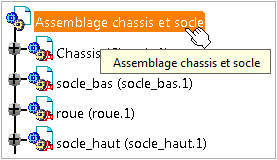
Dans le fichier d’assemblage, cliquez sur le titre de l’arbre des spécifications comme ci-dessous.
Cliquez sur le fond de calque pour positionner la nomenclature qui s’affiche alors comme suit.
2. Insérer la nomenclature dans une vue active
Dans le calque des vues, effectuez un double clic sur le cadre de la vue à activer pour y insérer...
Numéroter les pièces d’une vue d’assemblage
La fonction de numérotation automatique des pièces dans la mise en plan, nécessite d’avoir généré cette numérotation dans le fichier d’assemblage (Product).
Dans le calque des vues, effectuez un double clic sur le cadre de la vue à activer pour y insérer la numérotation.
Pour insérer les numéros de pièces, déroulez le menu Insertion - Génération, puis cliquez sur Génération de numéros de pièces.

Les numéros apparaissent sur la vue de l’assemblage active comme affiché ci-dessous.
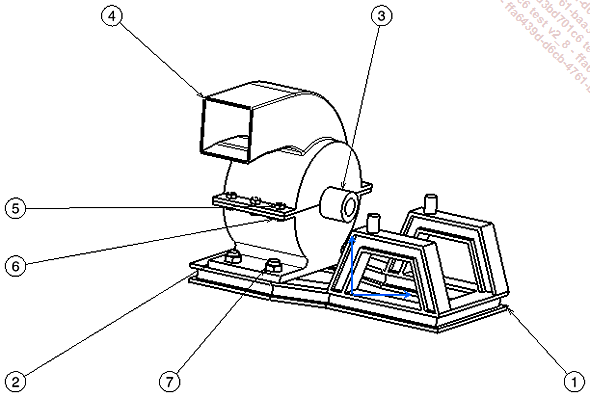
Pour déplacer un numéro, faites-le glisser.
Insérer un cadre et un cartouche dans la mise en plan
Il est impératif de placer un cadre et un cartouche dans une mise en plan.
Par défaut lors de la création du fichier Drawing, il n’y a pas de cartouche, il doit être ajouté.
L’insertion d’un cartouche se fait sur le fond de calque, par l’intermédiaire d’une fonction se trouvant dans la barre d’outils Dessin.
Dans la barre d’outils Dessin, cliquez sur l’icône Cadre et cartouche  .
.
La fenêtre Gérer le cadre et le cartouche s’affiche comme suit :
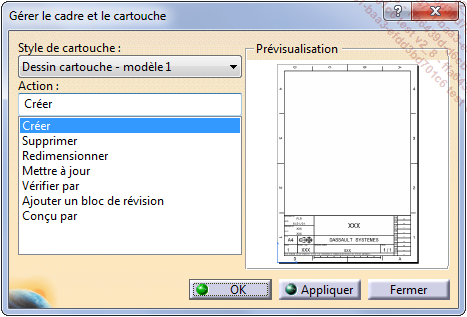
Dans la fenêtre Gérer le cadre et le cartouche, dans la liste déroulante Style de cartouche, choisissez un modèle (ci-dessus Dessin cartouche - modèle 1).
Dans la liste Action, choisissez Créer, puis cliquez sur le bouton OK pour valider.
Le fond de calque s’affiche comme suit :
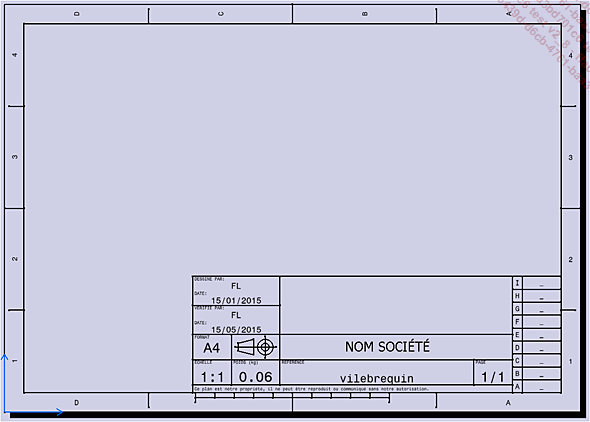
Vous pouvez modifier les objets du cartouche (textes, traits) comme ci-dessus, en supprimer ou en ajouter.
1. Modifier le texte du cartouche
Les informations contenues dans le cartouche peuvent être modifiées.
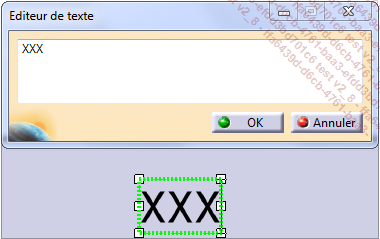
Pour modifier un texte, effectuez un double clic sur celui-ci.
Le texte s’affiche dans la fenêtre Editeur de texte et dans la zone graphique comme suit :
Deux types de textes peuvent être utilisés, ils sont décrits ci-dessous :
a. Créer un texte libre
Le texte...
Exercice 8 : mise en plan de la bielle
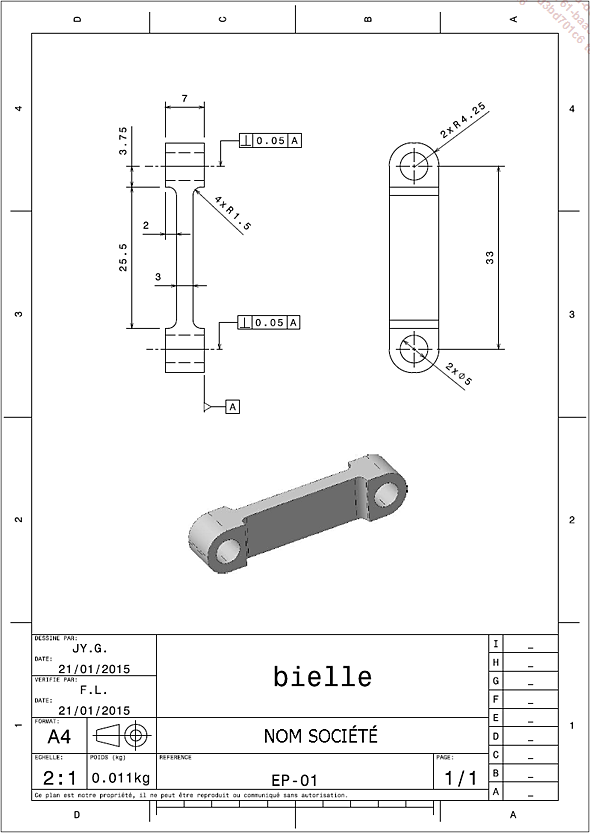
Objectif : obtenir la mise en plan représentée par la figure ci-dessous :
1. Télécharger le fichier
Le fichier utilisé lors de cet exercice est téléchargeable depuis la page Informations générales. Il se nomme Bielle.CATPart.
2. Créer le fichier Drawing
Dans le menu déroulant Fichier, choisissez Nouveau.
La fenêtre Nouveau s’affiche comme suit :
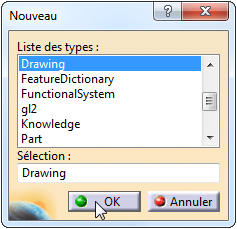
Dans la Liste des types, choisissez Drawing, puis cliquez sur le bouton OK pour valider.
La fenêtre Nouveau Dessin s’affiche comme suit :
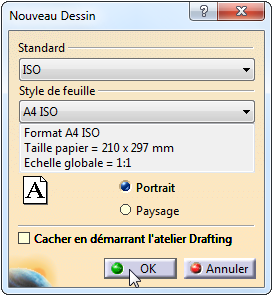
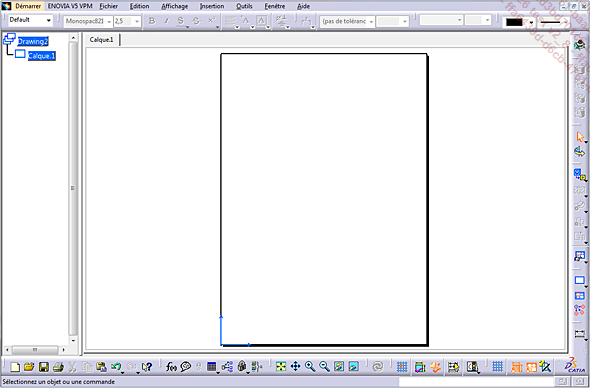
Dans la fenêtre Nouveau Dessin, dans la liste déroulante Style de feuille choisissez A4 ISO, puis cochez le bouton Portrait.
L’interface CATIA affiche les barres d’outils de l’atelier Drafting et le calque 1 affiché ci-dessous est créé.
3. Insérer le cartouche et son cadre
Vous devez activer le fond de calque pour accéder à la fonction d’insertion de cartouche.
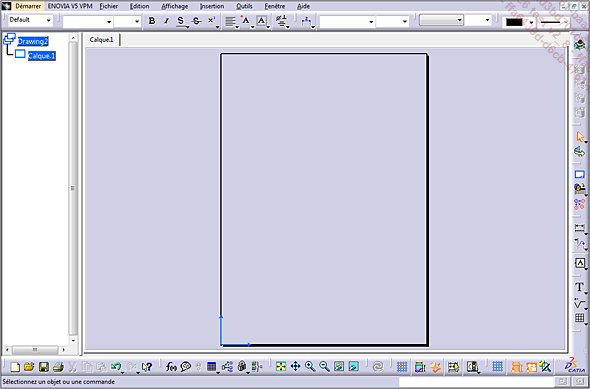
Pour activer le fond de calque, cliquez dans le menu déroulant Edition sur Fond de calque.
Le fond de calque s’affiche comme suit :
Pour insérer le cartouche et son cadre,
dans la barre d’outils Dessin, cliquez sur l’icône Cadre et cartouche .
La fenêtre Gérer le cadre et le cartouche s’affiche comme suit :
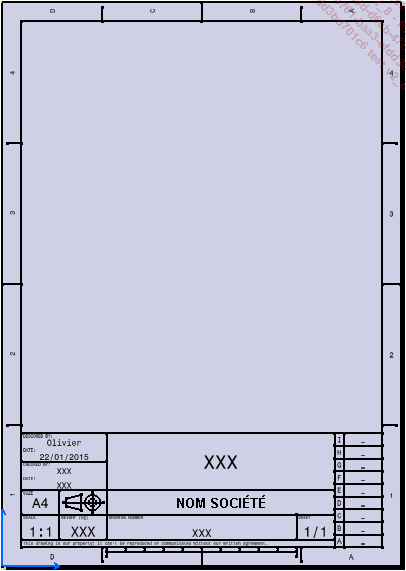
Dans la fenêtre Gérer le cadre et le cartouche, dans la liste déroulante Style de cartouche, choisissez un modèle (ci-dessus Dessin cartouche - modèle 1).
Dans la liste Action, choisissez Créer, puis cliquez sur le bouton OK pour valider.
Le fond de calque s’affiche comme suit :
4. Modifier le texte du cartouche
Les informations contenues dans le cartouche doivent être modifiées.
Effectuez un double clic sur celui-ci.
Saisissez le texte dans la fenêtre Editeur de texte comme ci-dessous :
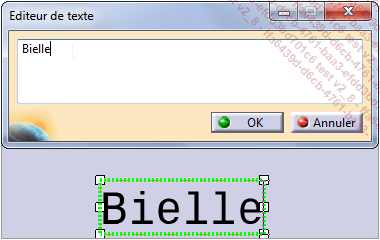
Cliquez sur le bouton OK pour valider la saisie.
Nous allons maintenant créer un texte associé pour afficher le poids de la pièce bielle.
Effectuez un double clic sur le texte à modifier, puis effectuez un clic droit dans le cadre du texte.
Dans le menu contextuel qui s’affiche, choisissez Lié à un attribut.

La zone de dialogue affiche le message suivant...
Exercice 9 : mise en plan de l’assemblage Pompe de ventilation
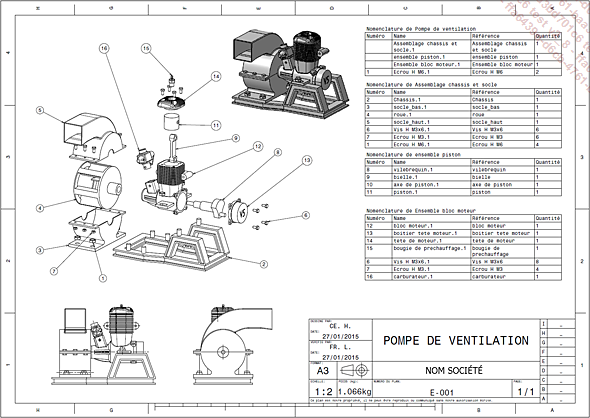
Objectif : obtenir la mise en plan représentée par la figure ci-dessous :
1. Télécharger les fichiers
Les fichiers utilisés dans cet exercice sont téléchargeables depuis la page Informations générales et sont contenus dans le fichier Pompe de ventilation.zip.
Décompressez le fichier Pompe de ventilation.zip et placez tous les fichiers qu’il contient dans un dossier que vous pouvez nommer Mise en plan Pompe de ventilation.
2. Créer le fichier Drawing
Dans le menu déroulant Fichier, choisissez Nouveau.
La fenêtre Nouveau s’affiche comme suit :
Dans la Liste des types, choisissez Drawing, puis cliquez sur le bouton OK pour valider.
L’interface Catia affiche les barres d’outils de l’atelier Drafting.
La fenêtre Nouveau Dessin s’affiche comme suit :
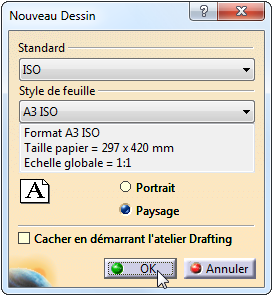
Dans la fenêtre Nouveau Dessin, dans la liste déroulante Style de feuille choisissez A3ISO, puis activez le bouton-radio Paysage.
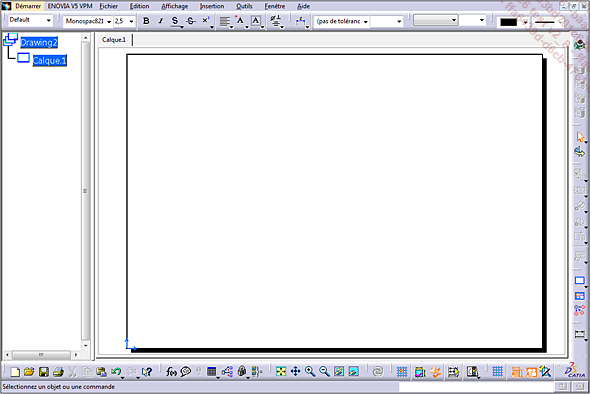
L’interface CATIA affiche les barres d’outils de l’atelier Drafting et le calque 1 est créé.
3. Insérer le cartouche et son cadre
Vous devez activer le fond de calque pour accéder à la fonction d’insertion de cartouche.
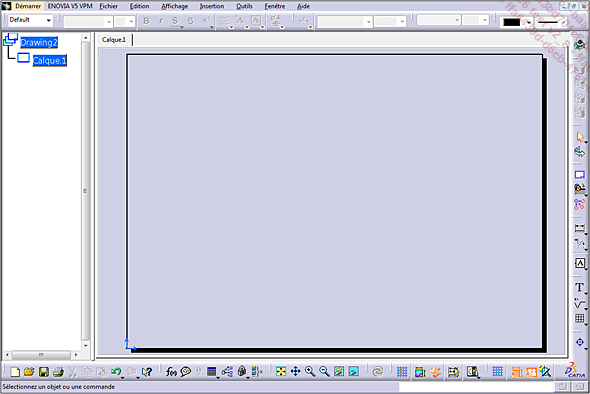
Pour activer le fond de calque, dans le menu déroulant Edition cliquez sur Fond de calque.
Le fond de calque s’affiche comme suit :
Pour insérer le cartouche et son cadre,
dans la barre d’outils Dessin ci-dessous, cliquez sur l’icône Cadre et cartouche .
La fenêtre Gérer le cadre et le cartouche s’affiche comme suit.
Dans la fenêtre Gérer le cadre et le cartouche, choisissez un modèle (ci-dessus Dessin cartouche - modèle 1) dans la liste déroulante Style de cartouche.
Dans la liste Action, choisissez Créer, puis cliquez sur le bouton OK pour valider.
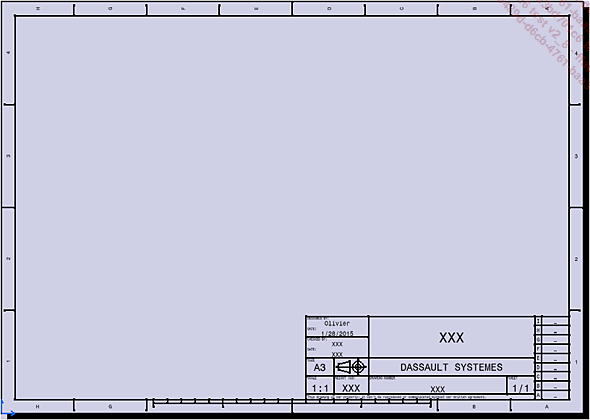
Le fond de calque s’affiche comme suit :
4. Modifier le texte du cartouche
Les informations contenues dans le cartouche doivent être modifiées.
Effectuez un double clic sur celui-ci.
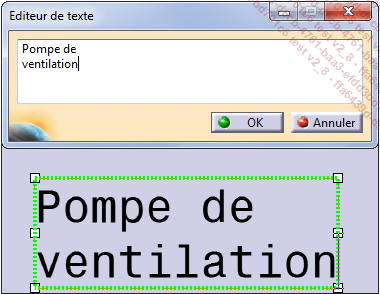
Saisissez le texte dans la fenêtre Editeur de texte, comme l’exemple affiché ci-dessous :
Cliquez sur le bouton OK pour valider la saisie.
Nous allons maintenant...