 Editions ENI Livres | Vidéos | e-Formations
Paramètres, formules, tables de paramétrage et catalogues
Généralités
Le but de la modélisation paramétrique est de créer une géométrie pilotée par des paramètres. L’idée est d’obtenir un modèle mis à jour automatiquement lors de la modification des paramètres, afin de gagner du temps mais aussi d’éviter un travail répétitif.
En exemple, le gousset ci-dessous peut être modifié facilement à partir de deux paramètres (L1 et L2). L’utilisateur accède ainsi à des goussets de dimension variable à souhait.

Dans CATIA, le paramétrage et l’utilisation de formules s’effectue généralement dans les fichiers pièces ou les fichiers d’assemblages.
Les trois éléments suivants peuvent être créés dans un fichier :
-
paramètres,
-
formules,
-
table de paramétrage.
Vous pouvez également générer un catalogue de pièces standard s’appuyant sur un fichier pièce contenant une table de paramétrage.
La barre d’outils Knowledge contient les fonctions permettant de gérer le paramétrage d’un fichier :

Modifier les options de CATIA
Les options de CATIA affichées ci-dessous doivent être réglées pour une utilisation optimisée du paramétrage.
Pour accéder aux options de CATIA, déroulez le menu déroulant Outils et choisissez Options.
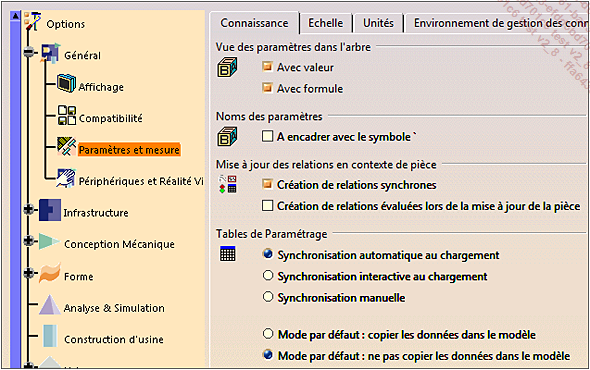
Dans la fenêtre Options (onglet Connaissance), dans la catégorie Paramètres et mesure, activez les cases à cocher Avec valeur et Avec formule.
Ceci permet de visualiser dans l’arbre des spécifications les valeurs et formules utilisées par les paramètres des fichiers.
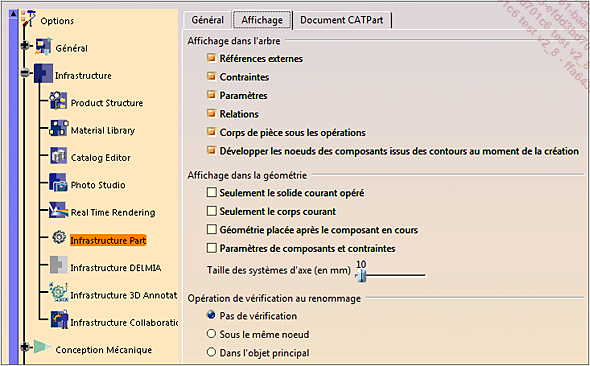
Dans la catégorie Infrastructure Part, dans l’onglet Affichage, activez le bouton à cocher Paramètres et Relations.
Les options permettent d’afficher dans l’arbre des spécifications les paramètres des fichiers ainsi que les relations créées entre paramètres.
Cliquez sur le bouton OK pour valider la modification des options.
Définir des paramètres
Les paramètres sont les éléments de base qui permettent de créer des modèles intelligents.
Un paramètre est caractérisé par son nom, sa valeur (une dimension par exemple).
Le type de paramètre peut varier : longueur, angle, nombre entier, etc.
Un paramètre peut être pilotant (modifiable directement) ou piloté (dépendant d’autres paramètres).
1. Créer un paramètre
Pour créer un paramètre,
dans la barre d’outils Knowledge, cliquez sur l’icône Formule  .
.
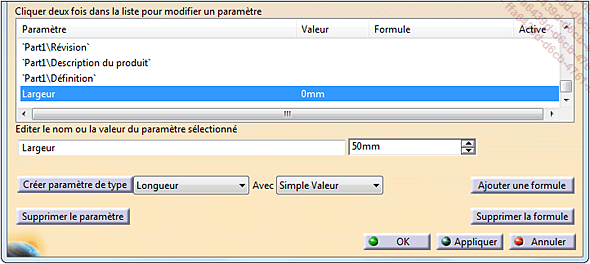
La fenêtre Formules s’affiche comme suit.
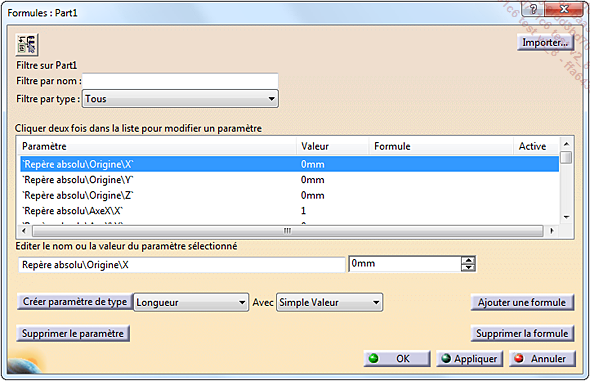
Dans la liste déroulante située à droite du bouton Créer paramètre de type, choisissez le type de paramètre à créer (ci-dessus Longueur).
Cliquez sur le bouton Créer paramètre de type.
Le paramètre Longueur.1 et la valeur 0mm apparaissent dans les deux zones de saisie sous Editer le nom ou la valeur du paramètre sélectionné ainsi que dans la liste des paramètres.
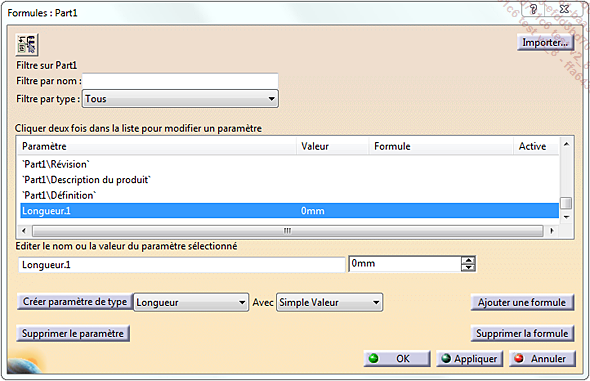
Dans les deux zones de saisie sous Editer le nom ou la valeur du paramètre sélectionné, renseignez le nom (ci-dessous Largeur) et saisissez une valeur pour le paramètre (ci-dessous 50mm).
Cliquez sur le bouton OK pour valider.
Le nœud Paramètres, contenant...
Définir un paramètre basé sur une formule
Les formules sont les éléments qui nous permettent de créer un lien mathématique entre les paramètres. D’une simple égalité à des fonctions mathématiques avancées, vous serez en mesure de mettre en relation un ou plusieurs paramètres d’entrée, avec un paramètre de sortie. C’est en réalité ce qui vous permet de concevoir des modèles qui évoluent intelligemment.
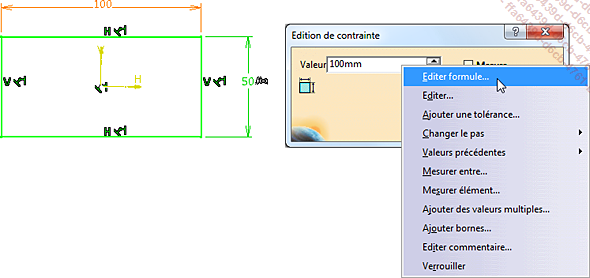
Voici un exemple d’utilisation d’une formule comme valeur de cote dans une esquisse.
Effectuez un double clic sur la cote à modifier.
Dans la fenêtre Edition de contrainte affichée ci-dessous, effectuez un clic droit dans la zone de saisie Valeur, puis choisissez Editerformule dans le menu contextuel.
Dans la fenêtre Editeur de formules affichée ci-dessous, dans la liste Dictionnaire choisissez Paramètres.
Dans la liste Membres de Paramètres, choisissez Paramètres renommés.
Dans la liste Membres de Paramètres renommés, effectuez un double clic sur le paramètre de votre choix (ici Largeur).
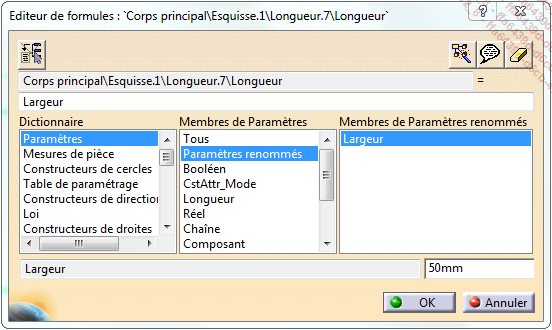
La zone de saisie en haut de la fenêtre Editeur de formules affiche le nom du paramètre (ici Largeur).
Dans la zone de saisie, renseignez l’expression suivante contenant le paramètre...
Table de paramétrage
La table de paramétrage permet de créer un tableau contenant les configurations d’une pièce s’appuyant sur les paramètres utilisés pour la concevoir.
Pour obtenir cela, vous devez avoir généré une pièce originale complètement paramétrée, c’est-à-dire pouvant se régénérer sans problème avec les différentes valeurs de cotes que vous souhaitez pouvoir lui appliquer par la suite.
Le logiciel Excel est utilisé pour générer les diverses configurations de la pièce.
1. Créer une table de paramétrage
Voici un exemple de création d’une table de paramétrage dans le cas d’une pièce (ici une platine rectangulaire).
Pour créer une table de paramétrage,
dans la barre d’outils Knowledge, cliquez sur l’icône déroulante Table de paramétrage .
.
Cliquez dans la barre d’outils Relations affichée ci-dessous sur l’icône Table de paramétrage  .
.

La fenêtre Création d’une table de paramétrage s’affiche comme suit :
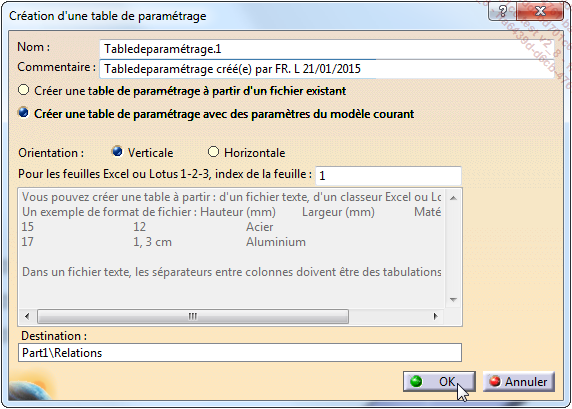
Dans la fenêtre Création d’une table de paramétrage, activez le bouton radio Créer une table de paramétrage avec des paramètres du modèle...
Catalogue
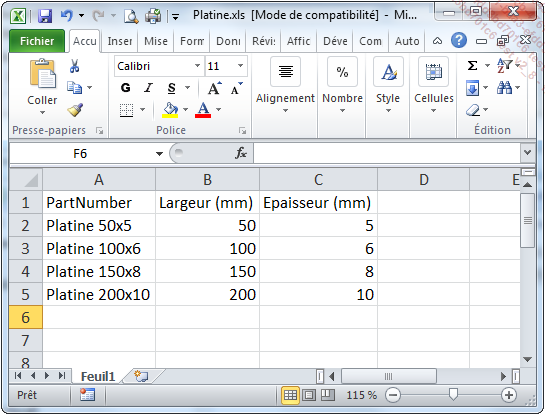
Avant de créer un catalogue, le fichier Excel contenant toutes les configurations d’une pièce doit contenir une colonne placée en première position avec une première ligne portant le nom précis PartNumber. Dans cette colonne chaque configuration porte un nom.
Le fichier Excel peut ressembler à celui-ci :
1. Créer un catalogue
Pour créer un catalogue, cliquez dans le menu déroulant Fichier sur Nouveau.
La fenêtre Nouveau s’affiche comme suit :
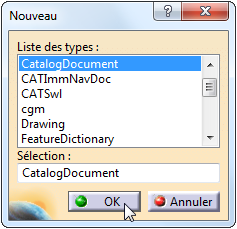
Dans la Liste des types, choisissez CatalogDocument, puis cliquez sur le bouton OK pour valider.
L’interface CATIA de l’atelier Éditeur de catalogue s’affiche comme suit :
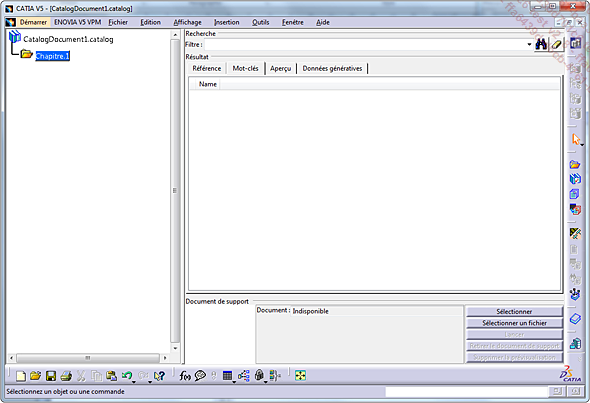
Cliquez dans l’arbre des spécifications sur Chapitre.1 pour l’activer (celui-ci se trouve surligné en orange).
Cliquez dans la barre d’outils Chapitre sur l’icône Ajoute une famille de pièces  .
.
La fenêtre Famille de pièces s’affiche comme suit.
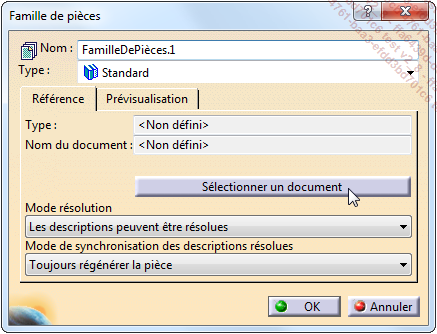
Dans la fenêtre Famille de pièces, cliquez sur le bouton Sélectionner un document.
La fenêtre Sélection de fichier s’ouvre.
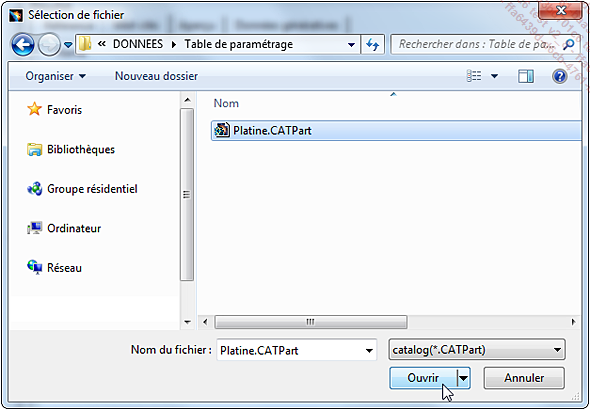
Sélectionnez le fichier pièce à utiliser pour créer le catalogue (ci-dessus Platine.CATPart), puis cliquez sur le bouton Ouvrir pour valider.
La fenêtre Famille de pièces s’affiche alors comme...