 Editions ENI Livres | Vidéos | e-Formations
Interface
Introduction
Lorsqu’un atelier ou un module de CATIA V5 est activé, l’interface est sensiblement identique à celle-ci :
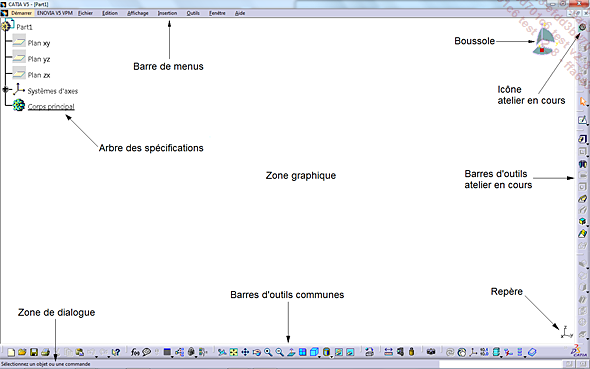
Composants de l’interface
1. Barre de menus
La barre des menus affichée ci-dessous permet d’enregistrer des fichiers, de les ouvrir, de les fermer et de réaliser des actions en fonction de l’atelier activé :

2. Barres d’outils et boutons
Les barres d’outils contiennent les fonctions nécessaires à la réalisation de documents générés par CATIA V5.
Certaines barres d’outils diffèrent selon l’atelier actif. Elles peuvent être affichées ou masquées via le menu Affichage - Barres d’outils représenté ci-dessous.
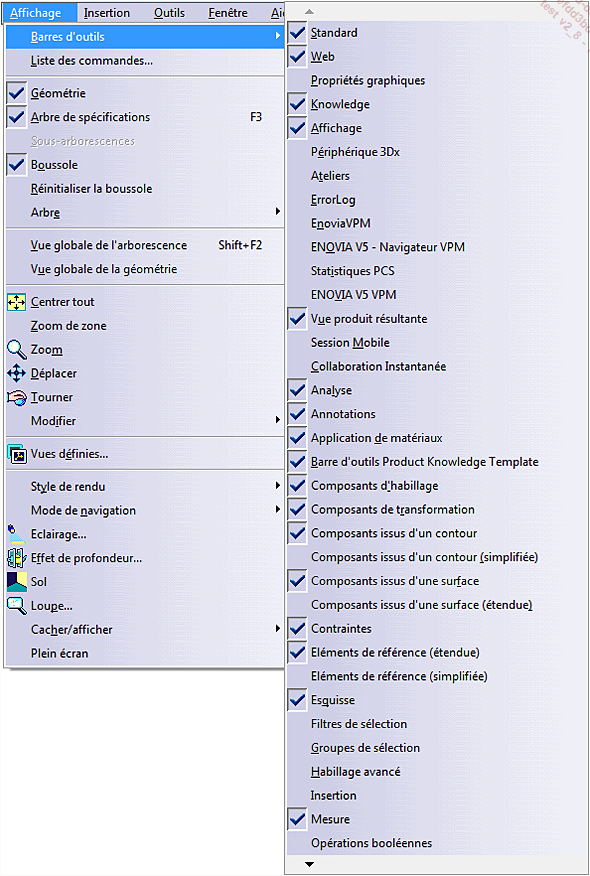
Toutes les commandes sont également accessibles par la barre de menus située au-dessus de la zone graphique.
Lorsque l’espace est insuffisant dans les bandeaux situés autour de la zone graphique, il est possible que certaines barres d’outils soient masquées. Dans ce cas, une double flèche située dans le coin inférieur droit de la fenêtre d’application CATIA V5 permet d’afficher la barre d’outils.
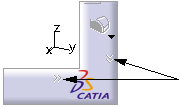
Pour afficher les barres d’outils, effectuez un cliqué-glissé sur une des doubles flèches vers la zone graphique.
a. Les barres d’outils communes
Elles sont présentes en permanence quel que soit l’atelier actif, comme affichées ci-dessous :

b. Les barres d’outils de l’atelier en cours
Leur affichage dépend de l’atelier en cours.
Elles comportent des barres d’outils simples et des barres d’outils contextuelles.
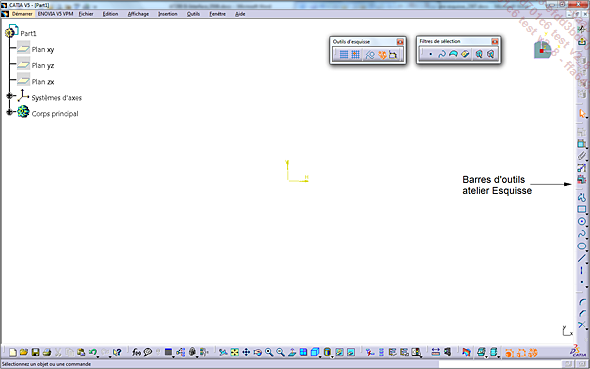
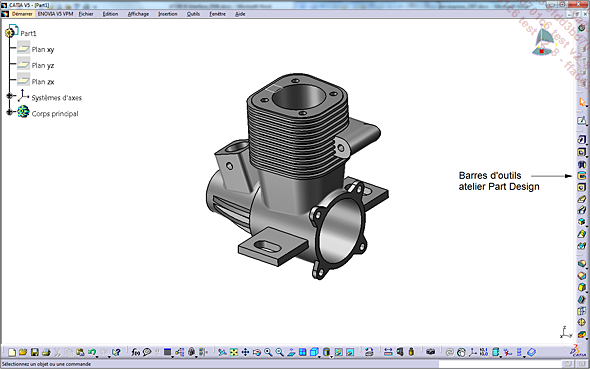
Les figures suivantes représentent les interfaces des ateliers Esquisse et Part Design et les barres d’outils associées.
-
Atelier Esquisse :
-
Atelier PartDesign :
c. Les barres d’outils contextuelles
Les icônes déroulantes (ou à flèche) donnent accès aux barres d’outils contextuelles.
Pour afficher une barre d’outils contextuelle
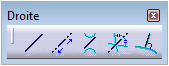
(ici la barre d’outils Droite), cliquez sur la flèche noire de l’icône Droite  .
.
L’icône affichée est celle de la dernière fonction utilisée.
La barre d’outils s’affiche alors comme suit :
Pour déplacer la barre d’outils, effectuez un cliqué-glissé sur la poignée de la barre d’outils (représentée ci-dessous)...