 Editions ENI Livres | Vidéos | e-Formations
Échange de données CAO
Généralités
Pour échanger les données CAO, les utilisateurs sont amenés à faire des choix parmi quelques formats standards, tels que les formats STEP, IGES ou encore DWG/DXF.
Les utilisateurs peuvent ainsi :
-
importer des modèles provenant d’autres logiciels de CAO,
-
exporter des modèles pour une exploitation sur d’autres logiciels de CAO, de FAO ou de simulation ou imagerie 3D,
-
permettre à des personnes non-équipées d’un logiciel de CAO de visualiser des plans ou des modèles.
Les quelques formats ci-dessous correspondent aux formats les plus utilisés lors d’importation et d’exportation.
Importation de modèles CAO
1. Importer un fichier STEP
Le format STEP permet la récupération de la structure d’un assemblage, ce qui facilite la gestion de chaque composant de celui-ci et leur exploitation indépendante.
Il existe deux versions de STEP :
-
la norme AP203 qui s’applique à la CAO Mécanique en général,
-
et la norme AP214 plus spécifiquement dédiée à l’industrie automobile.
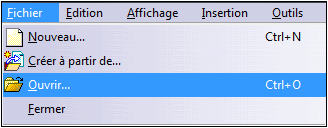
Déroulez le menu Fichier, puis cliquez sur Ouvrir comme affiché ci-dessous.
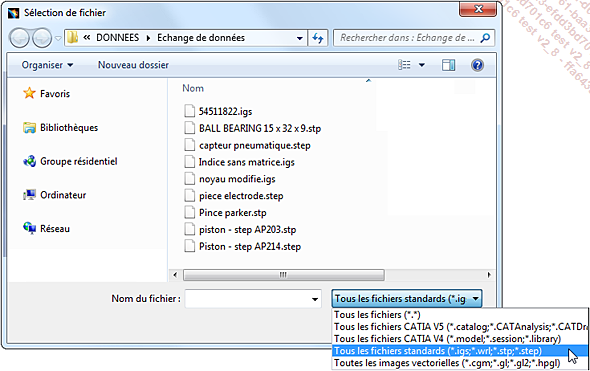
Dans la fenêtre Sélection de fichier, déroulez la liste des types de fichiers en bas à droite puis choisissez Tous les fichiers standards (*.igs;*.wrl;*.stp;*.step).
Seuls les fichiers aux formats standards s’affichent dans la fenêtre.
Pointez dans un répertoire contenant le fichier STEP à importer, puis sélectionnez-le (ci-dessous BALL BEARING 15 x 32 x 9.stp).
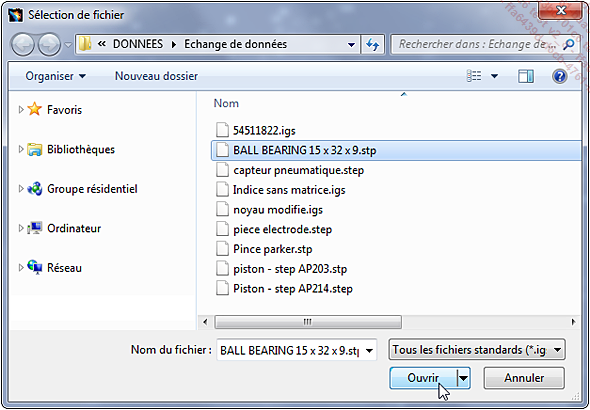
Cliquez sur le bouton Ouvrir pour valider.
La zone graphique affiche le modèle 3D et son arbre des spécifications comme affiché ci-dessous.
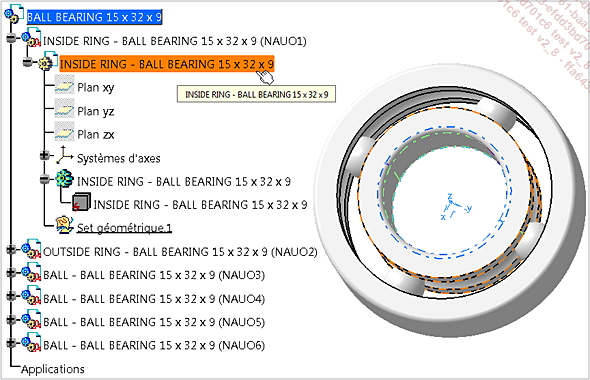
L’arbre des spécifications affiche la structure d’assemblage.
Chaque pièce de cet assemblage est un modèle sans historique de construction (ci-dessus INSIDE RING - BALL BEARING 15 x 32 x 9).
2. Importer un fichier IGES
Le format IGES (extension de fichier .iges...
Exportation de modèles CAO
1. Exporter au format STEP
L’export au format STEP permet de conserver la géométrie volumique et surfacique d’une pièce ou d’un assemblage.
Il permet, pour un assemblage de conserver sa structure et tous les composants pièces ou sous-ensembles qu’il contient.
Déroulez le menu Fichier, puis cliquez sur Enregistrer sous.
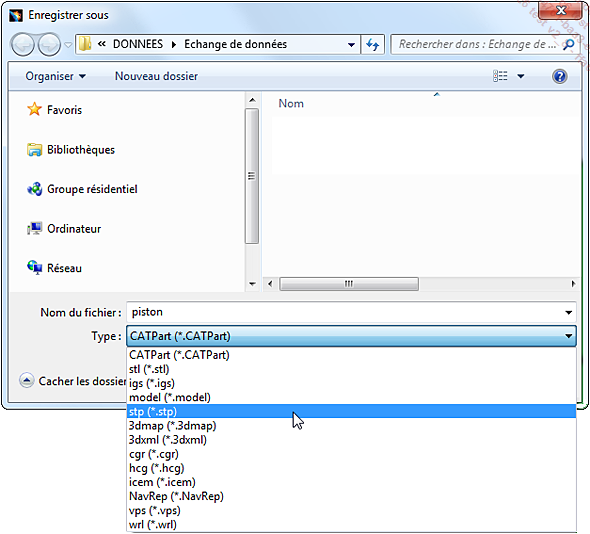
Dans la fenêtre Enregistrer sous, saisissez le nom du fichier à exporter (ici piston).
Déroulez la liste Type, puis choisissez stp (*.stp).
Cliquez sur le bouton Enregistrer pour valider.
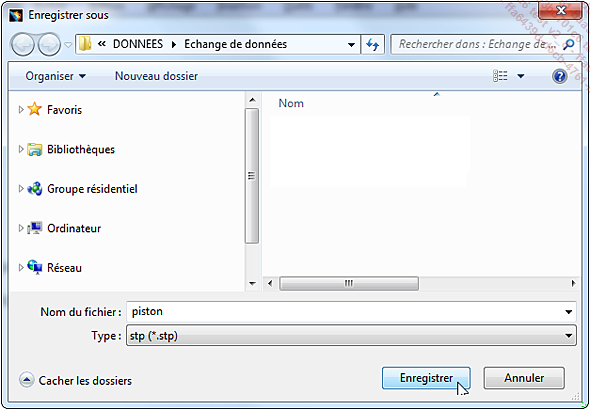
Le fichier généré se nomme piston.stp.
2. Exporter au format IGES
L’exportation au format IGES permet de générer des formes surfaciques.
En effet, si le modèle est solide, l’exportation au format IGES génère une enveloppe surfacique (peau extérieure), même si le ou les composant(s) originaux sont des formes volumiques (ou solides).
Déroulez le menu Fichier, et choisissez Enregistrer sous.
Dans la fenêtre Enregistrer sous, saisissez le nom du fichier à exporter (ici piston).
Déroulez la liste Type, puis choisissez igs (*.igs).
Cliquez sur le bouton Enregistrer pour valider.
Le fichier généré se nomme piston.igs.
3. Exporter au format STL
L’export au format STL permet d’exporter...
Exportation de modèles pour la visualisation sans logiciel de CAO
1. Exporter au format PDF
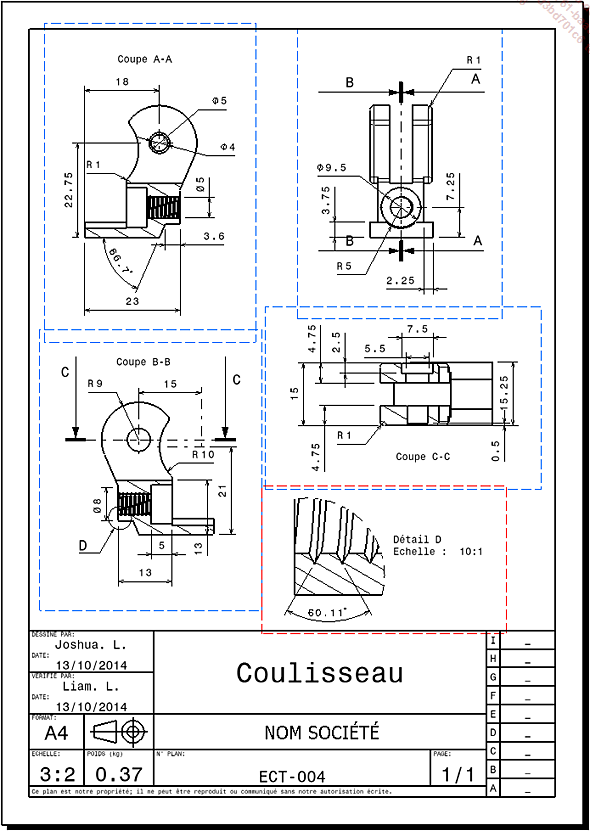
Seuls les fichiers Drawing (comme affiché ci-dessous) peuvent être exportés de CATIA V5 au format PDF.
Si le fichier Drawing contient plusieurs calques (feuilles), un fichier PDF sera généré par calque.
Déroulez le menu Fichier, puis cliquez sur Enregistrer sous.
Dans la fenêtre Enregistrer sous, saisissez le nom du fichier à exporter (ici Coulisseau)
Déroulez la liste Type, puis choisissez pdf (*.pdf).
Cliquez sur le bouton Enregistrer pour valider.
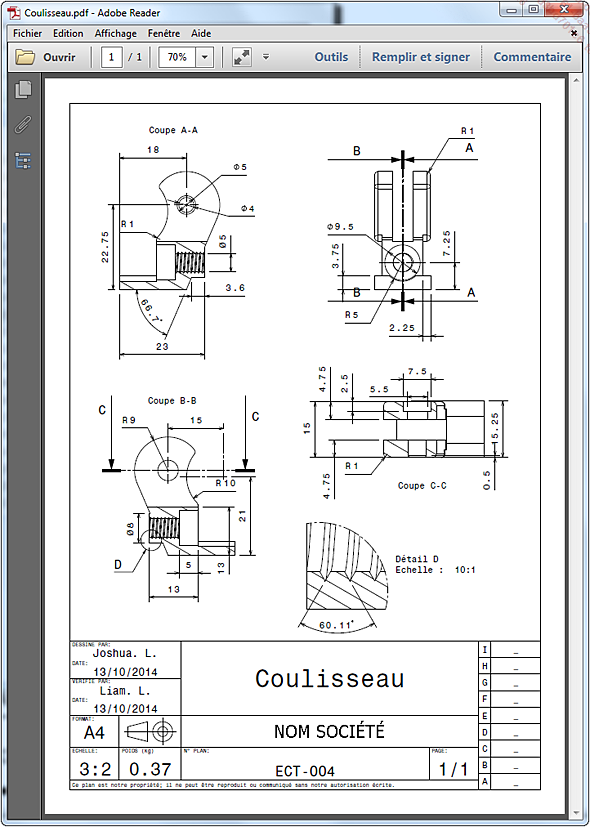
Le fichier généré se nomme Coulisseau.pdf.
Voici le fichier PDF une fois ouvert (ici avec l’application gratuite Adobe Reader XI) :
2. Exporter au format 3DXML
Le fichier au format 3DXML permet de visualiser une pièce ou un assemblage via un logiciel de type Viewer.
Dans le cas d’un assemblage (comme celui représenté ci-dessous), il est possible de visualiser sa structure arborescente.
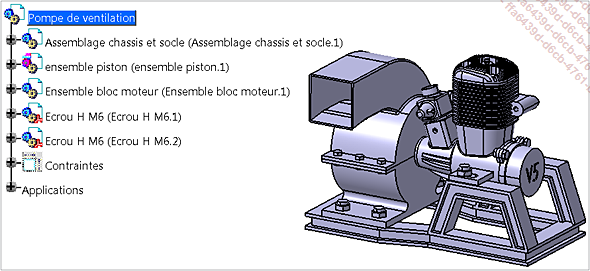
Un viewer téléchargeable gratuitement comme par exemple sur le site http://www.3ds.com/products-services/3d-xml (3D XML PLAYER), permet de lire ce type de fichier.
Un plug-in fourni par Dassault Systèmes permet en outre d’intégrer des modèles 3DXML dans des documents Office, par exemple un fichier Word, et de choisir le point de vue de façon dynamique...