 Editions ENI Livres | Vidéos | e-Formations
Créer une pièce
Généralités
Une pièce est un objet 3D volumique généré à partir d’esquisses 2D.
L’atelier Part design constitue l’environnement par défaut de création d’une pièce.
Il regroupe différentes barres d’outils permettant de concevoir et de modifier une pièce.
Les outils des différentes barres d’outils sont détaillés ci-après.
Générer un volume
La barre d’outils Composants issus d’un contour exécute des opérations à partir d’esquisses.

Les outils suivants constituent les fonctions de base permettant de créer des volumes :
1. Extrusion
 comporte trois fonctions qui
permettent de créer un volume à partir d’un ou
plusieurs profil(s) fermé(s) issu(s) d’une esquisse.
comporte trois fonctions qui
permettent de créer un volume à partir d’un ou
plusieurs profil(s) fermé(s) issu(s) d’une esquisse.Pour cela, selon la fonction active, il convient de compléter la fenêtre de définition.
a. Extrusion simple
La fonction Extrusion peut être obtenue en précisant une longueur ou en définissant une limite dans la fenêtre Définition de l’extrusion. Pour afficher cette fenêtre :
Dans la barre d’outils Composants issus d’un contour, cliquez sur l’icône Extrusion  .
.
La fenêtre Définition de l’extrusion s’affiche comme suit :
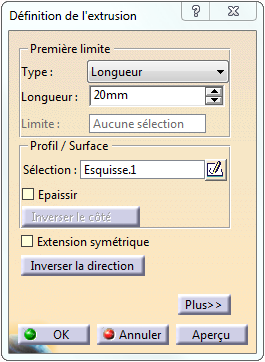
Dans la liste Type, choisissez le type de limite pour l’extrusion (ici Longueur).
En fonction du type de limite, renseignez la valeur de l’extrusion (ici 20mm) ou les paramètres de limite.
Activez la zone Sélection, puis sélectionnez une esquisse dans la zone graphique ou dans l’arbre des spécifications.
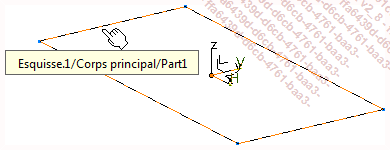
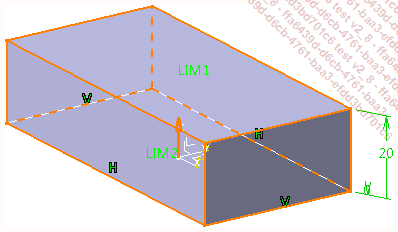
Cliquez sur Aperçu pour visualiser le résultat avant de cliquer sur OK pour valider.

Cette fonction peut être obtenue en précisant une longueur ou en définissant une limite, ainsi que des rayons dans la fenêtre Définition de l’extrusion...
Retirer de la matière
 exécute des opérations à partir
d’esquisses.
exécute des opérations à partir
d’esquisses.Les outils décrits dans cette section constituent les fonctions de base permettant d’enlever de la matière.
1. Poche
 comporte trois fonctions décrites
ci-après.
comporte trois fonctions décrites
ci-après.a. Poche simple
Cette fonction peut être obtenue en précisant une longueur ou en définissant une limite à un profil fermé issu d’une esquisse dans la fenêtre Définition de la poche.
Dans la barre d’outils Composants issus d’un contour, cliquez sur l’icône Poche  .
.
La fenêtre Définition de la poche s’affiche comme suit :
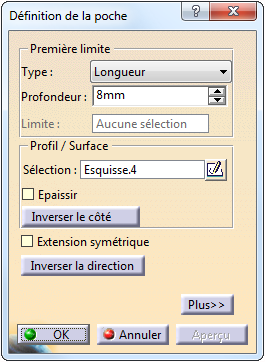
Dans la liste Type, choisissez le type de profondeur de la poche (ici Longueur).
En fonction du type de profondeur de poche choisi, renseignez les paramètres appropriés (ici Profondeur : 8mm).
Dans la rubrique Profil/Surface, cliquez dans la zone de texte Sélection pour l’activer, puis sélectionnez une esquisse dans la zone graphique comme ci-dessous.
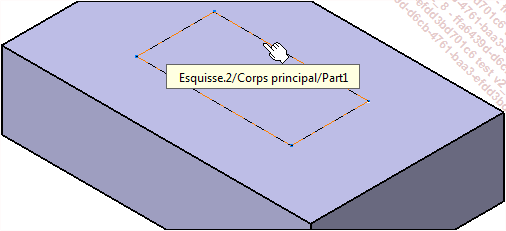
Cliquez sur Aperçu pour visualiser le résultat (affiché ci-dessous) avant de cliquer sur OK pour valider.
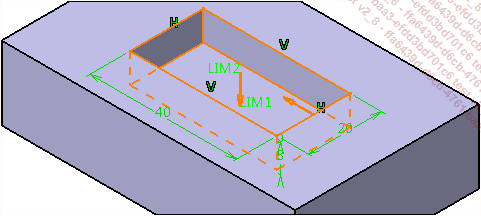
b. Poche avec dépouille et congés
Cette fonction peut être obtenue en précisant une longueur, une dépouille et des rayons à un profil fermé issu d’une esquisse, dans la fenêtre Définition de la poche dépouille et congés.
Dans la barre d’outils Composants issus d’un contour, cliquez sur l’icône Poche avec dépouille et congés  .
.
Sélectionnez une esquisse dans la zone graphique comme ci-dessous.
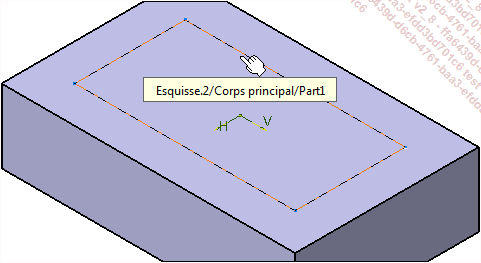
La fenêtre Définition de la poche avec dépouille et congés s’affiche comme suit :
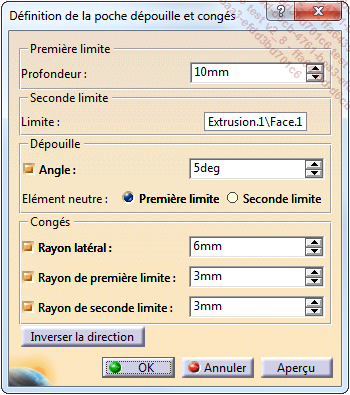
Dans la zone de saisie Profondeur, renseignez la valeur de profondeur de la poche (ici 10mm).
Dans la rubriquer Seconde Limite, cliquez dans la zone de texte Limite pour l’activer puis sélectionnez la face de début de la poche.
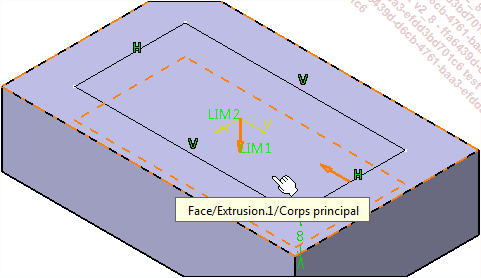
Cochez et renseignez les divers paramètres de Dépouille et Congés (ici Angle : 5deg, Rayon latéral : 6mm, Rayon de première limite : 3mm, Rayon de seconde...
Modifier un volume (Composants d’habillage)
La barre d’outils Composants d’habillage exécute des opérations qui s’appuient sur un solide existant.

Les composants d’habillage ne permettent donc pas de créer des volumes.
Ces opérations sont définies en spécifiant des faces ou des arêtes sur les volumes à traiter.
Les fonctions comportent de nombreux paramètres de réglage.
1. Congé
 comporte quatre fonctions
décrites ci-dessous.
comporte quatre fonctions
décrites ci-dessous.a. Congé d’arête
Le résultat de cette fonction peut être obtenu en sélectionnant une ou plusieurs arêtes ou bien une ou plusieurs faces dans la fenêtre Définition du congé.
Dans la barre d’outils Composants d’habillage, cliquez sur l’icône Congé d’arête  .
.
La fenêtre Définition du congé s’affiche comme suit :
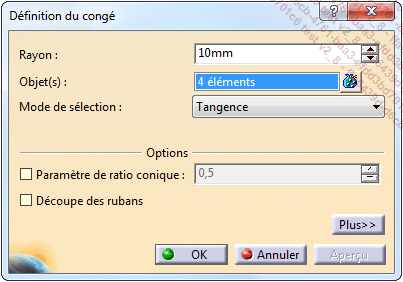
Dans la zone de saisie Rayon, renseignez la valeur du rayon des congés à appliquer.
Cliquez dans la zone de texte Objet(s), puis sélectionnez les arêtes supports des congés (voir ci-dessous).
Cliquez sur Aperçu pour visualiser le futur résultat.
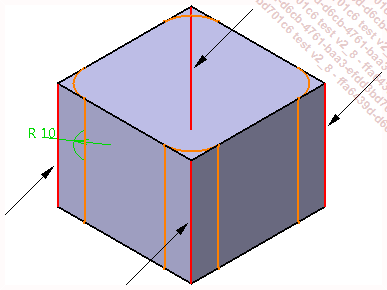
Pour afficher le résultat final, cliquez sur le bouton OK.
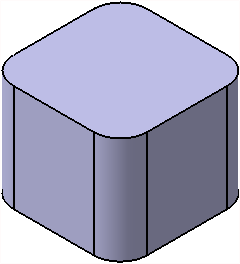
b. Congé variable
Le résultat de cette fonction peut être obtenu en sélectionnant une ou plusieurs arêtes puis des points dans la fenêtre Définition du congé de rayon variable.
Dans la barre d’outils Composants d’habillage, cliquez sur l’icône Congé variable  .
.
La fenêtre Définition du congé de rayon variable s’affiche comme suit :
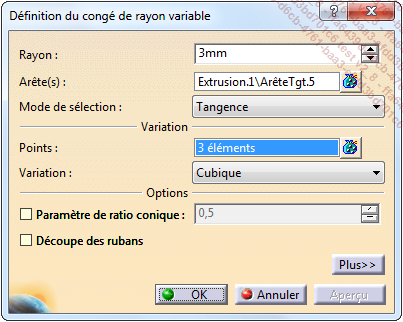
Dans la zone de saisie Rayon, renseignez la valeur du rayon des congés à appliquer.
Cliquez dans la zone de texte Arête(s), puis sélectionnez les arêtes supports des congés.
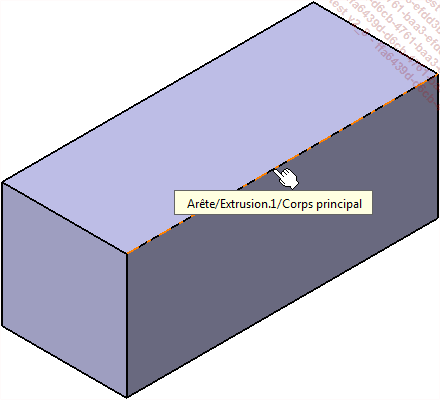
Cliquez dans la zone de texte Points, puis sélectionnez les points dont le rayon varie.
Une cote de rayon apparaît alors sur chacun des points.
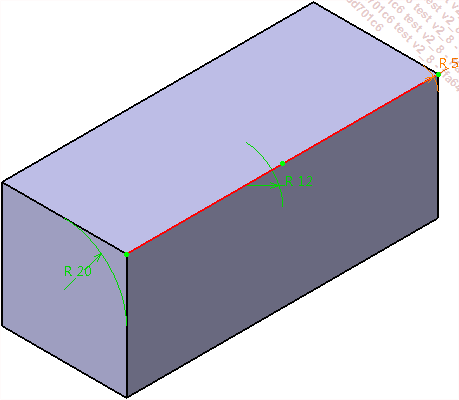
Effectuez un double clic sur chaque cote pour en modifier la valeur.
Cliquez sur Aperçu pour visualiser le futur résultat.
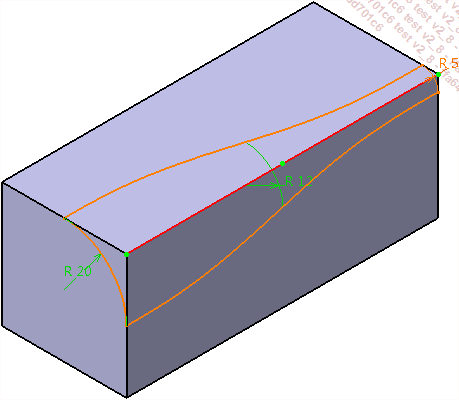
Pour afficher le résultat final (affiché ci-dessous), cliquez sur le bouton...
Définir des éléments de référence
Il existe trois types d’éléments de référence (ou de construction) : points, droites et plans.
Générés dans l’espace 3D indépendamment des esquisses, ils sont utilisés pour servir de référence à d’autres opérations (exemple : plan de symétrie).
 est composée des
outils suivants :
est composée des
outils suivants :1. Point de référence
Pour créer un point, dans la barre
d’outils Eléments de référence, cliquez sur l’icône Point  .
.
La fenêtre Définition de point ci-dessous s’affiche :
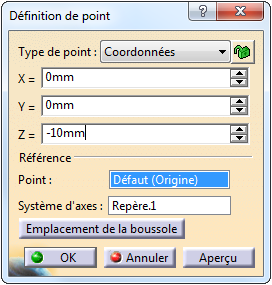
Dans la liste déroulante Type de point, choisissez la façon de créer le point (ici Coordonnées).
Renseigner les diverses informations demandées en fonction du type de point choisi (ici la zone de saisie Z = -10mm).
Cliquez sur le bouton Aperçu pour visualiser le futur résultat.
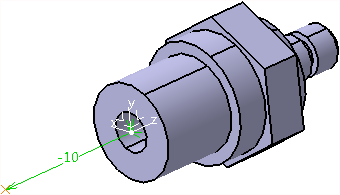
Cliquez sur le bouton OK pour valider.
Le résultat est le suivant :
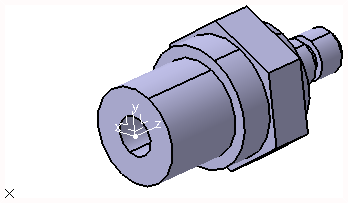
Les différents types de points pouvant être créés sont les suivants :
-
Coordonnées
-
Sur courbe
-
Sur plan
-
Sur surface
-
Centre du cercle / de la sphère / de l’ellipse
-
Tangent sur courbe
-
Entre deux points
2. Droite de référence...
Effectuer des transformations sur des éléments
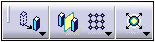
La barre d’outils Composants de transformation exécute des opérations qui permettent des transformations géométriques sur des éléments ou des corps de pièces.
1. Transformations géométriques
 comporte quatre fonctions
décrites ci-dessous.
comporte quatre fonctions
décrites ci-dessous.a. Translation
Cette fonction permet de déplacer un corps selon un vecteur.
Ce dernier dépend du choix de définition du vecteur effectué dans la fenêtre Définition de la translation ci-dessous.
Dans la barre d’outils Composants de transformation, cliquez sur l’icône Translation  .
.
La fenêtre Définition de la translation s’affiche comme suit :
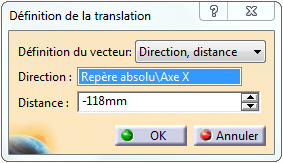
Dans la liste déroulante Définition du vecteur, choisissez la façon de déplacer le corps (ici Direction, distance).
Cliquez dans la zone de texte Direction, puis sélectionnez une géométrie représentant la direction de déplacement dans la zone graphique (ici l’axe X du repère d’origine du fichier).
Dans la zone de saisie Distance, renseignez la valeur de distance de déplacement (ici -118mm).
L’aperçu est automatique et représenté dans la figure ci-dessous.
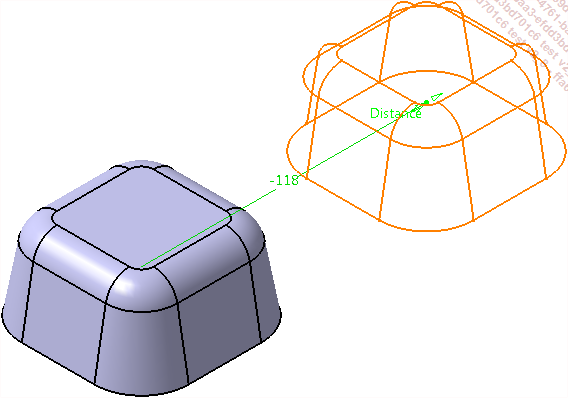
Cliquez sur le bouton OK pour rendre effective la transformation affichée ci-dessous.
Au lancement de la fonction, vous devez choisir de conserver les spécifications, sinon la fonction est interrompue, et le déplacement du corps n’est possible qu’avec la boussole.
b. Rotation
Cette fonction permet de faire pivoter un corps autour d’un axe.
Ce dernier dépend du choix du mode de définition de l’axe effectué dans la fenêtre Définition de la rotation ci-dessous.
Dans la barre d’outils Composants de transformation, cliquez sur l’icône Rotation  .
.
La fenêtre Définition de la rotation s’affiche comme suit :
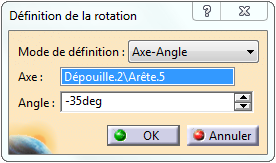
Dans la liste déroulante Mode de définition, choisissez la façon de déplacer le corps (ici Axe-Angle).
Cliquez dans la zone de texte Axe, puis sélectionnez une géométrie représentant l’axe de rotation dans la zone graphique (ici une arête...
Appliquer des opérations booléennes
Il est possible sur une même pièce de réaliser plusieurs corps de pièces.
Les corps de pièces sont des entités volumiques indépendantes avec lesquelles on peut effectuer des opérations booléennes : addition, soustraction, intersection etc.
Il faut cependant garder à l’esprit qu’un corps de pièce est bien destiné à être intégré au corps principal à un moment ou un autre. Une pièce Catia n’est censée être composée que d’un corps principal.
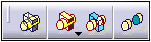
La barre d’outils Opérations booléennes (affichée ci-dessous) permet d’effectuer les opérations décrites ci-après.
1. Ajouter (union)
Cette fonction permet l’union de deux corps pour n’en former plus qu’un.
Dans la barre d’outils Opérations booléennes, cliquez sur l’icône Ajouter  .
.
La fenêtre Ajouter s’affiche comme suit.
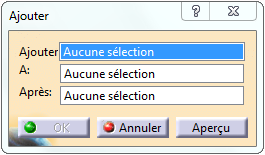
Activez la zone Ajouter, puis sélectionnez le corps à unir dans la zone graphique ou dans l’arbre des spécifications.
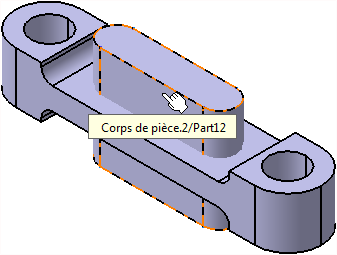 |
ou |
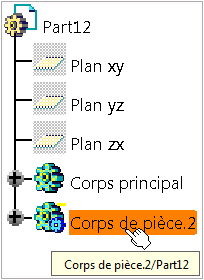 |
Dans le cas où le fichier pièce ne contient que deux corps (comme ici), seule la sélection du corps à ajouter est nécessaire, le corps principal étant par défaut celui sur lequel s’unit l’autre corps.
La fenêtre Ajouter s’affiche alors comme suit :
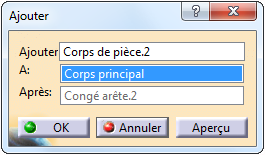
Dans le cas où le fichier contient au moins trois corps, vous devez en plus sélectionner le corps sur lequel ajouter le premier.
Cliquez sur le bouton OK pour valider.
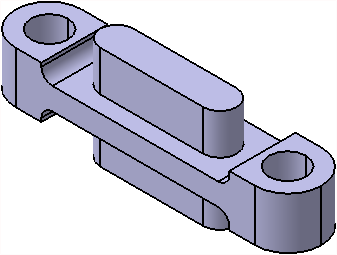
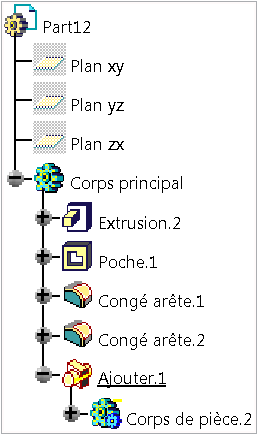
Les deux figures ci-dessous représentent le résultat obtenu dans la zone graphique et dans l’arbre des spécifications.
 |
 |
2. Retirer (soustraction)
Cette fonction permet de soustraire un corps à un autre.
Dans la barre d’outils Opérations booléennes, cliquez sur l’icône Retirer  .
.
La fenêtre Retirer s’affiche comme suit :
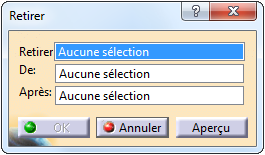
Cliquez dans la zone de texte Retirer, puis sélectionnez le corps à soustraire dans la zone graphique ou dans l’arbre des spécifications.
|
|
ou |
|
Dans le cas où le fichier pièce ne contient que deux corps (comme ici), seule la sélection du corps à retirer...
Mesures
La barre d’outils Mesure permet d’accéder à des opérations de mesure décrites ci-dessous.
1. Mesure relative
Cette fonction permet d’obtenir une mesure de distance et d’angle entre deux éléments dans le repère global ou local.
Dans la barre d’outils Mesure, cliquez sur l’icône Mesure relative  .
.
 et la fenêtre Mesure Entre apparaît.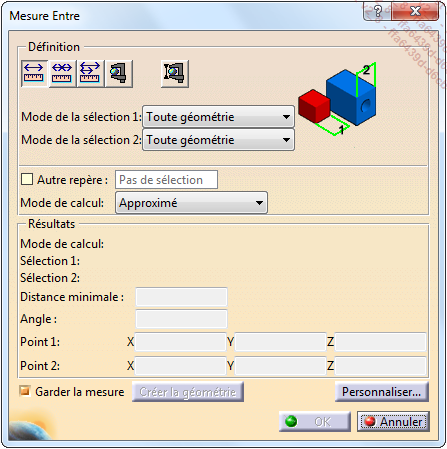
Deux sélections sont à effectuer dans la zone graphique. Dans la fenêtre Mesure Entre, deux filtres de sélections sont disponibles et présentés par deux listes déroulantes Mode de la sélection 1 et Mode de la sélection 2.
Par défaut les deux modes de sélection sont réglés sur Toute géométrie.
Spécifiez deux entités dans la zone graphique (ici deux points P1 et P2 sur une pièce).
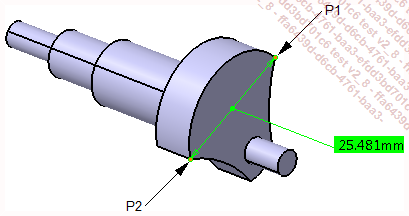
La mesure s’affiche dans la zone graphique de façon éphémère.
Cliquez sur le bouton OK pour terminer.
Si l’option Garder la mesure est activée dans la fenêtre Mesure Entre (comme ici), le nœud Mesurer (affiché ci-dessous) est créé dans l’arbre des spécifications, et la mesure effectuée y est conservée et porte un nom modifiable (ici Mesure entre.1).
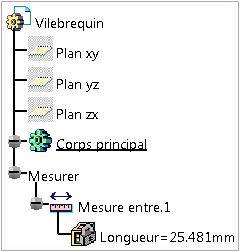
Un double clic sur le nom de la mesure...
Appliquer un matériau à un corps de pièce
La barre d’outils Application de matériaux donne accès à la fonction permettant d’appliquer un matériau à un corps de pièce.
Dans la barre d’outils Application de matériaux, cliquez sur l’icône Appliquer des matériaux  .
.
La fenêtre Bibliothèque s’affiche comme suit :
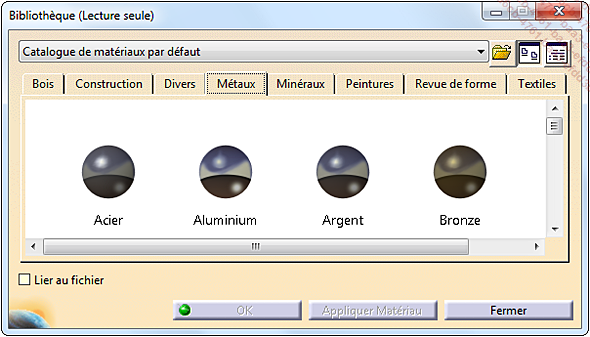
Les différents onglets de la fenêtre Bibliothèque représentent les catégories de matériaux disponibles. Dans chaque catégorie se trouve des matériaux affichés sous forme d’icônes.
Cliquez sur un onglet (ici Métaux) pour l’activer, puis cliquez sur le matériau de votre choix (par exemple, Aluminium).
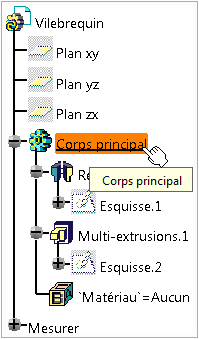
Cliquez sur le corps de pièce dans l’arbre des spécifications (ici le Corps principal).
Dans la fenêtre Bibliothèque, cliquez sur le bouton Appliquer Matériau.
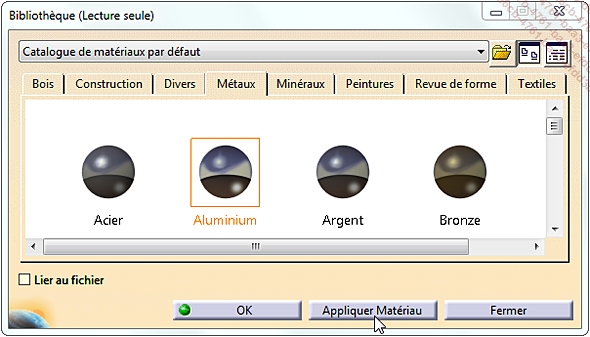
Cliquez sur Fermer pour terminer.
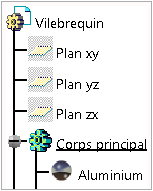
Le matériau est maintenant appliqué et visible dans l’arbre des spécifications (ici sous Corps principal).
Mise à jour
Si vous avez modifié des éléments d’une esquisse qui appartient à un solide et que vous revenez dans l’environnement 3D en quittant l’esquisse, le solide est mis à jour (les éléments sont de couleur rouge pour indiquer qu’une modification va avoir lieu).
Normalement, la mise à jour est automatique,
mais si elle n’a pas lieu, cliquez sur l’icône Mise à jour complète  .
.
La façon dont est gérée la mise à jour automatique est réglée dans les Options de CATIA, dans l’onglet Général de la catégorie Infrastructure Part.
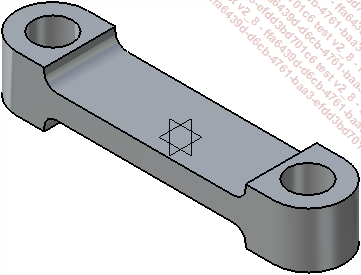
Exercice 3 (projet) : la bielle
Objectif : Obtenir la pièce volumique représentée par la figure ci-dessous :
1. Accéder à l’esquisse
Dans le menu déroulant Fichier, choisissez Ouvrir.
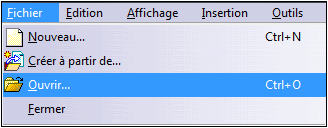
Dans la boîte de dialogue Ouvrir, choisissez le fichier Esquisse_bielle.CATPart précédemment créé ou téléchargez-le.
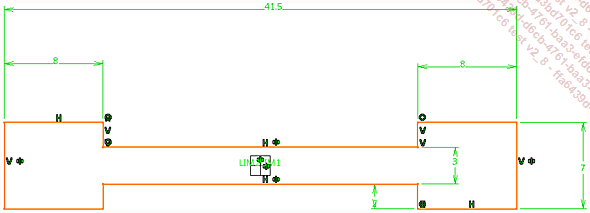
L’esquisse est affichée comme ci-dessous :

 située dans la partie
supérieure droite confirme l’atelier PartDesign en cours.
située dans la partie
supérieure droite confirme l’atelier PartDesign en cours.2. Créer une extrusion
.La fenêtre Définition de l’extrusion est affichée :
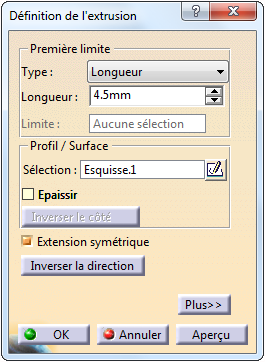
Sélectionnez le contour de l’esquisse dans la zone graphique.
La zone de dialogue affiche le message suivant :

Dans la fenêtre Définition de l’extrusion, saisissez la valeur de 4.5mm dans la zone de texte Longueur.
Activez la case à cocher Extension symétrique  .
.
Cliquez sur le bouton 
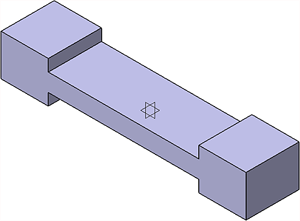
La pièce s’affiche comme suit :

Pour visualiser le résultat en perspective,
dans la barre d’outils Affichage, cliquez sur l’icône contextuelle Vue isométrique  .
.
Voici le résultat en perspective :
3. Créer une poche
Étape 1 : Créer l’esquisse de la poche
Dans la barre d’outils Esquisse, cliquez sur l’icône Esquisse  .
.
La zone de dialogue affiche le message suivant :

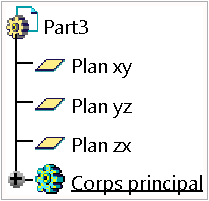
Sélectionnez le Plan xy dans l’arbre des spécifications comme ci-dessous, ou cliquez sur le plan correspondant dans la zone graphique.
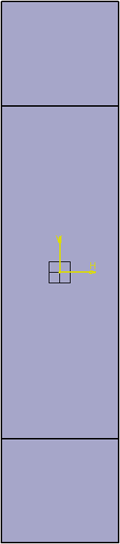
L’esquisse s’affiche comme suit :
Dans la barre d’outils Contour, cliquez sur l’icône contextuelle Cercle  .
.
La zone de dialogue affiche le message suivant :

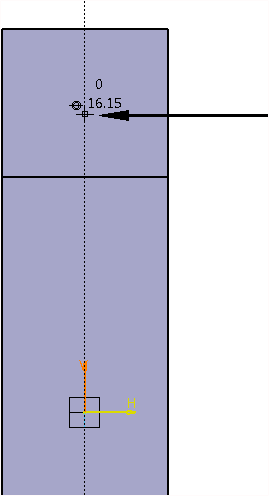
Cliquez sur un point dans la zone graphique en alignant le pointeur verticalement sur l’axe V du repère d’esquisse, comme indiqué ci-dessous :
La zone de dialogue affiche le message suivant :
Dans la barre d’outils Outils d’esquisse, saisissez la valeur du rayon du cercle (2.5 dans l’exemple) dans la zone de texte R ci-dessous.

Appuyez sur la touche...
Exercice 4 (projet) : le vilebrequin
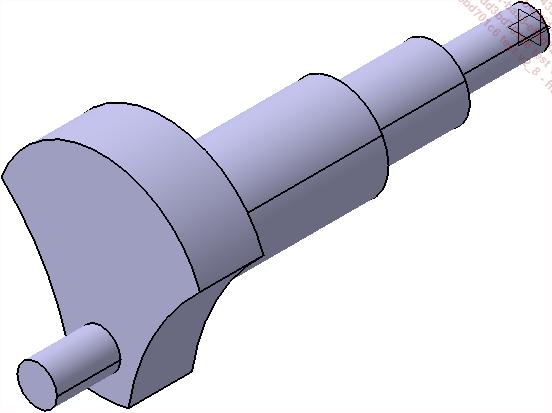
Objectif : Obtenir la pièce volumique représentée ci-dessous :
1. Accéder à l’esquisse
Dans le menu déroulant Fichier, choisissez Ouvrir.
Dans la boîte de dialogue Ouvrir, choisissez le fichier Esquisse_vilebrequin.CATPart précédemment créé ou téléchargez-le.
L’esquisse est affichée comme ci-dessous :
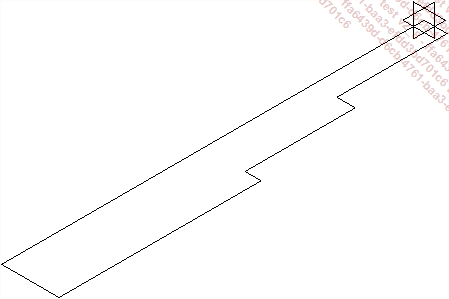 située dans la partie
supérieure droite confirme l’atelier Part Design en cours.
située dans la partie
supérieure droite confirme l’atelier Part Design en cours.2. Créer une révolution
Dans la barre d’outils Composants issus d’un contour, cliquez sur l’icône Révolution  .
.
La fenêtre Définition d’une révolution est affichée :
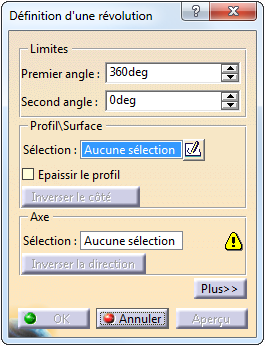
La valeur d’angle par défaut est 360deg et la zone de sélection Profil\Surface est active.
Sélectionnez le contour de l’esquisse dans la zone graphique.
L’affichage ressemble alors à la figure ci-dessous :
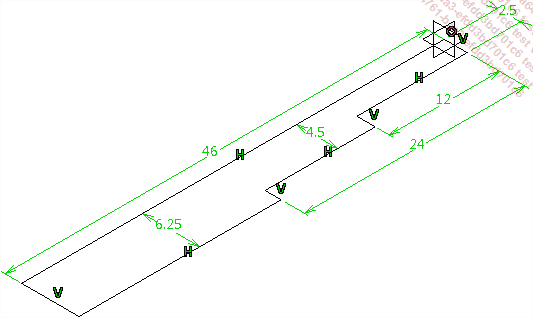
 .
.Dans la fenêtre Définition d’une révolution, la zone Sélection de la rubrique Axe est active.
Spécifiez l’axe de révolution dans la zone graphique (ici la ligne de longueur 46).
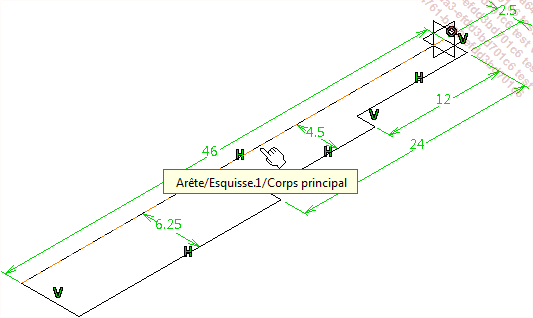
L’affichage ressemble à la figure ci-dessous.
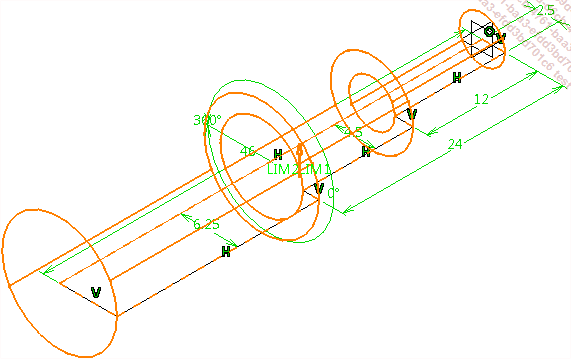
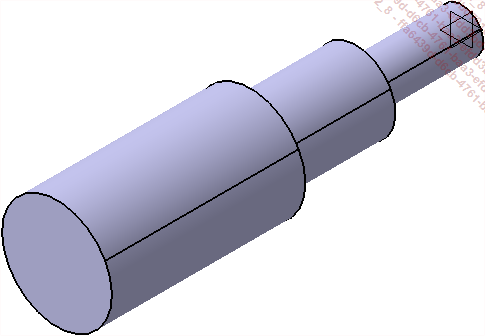
Cliquez sur OK pour valider.
Le résultat est affiché comme suit :
3. Créer une esquisse sur une face
Dans la barre d’outils Esquisse, cliquez sur l’icône Esquisse .
La zone de dialogue affiche le message suivant :

Cliquez sur la face suivante.
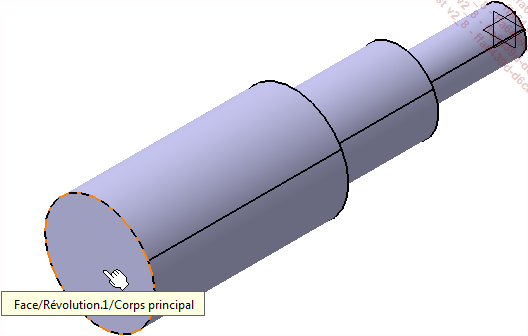
L’affichage devient le suivant :
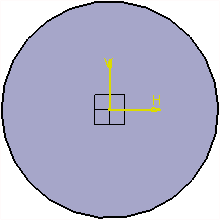
Plusieurs étapes sont nécessaires pour réaliser cette esquisse.
Étape 1 : créer le cercle Ø26.5mm
Dans la barre d’outils Contour, cliquez sur l’icône Cercle  .
.
La zone de dialogue affiche le message suivant :

Pour spécifier le centre du cercle, cliquez sur le point d’origine des axes de l’esquisse.
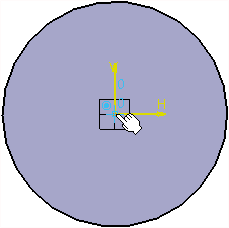
Déplacez le curseur, puis cliquez pour terminer la création du cercle.
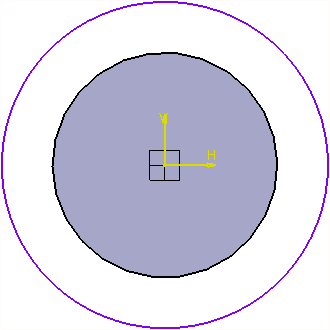
Dans la barre d’outils Contrainte, cliquez sur l’icône Contrainte  .
.
 .
.Sélectionnez le cercle...