 Editions ENI Livres | Vidéos | e-Formations
Créer une esquisse
Généralités
Une esquisse permet de définir des contours 2D servant de supports aux objets 3D. Elle permet également de définir des courbes servant de guides pour la génération d’objets 3D.
Tous les outils de création d’esquisse sont regroupés dans l’atelier Sketcher.
Dans certains cas, la saisie de valeurs peut être nécessaire.
Les barres d’outils importantes sont présentées ci-après.
Saisie des coordonnées, longueur et angle
La saisie de coordonnées, d’une longueur ou d’un angle s’effectue dans la barre d’outils Outils d’esquisse.
La touche Tab permet de passer d’une zone de saisie à une autre.
Lorsqu’une opération en cours requiert des coordonnées, les informations de coordonnées sont affichées à côté du curseur.
Le curseur est alors affiché comme suit :

L’accès aux coordonnées de type horizontale (H) et verticale (V) pendant le tracé se situe dans la barre d’outils Outils d’esquisse.

Lorsqu’une opération en cours requiert une longueur et un angle, l’accès aux valeurs de longueur (L) et angle (A) pendant le tracé se situe dans la barre d’outils Outils d’esquisse.

Les outils d’esquisse
La barre d’outils Outils d’esquisse est une barre d’outils contextuelle évoluant suivant la fonction de dessin active. Elle permet de choisir les options de fonctionnement de celle-ci.
L’icône orangée indique que la fonction est active.
Pour activer ou désactiver une option, cliquez sur l’icône de votre choix.
Cinq icônes sont présentes en permanence et sont représentées ci-dessous :
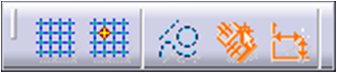
1. Grille
La fonction Grille permet l’affichage d’une grille dans l’interface d’esquisse. L’espacement de la grille ainsi que les graduations se règlent dans le menu Outils - Options - Conception mécanique - Sketcher.
Dans la barre d’outils Outils d’esquisse, cliquez sur l’icône Grille  pour activer l’affichage de la
grille.
pour activer l’affichage de la
grille.
La zone graphique est représentée comme suit :
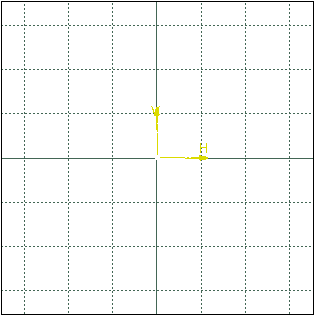
Dans la barre d’outils Outils d’esquisse, cliquez sur l’icône Grille  pour désactiver l’affichage de
la grille.
pour désactiver l’affichage de
la grille.
2. Points aimantés
La fonction Points aimantés permet un accrochage sur les points de la grille précédemment activée lors du tracé d’esquisse.
Dans la barre d’outils Outils d’esquisse, cliquez sur l’icône Points aimantés  pour désactiver l’aimantation
du curseur sur le pas de la grille.
pour désactiver l’aimantation
du curseur sur le pas de la grille.
Dans la barre d’outils Outils d’esquisse, cliquez sur l’icône Points aimantés  pour activer l’aimantation
du curseur sur le pas de la grille.
pour activer l’aimantation
du curseur sur le pas de la grille.
3. Eléments standard et Eléments de construction
Deux types d’éléments peuvent être utilisés...
Les outils de création de Contour
La barre d’outils Contour contient des fonctions de dessin. Elle permet de construire des éléments géométriques tels que des contours, des droites, des rectangles ou bien encore des cercles.
Ces contours sont obtenus à main levée, des contraintes géométriques sont créées automatiquement mais l’ajout de contraintes dimensionnelles peut être nécessaire afin de contraindre totalement le contour.
Huit icônes sont présentes en permanence et sont représentées ci-dessous :

1. Contour
 permet la création
d’un contour formé de droites et d’arcs enchaînés.
permet la création
d’un contour formé de droites et d’arcs enchaînés. Dans la barre d’outils Contour, cliquez sur l’icône Contour .
Le curseur prend l’aspect suivant :

Spécifiez un premier point dans la zone graphique, puis un suivant et ainsi de suite jusqu’à obtention d’un contour ouvert ou clos.
2. Contours prédéfinis
 donne accès à la
barre d’outils Contour prédéfini permettant la génération de formes
prédéfinies :
donne accès à la
barre d’outils Contour prédéfini permettant la génération de formes
prédéfinies :
Selon le choix du contour prédéfini, vous devez spécifier des points différents afin d’obtenir le contour concerné.
Certains de ces contours prédéfinis sont présentés ci-dessous.
a. Rectangle
Dans la barre d’outils Contour prédéfini, cliquez sur l’icône Rectangle  .
.
Spécifiez deux points (P1 et P2) correspondant aux extrémités de la diagonale dans la zone graphique.
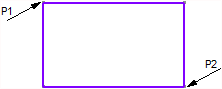
Le résultat s’affiche alors comme suit :
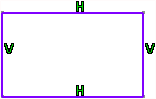
b. Rectangle orienté
Dans la barre d’outils Contour prédéfini, cliquez sur l’icône Rectangle orienté  .
.
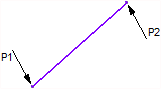
Spécifiez deux points (P1 et P2) dans la zone graphique pour déterminer le premier côté du rectangle orienté.
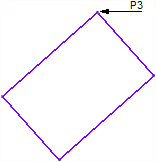
Spécifiez le troisième point (P3) pour déterminer le second côté.
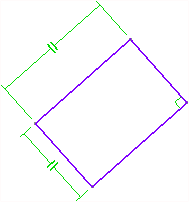
Le résultat s’affiche alors comme suit :
c. Contour oblong
Dans la barre d’outils Contour prédéfini, cliquez sur l’icône Contour oblong...
Opérations sur les tracés
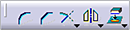
La barre d’outils Opération ci-dessous permet d’effectuer des opérations sur des tracés existants.
Certaines de ces opérations sont présentées ci-après.
1. Arrondi
 permet la création
d’un arc à partir de deux segments.
permet la création
d’un arc à partir de deux segments. Dans la barre d’outils Opération, cliquez sur l’icône Arrondi .
Sélectionnez deux segments (1 et 2).
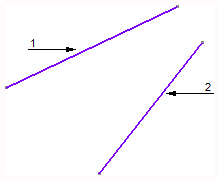
Un arrondi apparaît et se positionne en déplaçant le curseur de la souris.
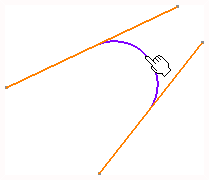
Dans la barre d’outils Outils d’esquisse, renseignez la valeur du rayon de l’arrondi dans la zone de saisie Rayon (ici 7).

Appuyez sur la touche Entrée pour valider.
Le résultat suivant s’affiche :
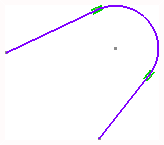
2. Chanfrein
 permet de couper deux droites
sécantes à une distance donnée de leur
intersection et joindre les deux extrémités coupées
par une nouvelle droite.
permet de couper deux droites
sécantes à une distance donnée de leur
intersection et joindre les deux extrémités coupées
par une nouvelle droite. Dans la barre d’outils Opération, cliquez sur l’icône Chanfrein .
Sélectionnez deux droites (1 et 2), comme affiché ci-dessous.
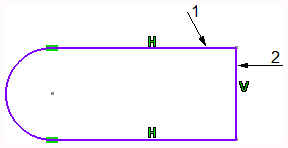
Un segment apparaît et se positionne en déplaçant le curseur de la souris.
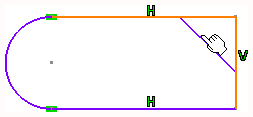
Dans la barre d’outils Outils d’esquisse, renseignez l’angle et la distance respectivement dans les zones de saisie Angle (ici 45°) et Longueur (ici 10).

Appuyez sur la touche Entrée pour valider.
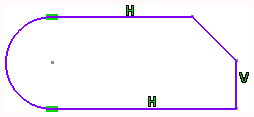
Le résultat est le suivant :
3. Relimitation
 permet d’accéder à la barre
d’outils Relimitation. Elle permet d’ajuster les éléments
d’une esquisse en les délimitant.
permet d’accéder à la barre
d’outils Relimitation. Elle permet d’ajuster les éléments
d’une esquisse en les délimitant.
Certaines de ces fonctions sont présentées ci-dessous.
a. Relimitation de segment
 permet de couper ou d’étendre
un ou deux segments.
permet de couper ou d’étendre
un ou deux segments. Dans la barre d’outils Relimitation, cliquez sur l’icône Relimitation .
Deux icônes spécifiques (affichées ci-dessous) apparaissent dans la barre d’outils Outilsd’esquisse. Ce sont les options de relimitation des éléments sélectionnés.
Une de ces deux options est obligatoirement activée.

Relimiter tous les éléments...
Création manuelle de contraintes
1. Création manuelle de contraintes géométriques
Il est parfois nécessaire de rajouter ou modifier des contraintes géométriques dans une esquisse afin de la rendre totalement contrainte.
Pour créer des contraintes géométriques,
sélectionnez les entités à contraindre,
puis dans la barre d’outils Contraintes ci-dessous, cliquez sur l’icône Contraintes choisies dans une boîte de dialogue  .
.
Dans la fenêtre Contraintes ci-dessous, choisissez la contrainte à attribuer parmi celles proposées.
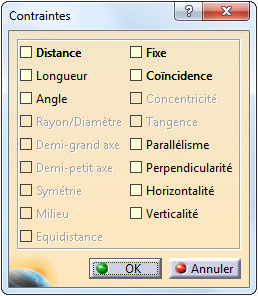
Cliquez sur OK pour valider.
Un symbole apparaît sur l’esquisse correspondant à la contrainte créée.
Voici les principaux symboles de contraintes géométriques d’une esquisse.
|
Fixe |
 |
|
Tangence |
 |
|
Coincidence |
 |
|
Parallélisme |
 |
|
Perpendicularité |
 |
Vous pouvez modifier une contrainte géométrique en effectuant un double clic sur son symbole.
2. Création manuelle de contraintes dimensionnelles
Il est parfois nécessaire de rajouter ou modifier des contraintes dimensionnelles dans une esquisse afin de la rendre totalement contrainte.
Pour créer des contraintes dimensionnelles,
dans la barre d’outils Contraintes ci-dessous cliquez sur l’icône Contraintes  .
.
Sélectionnez une ou deux entité(s)...
Paramétrage et relations
Lors de la modélisation d’un système, il est essentiel de déclarer explicitement ses intentions de conception.
Utiliser des paramètres et mettre en relation des cotes aide à maîtriser un modèle.
Par exemple, un paramètre Longueur peut correspondre à deux fois un paramètre Largeur (largeur x 2). En conséquence, la modification du paramètre Largeur entraîne la modification automatique du paramètre Longueur.
1. Définir les options de paramétrage et mesure
Avant tout, il est nécessaire d’effectuer quelques réglages dans les options de Catia.
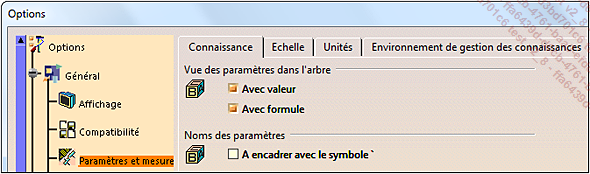
Dans le menu Outils, choisissez Options.
Dans la rubrique Paramètres et mesures de la catégorie Général, cochez les cases Avec valeur et Avec formule, puis cliquez sur OK pour valider.
Dans la rubrique Infrastructure Part de la catégorie Infrastructure, dans l’onglet Affichage cochez au moins les cases Relations et Paramètres.
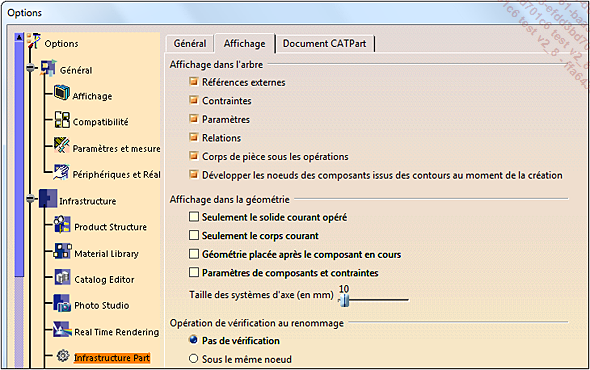
Il est conseillé de cocher toutes les options situées sous Affichage dans l’arbre.
2. Déclarer un paramètre
Pour créer un paramètre,
cliquez sur l’icône Formule  dans la barre d’outils Knowledge ci-dessous :

La fenêtre Formules s’affiche comme suit :
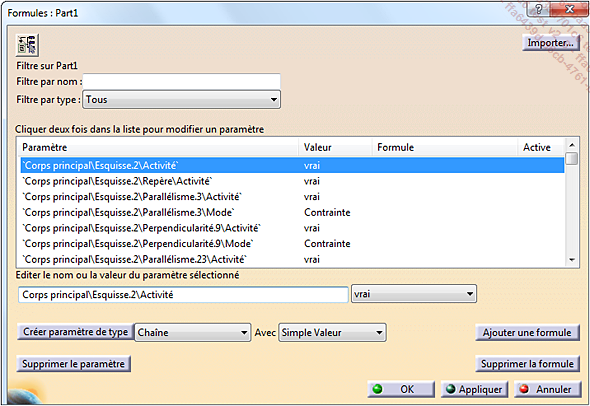
Dans la liste déroulante à droite...
Exercice 1 : Esquisse de la bielle
Objectif : Réaliser l’esquisse de la bielle

1. Activer l’atelier Sketcher
Dans l’atelier Part Design, cliquez sur l’icône Esquisse  .
.
La zone de dialogue affiche le message suivant :

Cliquez sur l’un des trois plans de la zone graphique représentés ci-dessous :

L’affichage devient alors celui-ci :

Vous pouvez commencer à dessiner l’esquisse.
2. Créer un contour
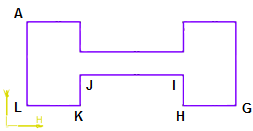
Méthode : La méthode consiste ici à dessiner la partie supérieure dans un premier temps, puis la partie inférieure dans un second temps.
Étape 1 : Dessin à main levée de la partie supérieure de l’esquisse depuis le point A jusqu’au point G.
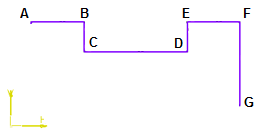
Étape 2 : Dessin à main levée de la partie inférieure de l’esquisse depuis le point G jusqu’au point A.
Étape 1 : Dessin de la partie supérieure.
Dans la barre d’outils Contour, cliquez sur l’icône Contour .
La zone de dialogue affiche le message suivant :

La barre d’outils Outils d’esquisse est affichée comme ci-dessous :

Cliquez sur un point quelconque dans la zone graphique ou saisissez les coordonnées dans les zones de saisie H et V de la barre d’outils Outils d’esquisse.
La zone de dialogue affiche le message suivant :

La barre d’outils Outils d’esquisse est affichée comme ci-dessous :
Pour dessiner le segment jusqu’au point B, déplacez le pointeur horizontalement vers la droite, et cliquez sur un point quelconque dans la zone graphique.
Vous pouvez aussi saisir les coordonnées dans les zones de saisie H et V ou spécifier la longueur et l’angle de la droite dans les zones de saisie respectives L et A de la barre d’outils Outils d’esquisse.
L’angle se réfère à l’axe horizontal, l’angle 0° se situant vers le point cardinal Est.
La zone de dialogue affiche le message suivant :
Pour dessiner le segment jusqu’au point C, déplacez le pointeur verticalement vers le bas, et cliquez sur un point quelconque dans la zone graphique.
La zone de dialogue affiche le message suivant :
Pour dessiner le segment jusqu’au...
Exercice 2 : Esquisse du vilebrequin
Objectif : Réaliser la première esquisse du vilebrequin.

1. Activer l’atelier Sketcher
Dans l’atelier Part Design, cliquez sur l’icône Esquisse .
La zone de dialogue affiche le message suivant :
Cliquez sur l’un des trois plans de la zone graphique représentés ci-dessous :
L’affichage devient alors celui-ci :
Vous pouvez commencer à dessiner l’esquisse.
2. Créer un contour
Méthode : La méthode consiste ici à dessiner à main levée un contour fermé du point A jusqu’au point H.

Dans la barre d’outils Contour, cliquez sur l’icône Contour
La zone de dialogue affiche le message suivant :
La barre d’outils Outils d’esquisse est affichée comme ci-dessous :
Cliquez sur un point quelconque dans la zone graphique ou saisissez les coordonnées dans les zones de saisie H et V de la barre d’outils Outils d’esquisse.
La zone de dialogue affiche le message suivant :
La barre d’outils Outils d’esquisse est affichée comme ci-dessous :
Pour dessiner le segment jusqu’au point B, déplacez le pointeur verticalement vers le haut, et cliquez sur un point quelconque dans la zone graphique.
Vous pouvez aussi saisir les coordonnées dans les zones de saisie H et V ou spécifier...