 Editions ENI Livres | Vidéos | e-Formations
Gagner en efficacité personnelle et en bien-être
Gagner en efficacité personnelle
Enjeux
Gagner en efficacité personnelle est devenu un enjeu majeur dans un environnement de travail de plus en plus numérique, collaboratif et distribué. Les collaborateurs doivent aujourd’hui composer avec une multitude de flux : courriels, conversations Teams, réunions, documents partagés, notifications et alertes diverses.
Dans ce contexte, l’efficacité personnelle ne consiste plus à être constamment disponible ou réactif, mais à reprendre le contrôle de son attention, de son temps et de son énergie, tout en restant pleinement engagé dans le travail collectif.
Ainsi, pour gagner en efficacité personnelle dans le cadre d’une plateforme telle que Microsoft 365, il s’agit de rester informé et agir efficacement sans être submergé. Ce qui n’est pas aussi simple qu’il n’y paraît. Pour mieux comprendre les contours de cette problématique, il est nécessaire de prendre trois points de vue différents :
-
celui de la demande d’information ;
-
celui du contenu ;
-
celui du timing.
Point de vue de la demande
Du point de vue de la demande d’information, celle-ci peut se faire suivant deux modes : le mode pull et le mode push.
En mode pull, l’utilisateur est à l’origine de la demande et accède uniquement aux contenus qui l’intéressent....
Gérer la surcharge informationnelle
Face à l’augmentation constante des volumes d’informations échangées dans Microsoft 365 (conversations Teams, courriels, documents, réunions, etc.), la surcharge informationnelle est devenue un frein majeur à l’efficacité personnelle.
Cette section présente deux leviers complémentaires pour reprendre le contrôle :
-
le moteur de recherche Microsoft 365, pour retrouver rapidement l’information dont on a besoin ;
-
Copilot, pour synthétiser, prioriser et contextualiser les flux d’informations.
Rechercher efficacement avec le moteur de recherche Microsoft 365
Le moteur de recherche de Microsoft 365, également appelé Microsoft Search, permet de rechercher, depuis un point d’entrée unique, des fichiers, des e-mails, des évènements et des personnes, etc.
Il s’agit du moteur de recherche le plus transversal de Microsoft 365 dans la mesure où il est capable de parcourir l’ensemble de vos contenus (OneDrive, SharePoint, Teams, Engage, Outlook, etc.) et vous permet d’accéder rapidement à l’information pertinente, quel que soit son emplacement.
Rechercher un contenu
Pour accéder au moteur de recherche, cliquez sur Rechercher dans le volet de navigation depuis la page d’accueil de Microsoft 365.
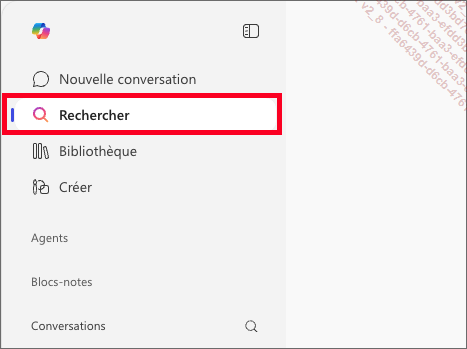
Accès au moteur de recherche Microsoft 365
Cliquez dans la barre de recherche située en haut de la page puis tapez simplement votre requête dans le champ prévu à cet effet.
Au fur et à mesure que vous tapez votre requête, les contenus répondant à cette requête s’affichent au-dessous.

Exemple de recherche et d’affichage de résultats à la volée
Si le contenu recherché se trouve dans cette liste, cliquez dessus, sinon appuyez sur la touche Entrée pour afficher...
Adapter Microsoft 365 à ses besoins et modes de fonctionnement
Pour adapter Microsoft 365 à ses besoins et modes de fonctionnement, deux types d’activités sont nécessaires :
-
installer les applications Microsoft 365 dont vous avez besoin sur vos terminaux ;
-
gérer ses notifications de manière à ne recevoir que les informations importantes.
Étant donné que le premier point est abordé dans le chapitre suivant, nous allons nous focaliser ici sur la gestion des notifications, notamment dans Engage et Teams.
Gérer ses notifications avec Viva Engage
Par défaut, Engage envoie de nombreuses notifications par e-mail. Si vous ne voulez pas être submergé par les alertes, il est préférable de prendre quelques minutes pour gérer vos paramètres de notifications.
Pour ce faire, cliquez sur le bouton  qui se trouve en haut à droite de l’écran
(1), puis cliquez sur Paramètres utilisateur (2)
et dans la barre latérale, sélectionnez Notifications (3).
qui se trouve en haut à droite de l’écran
(1), puis cliquez sur Paramètres utilisateur (2)
et dans la barre latérale, sélectionnez Notifications (3).

Accéder aux paramètres de notifications dans Engage
Si vous avez accès à plusieurs réseaux Engage, il vous faudra choisir préalablement le bon réseau pour pouvoir modifier vos paramètres de notification.
Les alertes e-mail vous seront envoyées dès qu’un évènement particulier survient. Par défaut, tous les types de notifications sont activés.

Ensemble des notifications par e-mail dans...
Rester maître de son temps
Pour faire face aux nombreuses sollicitations générées par l’activité sur Microsoft 365, il est indispensable de pouvoir rester maître de son agenda. Pour cela, il faut gérer sa disponibilité notamment au travers de son indicateur de présence et de son message de statut. Il faut également savoir maîtriser son agenda, gérer ses tâches quotidiennes et tirer parti des outils de productivité fournit par MyAnalytics pour Outlook.
Gérer sa disponibilité
Dans Microsoft 365, votre disponibilité est matérialisée par votre indicateur de présence. Celui-ci permet d’informer les autres utilisateurs si vous êtes en ligne et si vous êtes disponible.
Pour gérer au mieux votre disponibilité, vous pouvez compléter la gestion de votre indicateur de présence par celle de votre statut dans Teams.
Gérer son indicateur de présence
Vous pouvez visualiser votre indicateur de présence au niveau de votre profil partout où il est affiché. Dans l’exemple suivant, il apparaît au niveau du profil Teams ou bien au niveau des publications de l’utilisateur.

Affichage de l’indicateur de présence
La présence est indiquée par un jeu de couleurs. Pour simplifier :
-
vert : vous êtes connecté et disponible ;
-
rouge : vous êtes connecté, mais vous n’êtes pas disponible ;
-
orange : vous êtes connecté, mais absent ou inactif ;
-
blanc : vous n’êtes pas connecté.
Cet indicateur de présence est visible dans les différents outils Microsoft 365.
Apparaître Occupé
Pour modifier votre indicateur de présence, vous pouvez le paramétrer manuellement.
Pour cela, depuis votre profil, cliquez sur votre indicateur de présence (1) puis sélectionnez le statut désiré (2).

Gérer manuellement son indicateur de présence
Mais la manière la plus efficace de gérer votre indicateur de présence, c’est d’utiliser votre agenda.
En effet, l’indicateur de présence de Teams est lié à votre agenda Outlook. Autrement dit, lors d’un rendez-vous positionné dans votre agenda Outlook, votre indicateur de présence...