 Editions ENI Livres | Vidéos | e-Formations
Installer Raspberry Pi OS
Introduction
Dans ce chapitre, il sera question d’installer Raspberry Pi OS sur la carte micro SD. Durant de longues années, un ordinateur sous Windows était nécessaire pour réaliser cette opération. Avec le Raspberry Pi 5 ou le Pi 500, mais aussi avec la génération 4, il est désormais possible d’installer Raspberry Pi OS sans équipement informatique annexe. Nous verrons comment réaliser cette opération et décrirons la méthode classique qui, au-delà de Windows, s’étend désormais à macOS, Ubuntu, et Raspberry Pi OS.
Mais, dans un premier temps, intéressons-nous à notre carte micro SD.
Choisir sa carte SD
Le principal support de mémoire de masse largement utilisé avec les cartes Raspberry Pi est la carte micro SD. Devenue un standard incontournable dans la photographie et la vidéo, il en existe de différentes capacités et surtout de différentes performances et donc prix.
Qui ne s’est pas retrouvé devant pléthore de cartes disponibles à l’achat sans avoir les connaissances nécessaires pour faire un choix éclairé ? C’est donc l’objet des lignes qui vont suivre, car les performances de la carte micro SD influent énormément sur les performances globales d’un système à base de Raspberry Pi, surtout en mode graphique.
1. Les caractéristiques des cartes micro SD
a. La capacité
À ce jour, il existe des capacités de carte allant jusqu’à 1 To, voire plus. Ces capacités sont plutôt injustifiées au regard de la place nécessaire à l’installation de Raspberry Pi OS. La Fondation recommande et propose à la vente des cartes micro SD de 32, 64 ou 128 Go. Mais sachez qu’il est tout à fait possible d’installer une variante Lite sur une carte SD de 4 Go. Pour une variante Full, optez au minimum pour 16 Go.
Si votre projet nécessite de la place, vous pourrez bien sûr opter pour de plus grandes capacités, jusqu’à 2 To, qui est la limite physique imposée par le système d’amorçage MBR (Master Boot Record). Préférez dans ce cas séparer le système d’exploitation du stockage en utilisant un disque externe SSD par exemple, facilement connectable en USB 3.0 ou une carte d’extension M.2 HAT+ (par exemple celle fournie avec l’AI Kit décrite au chapitre Un Raspberry Pi taillé pour l’analyse d’images, sous-section L’AI Kit).
Cette capacité est généralement clairement indiquée sur la carte micro SD en Go (gigaoctets) ou en To (téraoctets). Le tableau ci-dessous répertorie les capacités minimales et maximales en fonction de leur organisation interne.
 |
 |
 |
 |
|
|
Capacité minimale |
128 Mo |
2 Go |
32 Go |
2 To |
|
Capacité maximale |
2 Go |
32 Go |
2 To |
128 To |
b. La vitesse
Ici, nous...
Installation du système d’exploitation
Pour cette étape cruciale, nous allons utiliser l’outil Raspberry Pi Imager fourni par la Fondation. Il est multiplate-forme, c’est-à-dire disponible sous Windows, macOS, Ubuntu et Raspberry Pi OS. Mieux encore, le micrologiciel d’amorçage des Raspberry Pi 5 et 500 est capable de le télécharger en mémoire et de l’exécuter le temps de l’installation.
1. Raspberry Pi Imager
a. Démarrage depuis un Raspberry Pi vide
C’est l’une des plus grosses évolutions apportées par les générations 4 et 5 : la possibilité de télécharger et d’installer son système d’exploitation directement via Internet, sans machine annexe. Il faut cependant disposer d’un accès internet sur le réseau filaire, ainsi qu’un serveur DHCP fournissant les paramètres IP de votre réseau et de votre connexion internet. Ce serveur est généralement inclus dans la configuration par défaut des box internet fournies par les opérateurs français. Si cela ne fonctionne pas, reportez-vous à la méthode classique décrite à la sous-section Avec une autre machine un peu plus loin dans ce chapitre.
Pour démarrer le micrologiciel de la carte Raspberry Pi, rien de plus simple : il suffit d’allumer la carte Raspberry Pi sans avoir inséré de carte micro SD. Le micrologiciel va détecter la non-présence du stockage de masse et proposer une installation via Internet. Celle-ci sera réellement initiée en maintenant enfoncée la touche [Maj].
Alimentez votre Raspberry Pi 5 ou Pi 500, équipé d’un clavier, d’une souris, d’un écran et d’un câble réseau relié à Internet. Au bout de quelques secondes, vous devez obtenir cet affichage :

Comme indiqué sur les premières lignes affichées sur fond blanc, maintenez la touche [Shift] (ou [Maj]) enfoncée afin de démarrer l’installation par Internet. Si votre connexion internet fonctionne, vous devriez voir apparaître la jauge de téléchargement de Raspberry Pi Imager :

Une fois le téléchargement réalisé...
Premier démarrage
1. Préparation du Raspberry Pi
Le Raspberry Pi, comme toutes les cartes ou composants électroniques, est sensible à l’électricité statique. Si votre environnement ou vos vêtements favorisent les décharges, évitez de manipuler votre carte. Il faut opérer dans un environnement neutre pour éviter les décharges qui peuvent être destructrices pour le Raspberry Pi.
Un objet métallique (agrafe, trombone, ciseaux, tournevis, etc.) se trouvant sur le bureau ou l’établi peut provoquer un court-circuit par contact avec le Raspberry Pi. Le Raspberry Pi 500 est très bien protégé par sa coque en plastique, mais attention aux broches GPIO qui peuvent entrer en contact avec des éléments extérieurs : il est fortement recommandé de garder le capuchon caoutchouc en protection lorsque le port GPIO n’est pas utilisé. Pour un Raspberry Pi 5, l’idéal est d’utiliser un boîtier. Le boîtier officiel présente l’avantage de pouvoir rester ouvert tout en protégeant le circuit imprimé.
a. Mise en place de la carte micro SD
C’est le moment de nourrir votre Raspberry Pi.
Sur un Raspberry Pi 5, la carte micro SD est maintenue par friction. Il n’y a pas de système de verrouillage. Voici une idée du dépassement de la carte micro SD lorsqu’elle est totalement insérée.
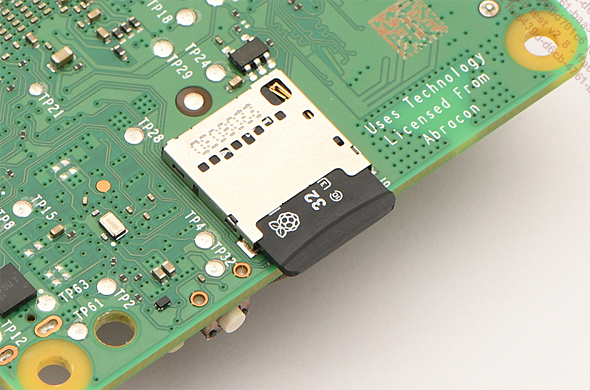
En cas de présentation à l’envers, la carte micro SD refuse de s’insérer jusqu’au bout. Ne forcez pas. Avec l’expérience, vous sentirez la bonne insertion à la pression du doigt. Pour l’extraire, saisissez votre carte micro SD fermement et tirez-la en dehors du connecteur.
Bon nombre de pannes de carte Raspberry Pi concernent l’usure ou la casse du connecteur de carte micro SD. Manipulez vos cartes micro SD avec précaution afin d’en prolonger la durée de vie.
Coté Raspberry Pi 500, le connecteur de carte micro SD est pourvu d’un système de verrouillage. Il faudra enfoncer la carte micro SD jusqu’au clic, puis la laisser revenir de quelques millimètres dans son verrou. Pour l’extraire, enfoncez la carte jusqu’au clic de déverrouillage, puis laissez...
Conclusion
L’installation de Raspberry Pi OS est devenue avec le temps de plus en plus facile et rapide, surtout depuis l’arrivée de Raspberry Pi Imager.
N’hésitez pas à parcourir et essayer d’autres systèmes d’exploitation. Il en existe beaucoup d’autres compatibles avec le Raspberry Pi 5.