 Editions ENI Livres | Vidéos | e-Formations
Utiliser le mode graphique
Introduction
En optant pour la variante Desktop ou Full de Raspberry Pi OS, le système démarre automatiquement sur l’environnement graphique. C’est convivial et accessible au plus grand nombre, contrairement au mode console de la variante Lite.
Beaucoup de changements sont intervenus sous le capot de l’environnement graphique de Raspberry Pi OS. L’abandon de l’utilisation du système de fenêtrage X11 au profit de Wayland a été entièrement finalisé. Les versions en 64 bits sont désormais stables, avec des abandons logiciels ou des regroupements au niveau des paramètres.
Ce chapitre nous emmène à la découverte pas-à-pas de l’environnement de bureau de Raspberry Pi OS Trixie arrivé à l’automne 2025.
À la découverte de Raspberry Pi OS
1. Le bureau
Comme vous avez pu l’observer lors du démarrage de Raspberry Pi OS, le bureau a été réduit à sa plus simple expression.
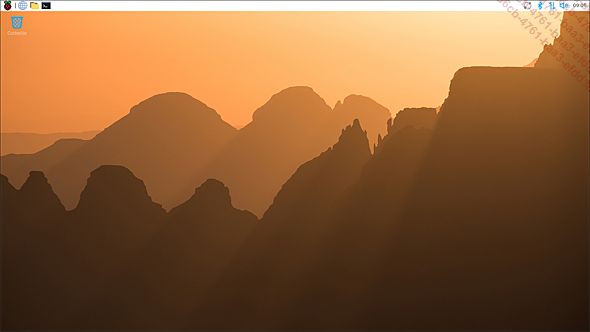
L’image d’arrière-plan garnit la quasi-totalité de l’espace. Seule l’icône de la corbeille apparaît pour le moment. Cette apparence est bien évidemment entièrement configurable, nous y reviendrons à la sous-section Configurer le Raspberry Pi avec Control Centre, Rubrique Desktop de ce chapitre.
En partie haute se distingue la barre des tâches que nous allons parcourir en détail dès à présent.
Dans la suite de ces lignes, toute l’interface graphique est décrite avec les termes en français lorsqu’ils sont traduits. Si, sur votre bureau, vous ne voyez pas apparaître le terme Corbeille mais Wastebasket, il est temps de configurer votre système en français à partir de l’application Control Centre, comme décrit à la sous-section Configurer le Raspberry Pi avec Control Centre, Rubrique Localisation de ce chapitre.
2. La barre des tâches
La barre des tâches est matérialisée par la barre horizontale située en haut de l’écran.

C’est l’équivalent de la barre des tâches de Windows, ou dans une moindre mesure...
Le menu Framboise
Tous les logiciels, applications et outils installés sur votre système sont accessibles via ce menu Framboise, disponible en haut à gauche de la barre des tâches. Il est possible de le faire apparaître immédiatement à l’aide de la touche Framboise sur un Raspberry Pi 500 par exemple, ou bien à l’aide de la touche [Windows] ou [Command] depuis un autre clavier.
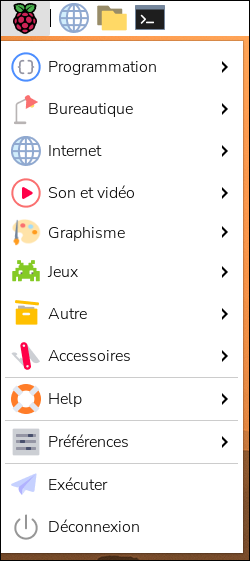
Les logiciels et outils sont classés en catégories. Le contenu des catégories s’affiche automatiquement au survol par la souris. Un clic sur un logiciel lance l’exécution de celui-ci.
À chaque installation d’outil ou de logiciel, le processus d’installation viendra ajouter l’icône correspondante et éventuellement une nouvelle catégorie si elle n’existe pas. Il est possible de modifier les éléments, mais il est déconseillé de le faire, car ce menu reste la référence de tout ce qui existe sur la machine.
1. Les principaux logiciels
a. La catégorie programmation
Geany
Geany est un IDE (pour Integrated Development Environment, ou environnement de développement intégré) léger. Il a été développé pour fournir un outil d’édition de code simple et rapide ayant le minimum de dépendances à d’autres paquets. Geany ne nécessite que les bibliothèques GTK2.
Ses principales caractéristiques sont :
-
la coloration syntaxique ;
-
l’indentation du code ;
-
l’autocomplétion ;
-
la fermeture automatique des balises XML et HTML ;
-
la prise en compte de nombreux types de fichiers : C, Java, PHP, HTML, Python, Perl, Pascal, etc. ;
-
la gestion simple des projets
-
la possibilité d’ajouter des plug-ins.
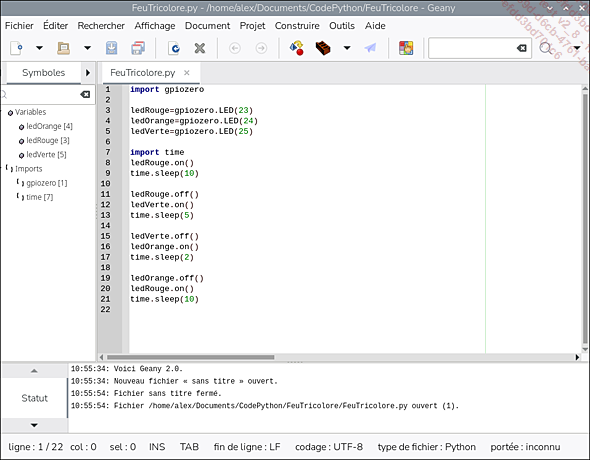
La description détaillée et le manuel d’utilisation sont disponibles sur http://www.geany.org.
Scratch 3
Scratch est un langage de programmation développé par le MIT (Massachusetts Institute of Technology pour « Institut de technologie du Massachusetts » en français).
Sa première version date de 2003. Il permet de réaliser des programmes de façon visuelle et très ludique en assemblant des blocs de code comme...
Configurer le Raspberry Pi avec Control Centre
C’est la nouveauté de l’automne 2025 : l’application Control Centre est destinée à paramétrer le système d’exploitation Raspberry Pi OS. Autrefois appelée Configuration du Raspberry Pi, et équivalente à son petit frère raspi-config, l’application Control Centre adopte une présentation avec sommaire à gauche et détails en partie droite. Elle offre la possibilité de paramétrer certaines options présentes dans raspi-config mais de manière graphique, et en propose d’autres spécifiques à l’environnement graphique.
L’application Control Centre est accessible depuis la catégorie Préférences du menu Framboise.
1. Rubrique Defaults
La rubrique Defaults propose trois boutons prédéfinissant les tailles de polices de caractères, de menus et de barre des tâches adaptées à un grand écran, un écran moyen ou classique comme celui d’un ordinateur par exemple, ou un petit écran.
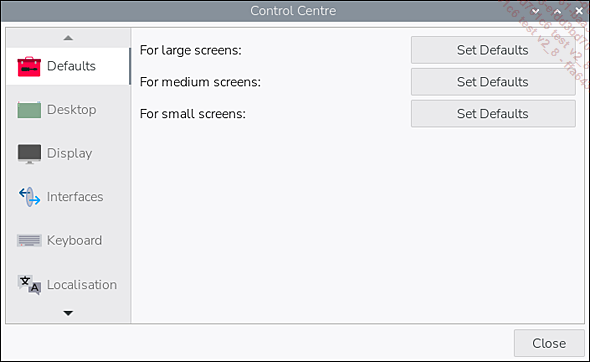
Chaque clic sur l’un des boutons modifie en temps réel l’aspect des éléments du bureau.
2. Rubrique Desktop
La rubrique Desktop permet la définition des éléments graphiques constitutifs du bureau de Raspberry Pi OS.
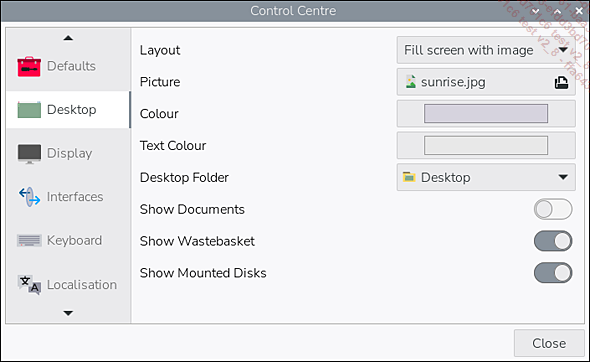
Layout, Picture et Colour fixent l’aspect du fond d’écran. Vous pouvez choisir une image et définir comment elle s’affiche : étirée, centrée, en respectant ou non ses proportions ou en mosaïque. Vous pouvez aussi choisir une couleur unie.
Text Colour sera la couleur du texte des icônes du bureau. Il faudra bien sûr la choisir en fonction de la couleur de fond définie dans Colour ou de la dominante de votre image de fond définie dans Picture.
Desktop Folder permet de définir quel répertoire vous souhaitez afficher sur le bureau.
Enfin, les commutateurs Show Documents, Show Wastebasket et Show Mounted Disks indiquent si les icônes respectives du dossier Documents, de la corbeille et des périphériques de stockage amovibles montés dans le système...
Conclusion
Ainsi s’achève le rapide tour des fonctionnalités de base du mode graphique. N’oubliez surtout pas que vous pouvez appliquer les commandes et procédures vues au chapitre Utiliser le mode console en ouvrant une fenêtre de Terminal.
Un environnement fenêtré est bien pratique, surtout lorsque l’on souhaite développer du code. C’est ce que nous allons utiliser dans la suite de cet ouvrage.