 Editions ENI Livres | Vidéos | e-Formations
Utiliser le mode console
Introduction
Quand Raspberry Pi OS Lite démarre, le mode console se déroule sous nos yeux. Mais pourquoi utiliser ce mode texte archaïque alors qu’il est possible de travailler sur des écrans graphiques avec la souris ?
Tout simplement parce que la base de tout système Linux est le mode console. C’est le premier mode qui est disponible dès que le noyau est démarré. Le démarrage du mode graphique se fait à partir du mode console, même si les choses sont cachées à l’utilisateur par une mire de démarrage. L’interface graphique est une brique logicielle installée par-dessus le mode console.
Ce mode console est également beaucoup plus léger en termes de ressources mémoire et de charge processeur que le mode graphique. Les graphismes demandent du calcul, du dessin, de la gestion de zones mémoire où garder les graphismes en arrière-plan, alors que le mode console ne manipule que des caractères les uns à la suite des autres. Pour avoir un ordre d’idée de la différence, un pixel en mode graphique est codé sur 3 octets pour représenter 16 millions de couleurs possibles. Un écran standard d’ordinateur en contient 1920 x 1080 soit au total plus de 2 millions. Sans compter ceux cachés dans des fenêtres en arrière-plan...
La connexion au mode console
1. Le login
Le premier contact avec l’interface du mode console est la connexion ou le login. Le système demande avec quel utilisateur nous souhaitons opérer.
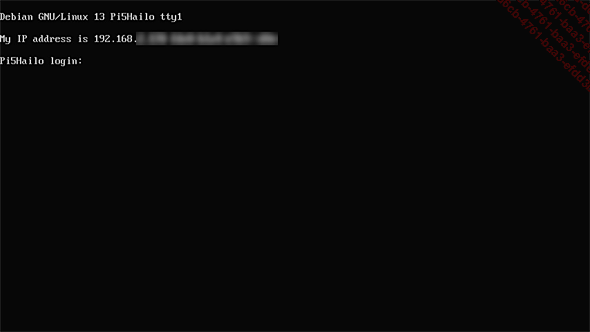
Sous Linux, il existe deux types d’utilisateurs :
-
Les utilisateurs normaux, dont fait partie celui que vous avez paramétré pendant la phase d’installation. Ils disposent d’un ensemble de droits limités empêchant certaines opérations critiques pour le système.
-
Le super-utilisateur, aussi nommé root, qui dispose de la totalité des droits sur le système. Par défaut, root est désactivé sous Raspberry Pi OS, tant qu’un mot de passe n’a pas été défini. Et nous verrons qu’il n’est pas essentiel de l’activer pour administrer sa machine.
À la suite de l’indication login : présentée à l’écran, entrez au clavier le nom d’utilisateur que vous avez défini pendant le processus d’installation, et validez avec la touche [Entrée].
Le système vous demande alors d’entrer le mot de passe. Tapez le mot de passe et validez avec la touche [Entrée].
Après quelques lignes de présentation décrivant notamment la version exacte du système d’exploitation, sa licence et la date de la dernière...
La ligne de commande
1. Le prompt
Une fois le login effectué, vous vous trouvez devant ce que l’on appelle le prompt.
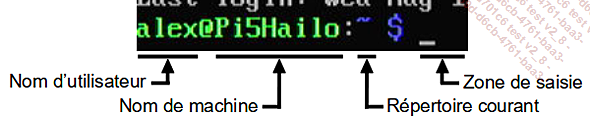
Les caractères que vous voyez en vert sur votre écran, en début de ligne, vous rappellent en permanence avec quel utilisateur et sur quelle machine vous opérez. Ces deux informations sont séparées par un @. À la suite, derrière le caractère, sera présenté en couleur bleue le répertoire en cours dans l’arborescence du système de fichiers. Par défaut, le répertoire courant à la connexion est le répertoire privé de l’utilisateur symbolisé par le raccourci ~. Enfin, le caractère $ marque le début de la zone de saisie des commandes, matérialisée par le curseur clignotant.
2. L’arborescence des répertoires et fichiers
Le système de fichiers Linux est organisé sous forme arborescente à partir d’un point de départ appelé la racine et symbolisé par le raccourci /.
Voici un aperçu de l’arborescence de la racine du système de fichiers sous Raspberry Pi OS :
|
Répertoires à la racine du système de fichiers |
|
|
Nom |
Contenu |
|
/bin |
Les programmes exécutables (appelés aussi binaires) essentiels au démarrage et au fonctionnement général du système comme les commandes ls, cd, pwd ou sudo. |
|
/boot |
Les fichiers nécessaires au démarrage du système comme le noyau Linux par exemple. |
|
/dev |
Les fichiers spéciaux représentant les périphériques matériels connectés au système comme les disques durs, les lecteurs de DVD-ROM, les ports de communication série et USB, etc. |
|
/etc |
Les fichiers de configuration du système d’exploitation. |
|
/home |
Les répertoires privés de chaque utilisateur déclaré sur la machine. |
|
/lib |
Les bibliothèques partagées essentielles au fonctionnement du système. |
|
/media |
Les points de montage des périphériques amovibles connectés au système comme les CD-ROM, les clés USB ou les cartes mémoire amovibles. |
|
/mnt |
Les points de montage temporaires d’autres systèmes de fichiers comme les disques réseau ou d’autres partitions de disques... |
Configurer Raspberry Pi OS
1. L’outil raspi-config
Comme évoqué plus haut, Raspberry Pi OS dérive de Debian, une distribution Linux destinée à beaucoup de matériels informatiques. En se focalisant sur l’écosystème Raspberry Pi, un certain nombre de spécificités supportées par les cartes Raspberry Pi ne sont pas forcément détaillées dans la distribution.
C’est ainsi qu’a été créé par la Fondation l’outil de configuration raspi-config, dédié au paramétrage de tout un ensemble d’options spécifiques aux cartes Raspberry Pi, mais aussi pour faciliter certains paramétrages comme ceux destinés au réseau.
L’outil raspi-config est disponible dans toutes les variantes de Raspberry Pi OS en mode semi-graphique. Il se lance à partir de la console ou depuis une fenêtre de terminal dans l’environnement de bureau.
Cet outil se charge de modifier les fichiers de configuration système à la place de l’utilisateur afin d’activer ou de désactiver certaines fonctionnalités sans trop avoir besoin de « mettre les mains » dans les fichiers de configuration comme le fichier /boot/firmware/config.txt.
2. Démarrer raspi-config
Lancez raspi-config à l’aide de la commande suivante :
sudo raspi-config 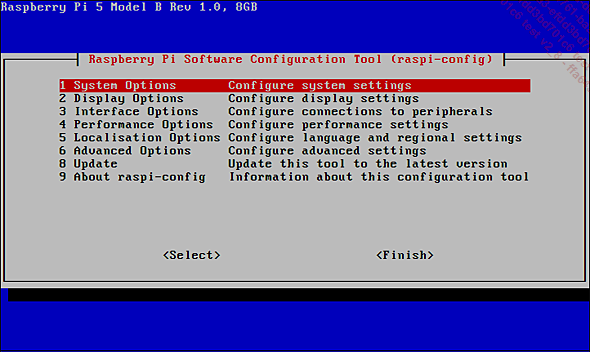
Outre le menu général qui apparaît à l’écran, il est intéressant de remarquer en haut à gauche la dénomination complète de la carte Raspberry Pi en cours d’utilisation. C’est une information très utile dans certains cas pour identifier avec précision le type de carte Raspberry Pi lorsqu’il n’est pas possible d’y accéder physiquement.
3. Naviguer dans raspi-config
Voici les principes généraux à adopter pour naviguer dans raspi-config :
Pour déplacer la sélection en surbrillance rouge, utilisez les touches [Flèche en haut] et [Flèche en bas].
Pour valider un choix en surbrillance, appuyez sur la touche [Entrée].
Pour revenir en arrière ou annuler, appuyez sur la touche [Echap]. Une autre méthode consiste à utiliser les boutons en bas de fenêtre...
Sauvegarder votre configuration
La méthode de sauvegarde que nous allons voir maintenant ne nécessite pas d’avoir un autre ordinateur, elle s’effectue directement à partir de votre Raspberry Pi 5. Attention, même si cette méthode peut être détournée pour dupliquer plusieurs fois un système à destination de plusieurs Raspberry Pi 5, le clonage d’un système d’exploitation nécessite la remise à zéro de clés SSH et d’identifiants internes de manière à être de nouveau un système unique. Sans ces opérations, vous risquez de compromettre la sécurité de vos clones, voir d’essuyer des dysfonctionnements du système d’exploitation.
Pour réaliser cette sauvegarde, vous devez simplement disposer des éléments suivants :
-
Une deuxième carte micro SD sur laquelle installer Raspberry Pi OS Lite. Cette carte SD va servir à démarrer Raspberry Pi OS Lite en mode console. Une vieille carte micro SD de 2 Go suffit amplement pour cet usage, même si sa vitesse est lente.
-
Un lecteur de carte micro SD sur port USB. Ce lecteur recevra la carte micro SD à sauvegarder.
-
Un support de stockage de masse. Cela peut être un disque dur externe USB, un autre ensemble lecteur de carte micro SD sur port USB avec carte micro SD, voire un NAS accessible via le réseau. Ce support va recevoir la sauvegarde, il doit donc disposer d’assez d’espace disque pour recevoir la totalité de la capacité de la carte SD à sauvegarder.
1. Carte à carte
Ici, nous allons directement cloner la carte micro SD vers une autre carte micro SD de sauvegarde au moins égale en capacité. Il n’y aura pas de compression, tous les octets seront copiés un à un de carte à carte, y compris ceux marqués libres. Aussi, si votre carte micro SD à sauvegarder...
Conclusion
On peut donc constater que le mode console regorge de possibilités insoupçonnées ! D’autant que nous n’avons abordé dans ce chapitre que les commandes les plus utiles.
Même si sa conception date du siècle dernier, le mode console a su se moderniser tout en restant extrêmement léger à exécuter.