 Editions ENI Livres | Vidéos | e-Formations
Administration d’Office 365
Offres Microsoft 365
Les abonnements Microsoft 365 sont segmentés en trois catégories : pour particuliers, pour PME et pour grandes entreprises. Chaque formule contient plus ou moins de produits, services en ligne, fonctionnalités et capacités de stockage pour les différents outils intégrés. La page dédiée à la suite Office du site de l’éditeur comporte les matrices de fonctionnalités intégrées à chaque abonnement permettant de comparer les services inclus dans ceux-ci. Notez qu’il n’y a pas de possibilité de basculer d’un abonnement particulier à PME ou PME à Entreprise (abonnements E3 ou E5). Par exemple, une personne titulaire d’un abonnement Microsoft 365 Famille qui souhaiterait passer à un Microsoft 365 Business Premium par exemple devrait souscrire le nouvel abonnement, transférer ses données comme le contenu des boîtes aux lettres puis résilier le premier abonnement. Le transfert du contenu des boîtes aux lettres se ferait en utilisant l’exportation au format PST depuis la boîte d’origine, la sauvegarde du fichier et l’importation de son contenu dans la nouvelle boîte aux lettres. Un exemple est donné dans l’article accessible via le lien suivant : https://support.microsoft.com/en-us/office/switch-to-a-microsoft-365-for-business-subscription-9322ffb8-a35d-4407-8ebe-ed6ea0859b9f...
Configuration d’une instance
Vous pouvez essayer gratuitement les abonnements Microsoft 365 Business Standard, Business Premium, Office 365 E3, Office 365 E5 et Microsoft 365 E3 pendant un mois en vous inscrivant. Vous pourrez inscrire jusqu’à vingt-cinq comptes utilisateurs. Vous devrez fournir une adresse e-mail professionnelle et créer un compte entreprise avec ses coordonnées en utilisant le site www.office.com.
Les anciens abonnements Office 365 pour PME n’existent plus, ils ont été renommés Microsoft 365. Les abonnements entreprises existent, eux, avec les deux dénominations Office 365 et Microsoft 365. La principale différence se situe dans la fourniture de Windows édition Entreprise, tout ou partie des produits Intune et de la suite Defender, entre autres, dans l’abonnement Microsoft 365 qui ne sont pas fournis dans les abonnements Office 365 pour cette catégorie.
1. Configuration des domaines
Lors de la création d’un compte Office 365, vous devez sélectionner un sous-domaine par défaut pour votre entreprise. Ce nom de domaine prend la forme suivante : nom_entreprise.onmicrosoft.com. Vous pouvez communiquer sur ce nom de domaine. Par défaut, les adresses de messagerie électronique utiliseront le suffixe en question. Cependant, il est possible d’enregistrer le nom de domaine de l’entreprise dans l’instance Office 365.
Ceci permettra de générer des adresses e-mail sans faire apparaître le suffixe onmicrosoft.com. Pour cela, rendez-vous sur le centre d’administration :
Dans la liste de liens, sélectionnez Paramètres puis Domaines.
Cliquez sur le lien Ajouter un domaine.
Saisissez le nom du domaine.
L’assistant affiche les instructions pour prouver que vous agissez en tant que propriétaire du domaine.
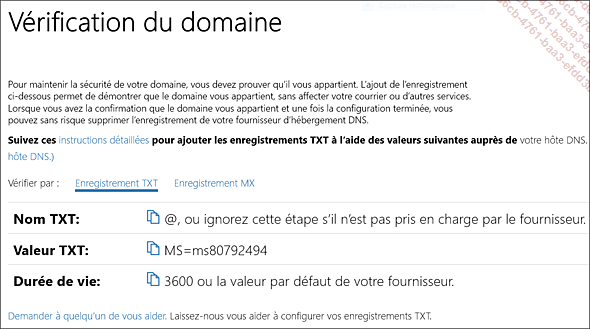
Le principe est d’ajouter un enregistrement de type TXT dont la valeur est spécifiée par l’assistant dans l’outil de gestion de la zone DNS. Une fois cette opération effectuée, vous pourrez revenir dans la page Domaines du centre d’administration pour finir l’enregistrement. Vous trouverez ci-dessous un exemple de domaine externe avec les enregistrements liés à Office 365 et notamment ceux concernant la messagerie (MX, autodiscover)....
Portail Office.com
Chaque utilisateur Office 365 peut au choix utiliser les clients classiques installés sur son poste de travail ou travailler avec les outils en ligne depuis la page d’accueil office.com. Cette page fait office de hub pour l’accès à toutes les applications, les composants, les sites, les services proposés par la formule de l’abonnement. Outre la liste des applications et le lien d’installation des clients Office, l’utilisateur a accès en un clin d’œil à la liste des fichiers récemment modifiés qui ont été partagés avec lui, des dossiers OneDrive récemment utilisés et des sites SharePoint les plus consultés, des documents qu’il a épinglés dans SharePoint ou OneDrive. Le bouton Paramètres permet de changer le thème graphique, la langue, le fuseau horaire et d’accéder aux fonctionnalités de modification du mot de passe ou de gestion des notifications par application.
Par défaut, un accès à un document bureautique depuis l’interface lancera les versions online de Word, Excel, PowerPoint, OneNote et consorts en mode modification de sorte que, si besoin est, l’utilisateur peut accéder à ses données depuis n’importe quel périphérique (station de travail, tablette, smartphone) sans avoir besoin...
Portail d’administration
Le portail d’administration de l’instance Office 365 est accessible uniquement à des comptes utilisateurs membres d’un des rôles d’administrateur pour une application spécifique ou du rôle administrateur général. Il permet la gestion de l’instance dont nous avons vu les tâches primordiales en début de chapitre comme la configuration des domaines, la création d’utilisateurs et de groupes et l’affectation des licences.
Dans le principe, le portail contient les liens essentiels et communs aux applications puis un lien vers les centres d’administration dédiés.
1. Gestion des paramètres de l’instance
Le lien Paramètres de la page du portail d’administration doit être vérifié après la création de l’instance pour valider les réglages correspondants. La page Profil de l’organisation contient les coordonnées de l’entreprise, les coordonnées de la personne ou du service assurant le support informatique dans l’entreprise, et affiche un état de l’emplacement géographique des données stockées.

Cette page permet de configurer les préférences de version ou préférences de publication, c’est-à-dire à quel moment les nouvelles fonctionnalités sont diffusées sur les outils en ligne ou les clients Office pour votre entreprise. Vous pouvez laisser le réglage standard qui spécifie que les mises à jour sont déployées sur votre instance lorsqu’elles sont en disponibilité générale pour tous les entreprises clientes ou en mode ciblé pour tout ou partie de vos utilisateurs qui recevront les mises à jour en avance de phase par rapport au mode standard. Enfin, il est possible d’ajouter des liens vers des applications ou des sites qui apparaîtront dans le lanceur d’applications pour tous les utilisateurs de l’instance.
La page Sécurité et confidentialité sert à gérer les paramètres suivants :
-
La stratégie de mot de passe : pour les identités cloud, vous définissez une expiration des mots de passe en nombre de jours (ou un choix de type :...
Portail de conformité Microsoft Purview
Microsoft propose un nouveau centre d’administration qui regroupe pour la plupart des applications de la suite un portail de gestion des menaces, de la confidentialité et du cycle de vie des données de l’instance. Désormais, cette console unifiée se nomme Microsoft Purview et impacte les produits de la suite stockant les données (SharePoint, OneDrive, Exchange, Teams principalement). Comme pour les autres composants, il faut affecter les utilisateurs aux rôles d’administration de la sécurité via la page Autorisations.
Cette partie de l’administration Office 365 permet entre autres de créer et de gérer des stratégies de gestion du cycle de vie des données. Microsoft Purview est le nouveau nom des fonctionnalités de gestion de la conformité (auparavant le centre de conformité). Depuis quelques années, Microsoft essaie de regrouper les fonctionnalités voisines ou identiques des produits de la suite qui stockent des données dans des portails unifiés. Les outils placés sous la bannière Microsoft Purview en font partie. Un autre exemple : le regroupement des outils de sécurité et de gestion des menaces dans le portail Microsoft 365 Defender.
Chaque administrateur qui a eu un jour à gérer un partage de fichiers communs avec un historique de nombreuses années sait à quel point il est difficile de trier, classer, archiver ou supprimer les documents sur ces points de partage.
La succession des salariés dans l’entreprise, éventuellement le changement de propriétaire où les réorganisations que peuvent vivre les entreprises, mettent à mal ce type d’outil de partage de données. Depuis, des systèmes...
SharePoint Online
1. Présentation rapide de l’administration
Le centre d’administration SharePoint online est une application web qui ressemble au site d’administration centrale d’un SharePoint Server. Bien entendu, les composants structurels du produit qui sont gérés par Microsoft, comme les pages de création des applications de service, ne sont pas disponibles. Le centre d’administration contient les pages de gestion des applications de service suivantes, déjà créées lors de l’enregistrement de l’instance :
-
Infopath Form Services
-
Profils utilisateurs
-
Services de métadonnées gérées (magasin de termes)
-
Application de service de recherche
-
Application de service de gestion des Apps (accès au SharePoint Store)
2. Gestion des collections de sites
La collection de sites est le premier niveau de l’infrastructure logique accessible dans SharePoint Online. Le niveau de l’application web n’est pas accessible. Lors de la création de l’instance Office 365, une première collection de sites est créée et attribuée à l’adresse https://[nom_société].sharepoint.com. Un site racine est automatiquement ajouté à la collection, sur le modèle du site d’équipe dans une configuration qui évolue, mais qui présente en général...
Applications mobiles
Les clients Office pour Word, Excel, PowerPoint, Outlook, OneNote, OneDrive et Teams sont tous disponibles pour Android et iOS. Le client OneDrive permet également d’accéder aux bibliothèques SharePoint Online. L’application SharePoint est également disponible pour naviguer dans les listes et les sites de l’intranet.

Bien sûr chaque administrateur peut citer autant d’avantages que d’inconvénients à la mise à disposition des données sur des périphériques difficiles à gérer :
-
Perte ou vol.
-
Accès aux données de l’entreprise sur des périphériques personnels non gérés.
-
Droit à la déconnexion non respecté du fait de la disponibilité en tout temps et tout lieu.
-
Écrans trop petits pour pouvoir réellement travailler longtemps sur des fichiers.
Il devient nécessaire pour l’entreprise de s’équiper d’outils de gestion de ces flottes de périphériques pour éventuellement en chiffrer le contenu, pouvoir en effacer à distance celui-ci en cas de perte ou de vol.
D’autres applications plus périphériques existent aussi en version mobile comme Planner pour Power Automate. Pour les administrateurs, l’application Microsoft 365 Admin est également disponible. L’écran...
Gestion administrative et financière
L’onglet Facturation du portail d’administration donne accès à l’état des licences affectées par rapport aux licences disponibles, aux éléments liés à la facturation du service et aux tarifs de tous les services en ligne Microsoft que vous pouvez commander.

Transfert de contenu entre abonnements
L’éditeur vient d’annoncer l’intégration d’un outil appelé Orchestrator pour gérer les migrations de contenus entre instances Microsoft 365. À la date d’écriture de ce livre, cette fonctionnalité est en préversion. Elle est destinée à accompagner tous les scénarios de fusion, scission, rachats d’entreprises qui sont équipées d’un abonnement. Auparavant, les équipes informatiques devaient compter sur des produits tiers comme les solutions AvePoint ou ShareGate Migrate. La solution Microsoft permet de réaliser des migrations en une seule fois ou par phases. Les entreprises doivent disposer d’abonnements Microsoft 365 E3 ou E5 pour pouvoir bénéficier de ces fonctionnalités, comme décrit dans la documentation officielle disponible à l’adresse suivante : https://learn.microsoft.com/en-us/microsoft-365/enterprise/migration-orchestrator-1-overview?view=o365-worldwide
De même, il faut noter que l’éditeur propose de migrer du contenu Exchange (boîtes aux lettres), OneDrive (comptes personnels) et Teams (mais pas les contenus dans les canaux). À ce stade, l’outil ne permet donc pas de migrer les contenus de sites SharePoint Online et donc des canaux d’équipes Teams. L’évolution...