 Editions ENI Livres | Vidéos | e-Formations
Gestion de contenu : les listes
Introduction
Le concept des listes SharePoint est parfois le plus difficile à appréhender tellement ses applications sont sans limites. Une liste SharePoint est l’équivalent d’un tableau Excel ou d’une table Access, mais disponible via l’interface d’un site web.
Une liste SharePoint contient des colonnes et des éléments de liste. Les colonnes équivalent aux colonnes d’un tableau Excel ou aux champs d’une table Access. Les éléments de liste équivalent aux lignes du tableau Excel ou aux enregistrements de la table Access. Ce qui fait l’attrait des listes, c’est la faculté d’ajouter un élément de liste dans un mode de saisie qui fait penser à un formulaire électronique. Les puristes réserveront ce terme aux formulaires créés avec des outils comme PowerApps, nous parlerons donc plus d’un masque de saisie. L’utilisateur remplit chaque champ en ajoutant un enregistrement (un élément) dans le tableau (la liste) via une page de saisie au format HTML.
En résumé, une liste SharePoint permet de stocker des données saisies via un masque de saisie s’apparentant pour un utilisateur à un formulaire électronique. Ainsi, tous les tableaux Excel de l’entreprise devant être partagés (ou qui ne le sont pas, mais dont le travail...
Création d’une liste personnalisée
Pour créer une liste à partir d’une page quelconque du site concerné :
Utilisez le bouton Nouvelle.
Utilisez la commande Liste.
Sélectionnez Liste dans la zone À partir de zéro.
Choisissez si vous souhaitez créer un lien dans la barre des liens du site.
Cliquez sur le bouton Créer.

Par défaut, la liste est vide et son contenu (en termes de colonnes) n’est pas encore personnalisé. Le lien est présent à gauche dans la barre de lancement rapide et le titre en haut de la page web.
1. Paramètres généraux de la liste
Pour gérer les paramètres de la liste, utilisez la commande Paramètres de la liste du bouton Paramètres. La page web affichée permet quelques opérations de base sur la liste. La seconde partie de la page comporte les champs de la liste à créer.
-
Le lien Nom, description et navigation de liste permet de modifier le titre de la liste, sa description affichée et l’option de création du lien dans la barre de lancement rapide du site (mêmes possibilités que lors de la création).
-
Le lien Paramètres de contrôle de version permet d’activer ou de désactiver la gestion des versions des éléments de liste (principe et fonctionnement identiques aux bibliothèques de documents), ainsi que la gestion de l’extraction et de l’approbation.
-
Le lien Paramètres avancés permet d’activer la gestion des types de contenu sur la liste, la gestion des autorisations d’accès sur les éléments, l’activation de la fonctionnalité de pièces jointes, l’autorisation de création de dossiers et d’autres paramètres communs avec les bibliothèques.
-
Le lien Paramètres de validation permet au concepteur de la liste d’ajouter des contraintes calculées sur chaque entrée de la liste en plus des contraintes qu’il est possible d’appliquer lors de la création des colonnes.
-
Le lien Paramètres de ciblage de l’audience permet d’activer la fonctionnalité d’audience pour les éléments de la liste en créant une colonne Audiences.
-
Le lien Paramètres...
Les entrées de liste
Pour saisir les entrées de liste (enregistrements d’une liste SharePoint), un utilisateur doit disposer du droit Ajouter des éléments. Le droit Modifier des éléments vient naturellement avec le premier. Il permet de modifier des entrées existantes. Le bouton Nouveau d’une liste permet l’ajout d’éléments. L’utilisateur peut alors saisir les champs selon l’ordre défini au moment de la création de la liste, et avec les éventuelles informations obligatoires (si la saisie du contenu du champ a été rendue obligatoire lors de sa définition).
Une fois l’entrée créée, un clic sur l’enregistrement permet sa visualisation. Le panneau de visualisation se trouve à droite de la page. Un ensemble de boutons est alors disponible - toujours en fonction des permissions de l’utilisateur - permettant la suppression de la sélection, sa modification, son partage.

Tout comme un fichier dans une bibliothèque, un élément de liste dispose de son menu contextuel reprenant les commandes disponibles dans le ruban de la liste. Ces commandes permettent de gérer l’élément (affichage, modification, suppression), une alerte ou l’état d’un flux de travail affecté à la liste ainsi que les autorisations d’accès...
Validation des entrées de liste
Le principe de validation des entrées de liste permet au concepteur de la liste d’ajouter des contraintes calculées en plus de celles qu’il est possible d’appliquer lors de la création des colonnes (valeurs minimum et maximum pour les nombres et les devises, valeurs par défaut...). La validation peut être appliquée à deux niveaux :
-
Au niveau de la liste : utilisez le lien Paramètres de validation dans les paramètres de la liste. La formule saisie à ce niveau est vérifiée à l’ajout d’un nouvel élément à la liste.
-
Au niveau d’une colonne de la liste : utilisez la zone Validation de colonne dans les caractéristiques du champ. La formule est vérifiée à la saisie du contenu de la colonne. Attention, cette formule de validation ne peut pas faire appel à d’autres colonnes de la liste.
Il est possible d’utiliser dans la formule de validation toutes les colonnes de la liste et également des fonctions de calcul. Il s’agit globalement des mêmes fonctions que celles d’Excel (Somme, Arrondi, Si...).
Un message destiné à l’utilisateur peut accompagner le contrôle de validation. Ce point concerne la validation des entrées de liste.
Exemple de validation d’une colonne :...
Concept de modèle de liste
Vous avez construit une liste personnalisée, défini les colonnes, géré les autorisations, créé des affichages, affecté un flux de travail...
SharePoint Online offre la possibilité de copier une liste existante. La liste et toutes ses caractéristiques peuvent être ainsi réutilisées. Pour réaliser une copie d’une liste existante, depuis une page du site :
Utilisez le bouton Nouvelle puis la commande Liste.
Dans la page apparue, utilisez le bouton Liste existante dans la zone Importer depuis.
Sélectionnez un site ou une collection dans la liste des sites de l’instance.
Sélectionnez une liste puis cliquez sur le bouton Suivant.
Saisissez le nom et la description de la nouvelle liste et validez.
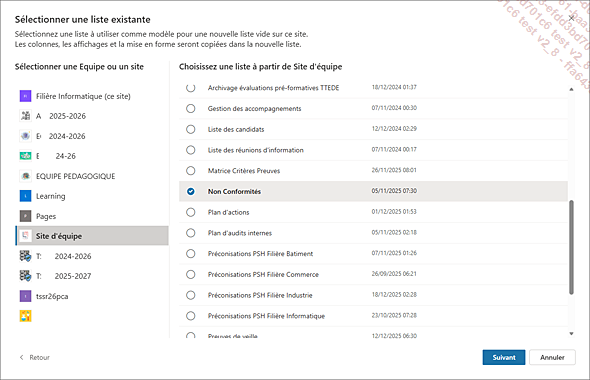
Vous avez également la possibilité de créer une liste puis de la déployer en tant que modèle de liste pour qu’elle soit disponible dans l’ensemble de vos collections de sites. Grâce aux modèles de listes, vous disposez, à nouveau, d’un outil pour standardiser le déploiement et l’utilisation de petites applications métiers à l’échelle de l’entreprise. Sans remplacer des logiciels spécialisés, les listes permettent de remplacer une base de données Access, un fichier Excel...
Aperçu de la notion d’affichage
Par défaut, une liste SharePoint s’affiche avec tous les champs personnalisés définis lors de sa création. Cependant, il est tout à fait possible de définir des tris, des filtres, des critères d’affichage des éléments de liste, des regroupements (à la façon de la fonction sous-totaux d’Excel)... Tous ces paramètres sont sauvegardés dans ce que SharePoint appelle des affichages. La gestion des affichages est accessible :
-
par le bouton de gestion des affichages qui affiche par défaut l’affichage Tous les éléments (interface moderne),
-
via les paramètres de la liste et la section Affichages (interface classique).
Fonctions communes avec les bibliothèques
Dans les paramètres de liste, deux liens donnent accès à des fonctionnalités que nous avons déjà détaillées dans le chapitre précédent. En effet, ils sont communs aux bibliothèques de documents :
-
Paramètres de contrôle de version : permet d’activer la gestion de versions et/ou une éventuelle approbation de chaque élément de liste.
-
Paramètres avancés : permet de gérer des types de contenu de liste et les autorisations d’accès aux éléments (qui peut voir quoi) ainsi que la possibilité de créer des dossiers (pour classer les éléments de liste).
Tout comme une bibliothèque de documents, une liste SharePoint peut contenir plusieurs types de contenu. La fonction est activée en positionnant sur Oui l’option Autoriser la gestion des types de contenu dans les paramètres avancés de la liste. La création de types de contenu de liste s’effectue aussi au niveau des paramètres du site, section Galeries du concepteur web, lien Types de contenu de site.
Le type de contenu parent sera alors Élément. Ce type ne sera pas caractérisé par un modèle de document, mais par un ou plusieurs champs (colonnes). Si par exemple, vous avez créé une liste SharePoint pour chiffrer des produits selon un tarif, le bouton Nouveau de cette liste devra contenir :
-
plusieurs champs permettant de saisir les caractéristiques de plusieurs produits ;
-
un champ de type valeur calculée pour le résultat du calcul du prix.
À partir de l’accueil du site, rendez-vous dans...
Relations de listes
Dans SharePoint, il est possible, en utilisant un champ de type recherche dans une liste, de lier non seulement une colonne d’une liste source, mais également les valeurs des champs accompagnant cette colonne dans la liste d’origine grâce à la relation de listes. Ceci équivaut à une relation entre une table et une autre liée par deux clés (une primaire, une étrangère). Il est également possible d’appliquer l’intégrité référentielle entre les deux listes pour la mise à jour ou la suppression en cascade d’enregistrements dans la liste liée. Prenons un exemple : pour la gestion de la démarche qualité ou sécurité, notre entreprise dispose de plusieurs intervenants externes (consultants, auditeurs, commerciaux...). Chaque intervenant effectue une ou plusieurs missions pour l’entreprise. Deux listes SharePoint vont être créées :
-
Liste de contacts pour les intervenants externes.
-
Liste personnalisée pour les missions et les interventions : cette liste contient pour un intervenant ses coordonnées, sa société (données provenant de la liste précédente), les dates d’intervention, les montants et une description.
Dans les paramètres de la liste Missions, effectuez les manipulations suivantes...
Modèles de listes
Les listes SharePoint offrent potentiellement des possibilités illimitées de mettre en œuvre des applications de collecte de données pour l’entreprise afin de ne pas se substituer à un progiciel dont l’entreprise serait déjà équipée. SharePoint est livré avec une dizaine de listes prêtes à l’emploi pour des usages courants dans une optique de travail collaboratif. Nous allons voir l’utilité de ces listes et parcourir les étapes de leur création. Selon la manipulation utilisée (interface moderne ou classique), vous avez accès à un ensemble de modèles plus ou moins aboutis. Si vous utilisez la commande Liste du bouton Nouvelle d’une page de site, vous avez accès à plusieurs modèles mis à disposition par l’éditeur.

1. Listes d’annonces
Une liste SharePoint de type Annonces est un objet qui va être placé en tête de page d’accueil d’un site ou d’un sous-site de portail. Les annonces sont des listes composées par défaut de trois champs :
-
Un titre.
-
Un contenu (champ de type plusieurs lignes de texte).
-
Une date d’expiration.
Le but de ce type de liste est d’être placé en en-tête d’une page d’accueil avec un paramètre d’affichage filtrant les éléments dont la date d’expiration est atteinte. Lorsqu’un utilisateur autorisé crée une annonce, il lui adjoint une date d’expiration. Tant que cette date n’est pas passée, l’annonce est visible sur la page d’accueil. Dès la date d’expiration atteinte, elle disparaît de la page, mais pas de la liste SharePoint, car tout est question de paramètre d’affichage (un filtre est appliqué sur la colonne date d’expiration).
Autre astuce : souvent une liste d’annonces est posée sur une page du site, mais son lien n’existe pas dans la barre de lancement rapide. Le seul moyen de modifier les paramètres de la liste est d’utiliser le lien contenu du site, qui est le dernier de toute barre de lancement rapide.
Lorsque vous avez créé une liste d’annonces et placé le web part correspondant sur une page du site, par défaut, les annonces sont visibles sur la page, mais le lien n’existe pas dans la barre de lancement rapide.
Le seul moyen d’accéder aux paramètres de la liste est d’utiliser le lien Contenu du site en bas de la barre de navigation de la page d’accueil.
Allez dans les paramètres de la liste, vous y retrouvez les mêmes caractéristiques que celles d’une liste personnalisée. Comme pour toute liste SharePoint, il vous est possible de :
-
modifier le titre de la liste,
-
modifier la description,
-
créer le lien de navigation dans la barre de lancement rapide (lien Nom, description et navigation, puis section Navigation, répondez Oui à la question Afficher le type de liste dans le volet Lancement rapide ?),
-
créer, modifier ou supprimer les colonnes existantes,
-
gérer les autorisations,
-
supprimer la liste,
-
modifier les paramètres de contrôle des versions d’éléments de liste,
-
modifier les paramètres avancés (activer les pièces jointes, les types de contenu...).
SharePoint permet de construire très rapidement des objets entièrement personnalisables en quelques clics de souris.
Le bouton Nouveau sera disponible pour tout utilisateur ayant le droit Ajouter des éléments à son niveau d’autorisation. Après la saisie d’un titre, de la date d’expiration et d’insertion éventuelle d’une pièce jointe, cliquez sur le bouton Modifier en regard du champ Corps. Vous pouvez saisir dans cette colonne de type « Plusieurs lignes de texte » avec du formatage enrichi :
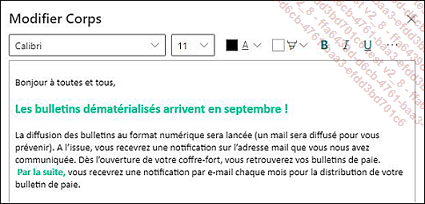
L’annonce se retrouve en page d’accueil dans le WebPart qui affiche la liste SharePoint correspondante. Quand sa date d’expiration sera atteinte, elle disparaîtra de la page d’accueil. Mais l’élément de la liste ne sera pas pour autant supprimé. Alors où et comment est paramétré le filtrage des annonces en fonction de ce champ date ?
Nous allons créer une affiche avec un filtre de date. L’affichage va nous permettre d’afficher uniquement les éléments de la liste dont la date d’expiration est inférieure à la date du jour, comme une condition avec un opérateur mathématique dans une formule Excel.
Sélectionnez le bouton Modifier l’affichage actuel à droite de la page. Vous pouvez au choix :
-
Utiliser la commande Enregistrer l’affichage sous pour créer une copie de l’affichage en cours.
-
Utiliser la commande Modifier l’affichage actuel si vous souhaitez remplacer les caractéristiques de l’affichage en cours.
Naviguez dans cette page web jusqu’à la section Filtrer.

Remarquez la zone Lorsque la colonne. Le champ filtré est le champ date Expire, sélectionné dans la liste déroulante Afficher les éléments lorsque la colonne. L’opérateur de comparaison est placé sur est supérieure ou égale à et la fonction [Aujourd’hui] placée entre crochets est la valeur de comparaison. Ainsi, si la date d’expiration d’un élément de cette liste d’annonces est atteinte, il n’apparaît plus sur le WebPart qui affiche le contenu de cette liste sur la page d’accueil du site !
Il faut remarquer une nouvelle fois que même si l’affichage du WebPart de la page d’accueil est filtré, l’élément en question existe toujours si tout le contenu de liste SharePoint correspondante est affiché. Pour vider la liste, il convient d’utiliser les liens ou menus contextuels des éléments (modification, suppression...).
L’affichage est également disponible sur le composant WebPart. Pour choisir l’affichage par défaut du composant, il faut passer en mode modification de la page avec le bouton Modifier :
Sélectionnez le composant Annonces et cliquez sur le bouton Modifier le composant WebPart.
Dans le panneau Liste apparu à droite de la page, déployez la liste déroulante Affichage.
Choisissez l’affichage par défaut à attribuer au composant.
Cliquez sur le bouton Republier pour sauvegarder les modifications de la page.

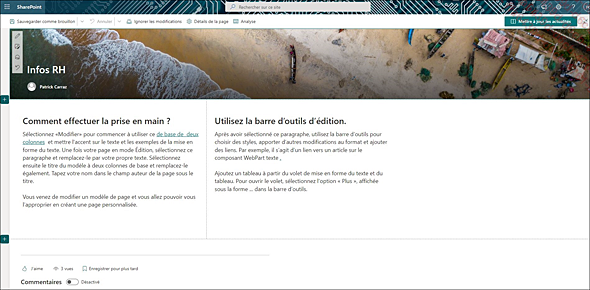
Le modèle de site d’équipe possède un équivalent aux listes d’annonces, un WebPart Actualités qui peut se substituer à ce modèle de liste. Ce composant WebPart contient un bouton Ajouter contenant deux options.
La commande Publication d’actualités permet de créer un billet. Le billet se compose comme une page de site SharePoint avec des sections, des composants WebPart, des éventuels commentaires, un thème photo. Le créateur du billet a accès à une analyse synthétique des vues et visiteurs de l’annonce.
La commande Lien d’actualités permet d’insérer dans le composant WebPart des actualités une URL d’accès à une page web qui sera affichée sous la même forme que les billets créés dans SharePoint.
2. Listes de contacts
Sur le même principe, les champs de cette liste préexistante servent à gérer des contacts comme dans les dossiers Outlook.

Vous pouvez partir de ce modèle de liste, mais modifier à volonté son contenu, par exemple :
-
changer le titre de la liste ;
-
supprimer les colonnes Téléphone personnel, Page Web et Remarques : sélectionnez chaque champ pour passer en mode modification, et utilisez le bouton Supprimer ;
-
ajouter une colonne Site de type liste de choix pour la situation géographique du contact, car notre entreprise est multisite. Utilisez le lien Créer une colonne.
-
Si vous souhaitez plutôt mettre à disposition des utilisateurs d’un site une zone de recherche de contact dans l’annuaire de l’instance Office 365, vous disposez d’un composant web part Contact qui permet d’afficher un aperçu du contenu d’un profil utilisateur.
3. Listes de liens
Cet objet permet de disposer d’une liste de liens vers d’autres sites web. Ce type d’objet est intéressant sur une page d’accueil de site racine ou de sous-site. Voici quelques exemples pour l’intranet de notre société :
-
Lien en page d’accueil vers le site web officiel de l’entreprise.
-
Lien vers les sites d’acheteurs publics pour récupérer les appels d’offres pour le sous-site correspondant.
-
Lien pour les administrateurs informatiques vers toutes les pages d’administration de produits divers et variés dans le sous-site Informatique (antivirus, messagerie web et autres consoles de supervision...) pour l’entreprise.
Seules deux colonnes sont créées par défaut dans une liste de liens, la colonne URL de type lien hypertexte, et un champ de remarque.
4. Calendriers partagés
Une liste de type Calendrier est un objet SharePoint doté d’un affichage par défaut en mode calendrier (jour, semaine, mois...). Rien à part cet affichage particulier ne le distingue d’une liste classique. Bien sûr, pour que ce type de liste ait un intérêt pour l’affichage en mode calendrier, les colonnes de la liste doivent comporter pour chaque élément deux champs dates :
-
Une date de début.
-
Une date de fin.
Mais rien ne vous empêche de modifier, d’ajouter ou de supprimer des champs comme dans toute liste SharePoint.
Ces listes permettent la mise en œuvre de calendriers partagés, chaque utilisateur autorisé contribuant à rajouter des éléments.
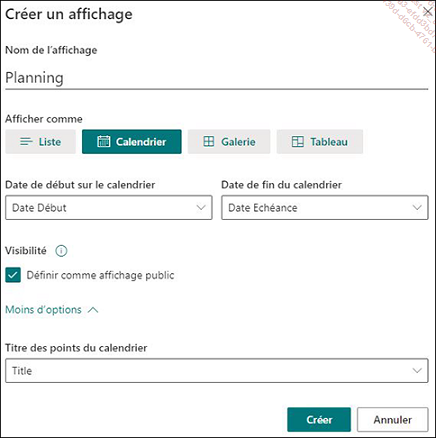
Enfin, si l’entreprise est équipée de la suite Microsoft Office et d’Outlook comme client de messagerie, il est possible pour tout utilisateur ayant accès à un calendrier partagé de le fusionner avec son calendrier privé (cf. chapitre Intégration des composants Office 365). La vue calendrier est désormais disponible dans une interface moderne, suivant la mise à jour de l’interface produit qui se fait par étapes. Toute liste peut être visualisée sous forme de calendrier du moment qu’elle contient des champs de type date/heure. Le modèle de liste de calendrier classique existe toujours et propose l’interface historique de SharePoint. Sur une liste avec une interface moderne, le principe est de créer un nouvel affichage, de choisir l’option Calendrier et d’affecter les colonnes de début et fin d’événement.
5. Listes de tâches et de suivi des problèmes
Une liste de tâches SharePoint permet de disposer d’un outil simple de gestion de projets sans avoir à investir dans les licences et l’apprentissage d’un logiciel dédié.
C’est un outil très simple, mais suffisant pour les besoins d’entreprises non spécialisées en gestion de projets. Il est ainsi possible de gérer pour chaque tâche :
-
sa priorité,
-
ses dates de début et d’échéance,
-
son état et son pourcentage d’achèvement,
-
son assignation.
Comme pour les listes de type Calendrier, si vous gérez des tâches personnelles avec Outlook, les tâches d’un projet gérées dans des listes SharePoint peuvent être synchronisées avec vos éléments personnels. Il est possible de créer des alertes automatiques pour rappel à chaque utilisateur.
Dernier avantage, SharePoint livre les listes de tâches avec un ensemble de vues filtrées (appelées affichages) permettant de voir uniquement les tâches affectées à l’utilisateur connecté, les tâches non terminées (tâches dont l’état est différent de terminé), les tâches à échéance (date d’échéance égale à la date du jour)... Pour accéder aux affichages d’un objet du site...
Conclusion
Dans ce chapitre, nous avons approfondi le principe des listes SharePoint et plus précisément les listes entièrement personnalisées non basées sur des modèles de listes. Ces modèles seront parcourus dans le prochain chapitre. Les listes sont des objets aux applications variées, permettant de stocker des données, voire de les manipuler grâce à des tris, des filtres, des sous-totaux, des paramètres de validation, à la manière de formules Excel ou d’états Access. Chaque liste peut comporter des champs de différentes natures : texte, nombre, devise, liste de choix et même recherche dans d’autres listes.
Imaginez tous les tableaux Excel qui circulent en multiples versions sur les postes de travail d’une entreprise ou qui sont refaits à l’identique par plusieurs collaborateurs qui doivent y ajouter leur contribution. Ce sont potentiellement de bons candidats pour leur équivalent sous forme de listes SharePoint.
Après les listes construites de toutes pièces, nous avons parcouru les listes livrées prêtes à l’emploi par SharePoint. Ces listes permettent de gérer des annonces, des contacts, des calendriers partagés, des tâches. Certaines sont de véritables petites applications. Par exemple, les listes de type enquête servent à...