 Editions ENI Livres | Vidéos | e-Formations
Les flux de travail
Concept
L’ensemble des fonctionnalités proposées par SharePoint semble suffisant pour la collaboration dans l’entreprise. Mais chaque société possède ses propres processus de travail et parfois le fait de disposer d’un outil de partage de documents ou d’information ne suffit pas. Il faut que l’information suive un flux d’une personne à une autre avec des étapes de vérification, de validation, d’approbation... Ces processus peuvent être formalisés dans des flux de travail (appelés workflow en anglais).
Un flux de travail est un ensemble d’étapes de traitement de l’information dans le but de réaliser une tâche. C’est une procédure mettant en œuvre une chaîne de plusieurs personnes. SharePoint permet d’affecter un flux de travail à toute bibliothèque de documents, liste, un type de contenu et même à un site.
Nous nous concentrerons sur la création de flux de travail avec l’outil graphique en ligne Power Automate. L’avantage est qu’aucune compétence de développeur n’est requise et aucun code ne sera à saisir. Power Automate est un outil de la gamme Power chez Microsoft qualifié de « low-code ». Ces outils permettent potentiellement de réaliser des opérations (des flux de travail dans...
Les types de flux de travail
Un flux est déclenché par un événement qui sera par exemple l’ajout ou la modification d’un élément d’une liste ou d’une bibliothèque. Un flux est une suite d’actions qui peuvent éventuellement être regroupées dans des étapes. Il peut y avoir des temps d’arrêt entre les actions. Chaque action peut être soumise à une ou plusieurs conditions.
Vous pouvez associer un flux Power Automate à une liste ou une bibliothèque de site. L’éditeur ayant annoncé la fin du support des flux SharePoint 2013, vous ne pouvez plus associer de flux directement (le bouton Créer un flux de la page des paramètres du site a disparu). Il n’existe plus de déclencheur au niveau du site.
Le portail Power Automate classifie les flux en plusieurs catégories. Les flux de cloud sont ceux créés avec le designer en ligne. Les flux de bureau sont créés avec l’application de bureau Power Automate.
Un flux de travail est composé des éléments suivants :
-
Un déclencheur : il s’agit de l’action à surveiller pour démarrer le flux de travail, comme l’ajout d’un élément dans une liste SharePoint.
-
Une ou plusieurs actions : ce que doit exécuter le flux de travail....
Intégration avec SharePoint Online
L’interface des listes et bibliothèques de sites SharePoint Online a été modifiée pour intégrer à chaque niveau les commandes nécessaires pour créer un flux attaché à ces objets. Dans les barres de boutons de l’interface, vous trouverez un bouton Intégrer et une commande Power Automate avec les commandes nécessaires pour lancer l’environnement de création graphique des flux.

En utilisant, par exemple, la commande Création d’un flux, un panneau latéral de création de flux sera affiché avec des modèles existants pour créer un flux à partir de l’un de ces éléments existants. L’administrateur peut également démarrer l’application Power automate et créer un nouveau flux dont la première étape sera le choix de la liste (ou de la bibliothèque) à laquelle l’affecter.
Le bouton Automatiser intégré aux boutons des listes et bibliothèques permet également via la commande Flux d’accéder aux flux associés à l’objet. Ce bouton permet également de créer plusieurs types de flux qui remplacent d’autres fonctions :
-
Règles : permet de créer des alertes sur fichier ajouté ou modifié...
Créer un flux à partir d’un modèle
L’utilisateur de Power Automate dispose de dizaines de modèles de flux. Un administrateur peut parcourir la liste des modèles et utiliser chacun d’eux pour accélérer la création des premiers flux de travail. Rendez-vous sur la page Modèles pour accéder à cette liste. Elle peut être filtrée par type. Utilisons par exemple le modèle M’informer et stocker la réponse quand un étudiant répond à un questionnaire. Ce modèle se connecte à un formulaire Forms et une liste SharePoint pour un déclencheur qui surveille l’ajout d’une réponse à un formulaire puis stocke les réponses à chaque question du formulaire dans une colonne de liste. Une fois le modèle sélectionné, le déclencheur et les actions sont automatiquement ajoutés à une nouvelle page qui vous permet de modifier le modèle pour le faire correspondre à votre besoin :
Modifiez le nom du flux dans la zone de saisie en haut à gauche de la fenêtre de modification.
Remplissez les options du déclencheur du flux en déroulant la liste Choisissez un formulaire de l’étape When a new response is submitted qui vous permet de choisir un formulaire que vous avez réalisé...
Créer un flux d’approbation
Notre base de travail sera un flux de liste pour la gestion des demandes. Une liste personnalisée a été créée pour cet usage. Les utilisateurs de l’entreprise doivent disposer au minimum du droit Ajouter des éléments sur cette liste (cf. chapitre Gestion de la sécurité). À la création d’un nouvel élément, un message sera envoyé au responsable qualité et une tâche sera créée, liée à l’élément de liste nouvellement créé. Le responsable qualité donne son avis par l’approbation ou le rejet de la demande. Il devra se connecter au site et compléter cette tâche en remplissant :
-
la décision dans une liste de deux choix (approuvé ou rejeté) ;
-
un commentaire.
Une fois cette tâche terminée, un message sera renvoyé à l’émetteur de la demande avec la décision du responsable.
Vous avez deux possibilités pour créer un flux d’approbation. Vous pouvez démarrer depuis la page des modèles de l’application Power Automate ou utiliser depuis la liste ou la bibliothèque du site le bouton Automatiser puis la commande Configurer des approbations. Partons, pour commencer, de l’application Power Automate. Rendez-vous sur la page Mes flux et utilisez le bouton Nouveau flux puis la commande Flux de cloud automatisé.
Lorsque vous créez un flux à partir de zéro, Power Automate vous propose trois types de déclenchement :
-
Automatisé : le flux est déclenché automatiquement par l’occurrence d’un événement quelconque, des dizaines de déclencheurs existent pour de nombreux produits qui s’interfacent avec le service de flux (par exemple, ajout d’un fichier SharePoint ou OneDrive)....
Collecter les données d’un formulaire Forms
1. Création d’un formulaire Microsoft Forms
Forms est un service en ligne de création de formulaires, soit pour des enquêtes, dans le but de récolter les données des réponses, soit pour des besoins internes de l’entreprise pour faire circuler l’information ou numériser un flux de travail. Cet outil se retrouve communément chez les concurrents comme Google Forms. Il permet également de gérer l’accès plus ou moins large aux formulaires.

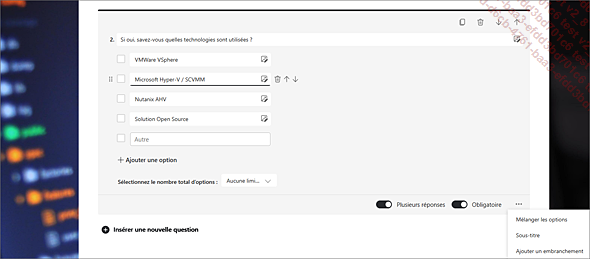
Une fois la page de création de formulaire affichée, vous avez accès à un bouton Ajouter qui vous permet de choisir entre un champ de type choix, texte ou date à saisir, ou évaluation. L’interface vous permet de changer l’ordre des questions, de supprimer ou de copier une question.
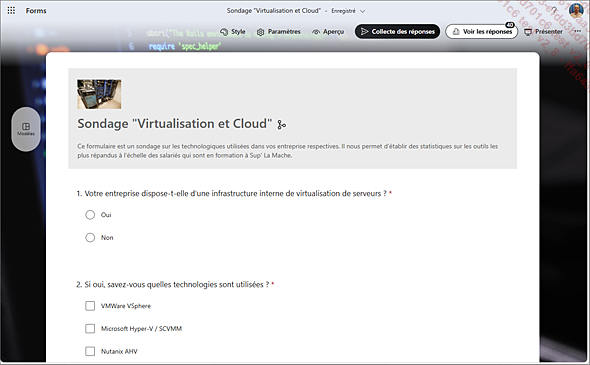
Les éléments de réponse pour les listes de choix peuvent se présenter sous forme d’options, de cases à cocher ou de listes déroulantes. Chaque question peut avoir un sous-titre faisant office de description et peut être marquée avec une réponse obligatoire.
Vous disposez d’un bouton d’affichage de l’aperçu pour l’utilisateur final du formulaire ainsi que d’une option de changement des éléments de couleur. Le bouton Collecte des réponses...
Vérification du fonctionnement des flux
En mode de modification de flux, vous disposez d’un bouton de vérification qui teste les conditions, actions et connecteurs pour trouver d’éventuelles erreurs de configuration, comme une valeur obligatoire manquante. Bien entendu, pour vérifier que le flux s’exécute correctement selon les conditions souhaitées, vous devez créer un premier élément de déclenchement. Une fois ce premier essai réalisé, Flow est capable de conserver ces informations pour regénérer à partir de ce jeu de données des essais. Pour cela, passez sur la page de modification du flux :
Cliquez sur le bouton Tester dans le bandeau des commandes.
Sélectionnez l’option Automatiquement - avec un déclencheur récemment utilisé.
Sélectionnez une des instances d’exécution.
Cliquez sur le bouton Tester.

Le flux est exécuté avec les données de l’occurrence choisie. L’administrateur peut effectuer toutes ces vérifications avec un seul jeu de données si besoin est.
Gestion des droits SharePoint
Un flux de travail est déclenché par un événement. Par défaut, le contexte d’exécution du flux prendra l’identité de l’utilisateur ayant ajouté ou modifié cet élément déclencheur. La philosophie du produit est de proposer du contenu accessible au minimum en lecture à tous les utilisateurs de l’entreprise, pas forcément en ajout ou modification. Précisons qu’un objet de site hérite par défaut des autorisations de son parent, le compte utilisateur qui crée l’élément déclencheur du flux dispose des droits minimums pour que le flux démarre, car il peut rajouter un élément :
-
L’utilisateur est membre du groupe Tout le monde sauf utilisateurs externes.
-
Ce dernier est membre du groupe SharePoint Membres.
-
Ce groupe a un accès en ajout d’élément dans une liste ou une bibliothèque.
Cependant, si un administrateur a cassé l’héritage des autorisations pour cette liste ou a supprimé un utilisateur du groupe SharePoint des membres dans les autorisations de l’objet, ce dernier n’aura pas les droits nécessaires pour que le déclencheur lance le flux de travail.
Administration des flux de travail
La page Mes Flux permet de lister les flux de travail existants. La liste contient pour chaque entrée le type, le temps depuis la dernière modification et un menu contextuel contenant les commandes suivantes :
-
Modifier : pour charger la page de modification du flux.
-
Partager : permet d’ajouter d’autres utilisateurs qui auront alors les droits de gestion du flux (modification, suppression). Le flux devient un flux d’équipe affiché dans un onglet du même nom.
-
Enregistrer sous : permet de créer une copie identique sous un autre nom.
-
Envoyer une copie : envoyer un flux par e-mail à un destinataire qui deviendra propriétaire de la copie. Le flux doit avoir été exécuté une fois avec succès pour pouvoir utiliser cette fonction. Les connexions de la copie seront remplacées avec celles du destinataire.
-
Exporter : sauvegarde du contenu du flux dans un package ZIP à but de conservation d’une copie du flux ou de déploiement de ce même flux sur un autre objet SharePoint.
-
Histor. Exec. : affichage de l’historique d’exécution.
-
Analytics : ensemble de rapports Power BI sur l’utilisation du flux (nombre d’exécutions, erreurs).
-
Supprimer
-
Activer/Désactiver : vous pouvez décider de désactiver un flux sans le supprimer....
Application mobile
Power Automate dispose de sa propre application pour smartphones d’où il est possible de voir la liste des flux existants, de les administrer, les désactiver et les modifier. Il est également possible de créer des flux via l’application, qu’ils soient basés sur des modèles ou créés à partir d’une page vide. L’utilisateur peut également accéder aux tâches d’approbation issues de flux existants et les exécuter.

Il est possible de créer un flux avec un déclencheur particulier appelé le bouton. Le flux peut exécuter toute action prévue sur la plateforme et sera déclenché non pas par un ajout d’élément dans une liste ou de fichier dans une bibliothèque, mais par l’utilisation du bouton dans l’application mobile. À nouveau, de nombreux modèles sont disponibles lorsque vous visitez la catégorie Bouton de la galerie des modèles Power Automate.
Concept d’alertes
Un site SharePoint peut contenir de nombreuses informations, sous forme de fichiers, d’éléments de listes. Les listes peuvent nécessiter une collaboration entre plusieurs personnes. Se tenir informé de l’évolution du contenu du site peut rapidement se révéler un casse-tête s’il faut vérifier chaque liste ou bibliothèque une à une. Une alerte est un message électronique envoyé à un utilisateur après que celui-ci s’est créé une sorte d’abonnement à une modification du contenu d’un objet comme :
-
l’ajout, la modification ou la suppression de fichiers d’une bibliothèque,
-
l’ajout, la modification ou la suppression d’un élément d’une liste.
Il est également plus simple d’aborder cette fonctionnalité par l’exemple :
-
Les rédacteurs de documents, pour la démarche qualité de l’entreprise, souhaitent être informés de l’ajout de nouveau fichier dans la bibliothèque correspondante par leurs collègues.
-
Les rédacteurs des réponses aux appels d’offres souhaitent être prévenus lors de l’ajout d’un dossier à la liste du calendrier de réponses par un autre gestionnaire.
Historiquement, SharePoint Online dispose d’une...
Configurer les actions rapides
Les fonctions Étapes rapides et Règles cohabitent dans SharePoint Online mais n’ont pas du tout le même rôle. Ce sont des actions manuelles ajoutées via la commande Automatiser pour exécuter rapidement une opération sur les éléments sélectionnés. Comme les règles, elles ne créent pas de flux Power Automate, mais peuvent appeler un flux existant. Les Étapes rapides de SharePoint Online permettent d’ajouter des actions personnalisées dans le menu Automatiser d’une liste ou bibliothèque. Elles offrent aux utilisateurs un moyen d’exécuter rapidement des opérations courantes — comme envoyer un message électronique, modifier un champ ou lancer un flux existant — en un seul clic, sans créer de workflow ou de flux Power Automate. C’est un outil simple, pratique et orienté productivité. Cette fonction ressemble à la fonction des actions rapides du client de messagerie de Microsoft.
L’action est stockée dans la configuration de la bibliothèque ou de la liste. Elle s’exécute lorsque l’utilisateur l’appelle. Elle peut effectuer des actions natives SharePoint (modifier un champ, déplacer un fichier, envoyer un mail simple), exécuter un flux Power Automate en spécifiant son identifiant et ne possède...
Conclusion
Les flux de travail sont les équivalents numériques des procédures (informelles ou écrites) d’une entreprise. Ils sont affectés à une liste, une bibliothèque ou même à un site, pour rendre entièrement numériques des échanges qui pouvaient être auparavant uniquement basés sur des éléments papiers. Le flux de travail a cette faculté de décomposer via l’outil informatique les étapes et les actions nécessaires pour suivre les procédures dans de nombreux scénarios. Il permet de formaliser et de rendre plus fluide une chaîne d’opérations entre plusieurs collaborateurs. Cela permet aux responsables de décomposer clairement l’ensemble des tâches, de les affecter à des personnes bien identifiées et même de soulever et de résoudre des problèmes comme des goulots d’étranglement au sein des services de l’entreprise.
Les flux de travail Power Automate sont un puissant outil de gestion numérique. Les administrateurs SharePoint ne doivent cependant pas oublier les quelques fonctionnalités qui prennent en charge 80 % des besoins sans flux. Ces outils sont simples et prêts à l’usage sans aucune configuration. À commencer par le bouton Automatiser qui comporte les règles et actions...