 Editions ENI Livres | Vidéos | e-Formations
Surveillance, sauvegarde et optimisation
Les corbeilles de site
Un site SharePoint est doté de deux niveaux de corbeille pour la récupération d’informations unitaires (fichier, élément de liste, objet de site...). Le premier niveau est disponible pour chaque utilisateur et chaque site d’une collection.
L’administrateur de la collection a accès à un second niveau de protection qui lui donne accès à un outil corbeille particulier. Cet outil lui permet pour les deux corbeilles de voir les éléments supprimés par tous les utilisateurs en un seul emplacement. Ces corbeilles sont les suivantes :
-
Première corbeille : il y en a une par site de la collection. Les éléments sont conservés quatre-vingt-treize jours. Les fichiers dans la corbeille à ce niveau sont toujours dans la base de données de contenu de la collection de sites correspondante. Le contenu de la corbeille de premier niveau est donc compté dans l’éventuel quota affecté aux sites de la collection.
-
Corbeille secondaire : les éléments supprimés de la première corbeille sont transférés dans cette seconde corbeille.
La corbeille de second niveau est accessible seulement aux administrateurs de la collection de sites. Le délai de quatre-vingt-treize jours est valable pour les deux niveaux de corbeille.
Si un utilisateur vide sa corbeille...
Corbeille des collections de sites
Le centre d’administration comporte, sur la page listant les collections de sites, une corbeille spécifique, accessible uniquement aux comptes disposant du rôle d’administrateur SharePoint. La page Sites supprimés permet de récupérer des collections qui auraient été accidentellement ou prématurément supprimées.

Pages d’administration
Sur la page des paramètres de site, vous trouverez certains liens utiles pour l’administration de la collection. Le lien Sites et espaces de travail propose une liste par collection. Ceci est pratique si vous avez créé une arborescence à plusieurs niveaux.
La page des métriques de stockage permet de lister les éléments de la collection et l’espace de stockage utilisé pour chaque objet. Cet outil permet aux utilisateurs et administrateurs de connaître d’un coup d’œil les bibliothèques ou sites les plus volumineux pour les purger si nécessaire. Il est accessible via le lien Métriques de stockage de la page des paramètres de site, depuis le site racine de la collection.
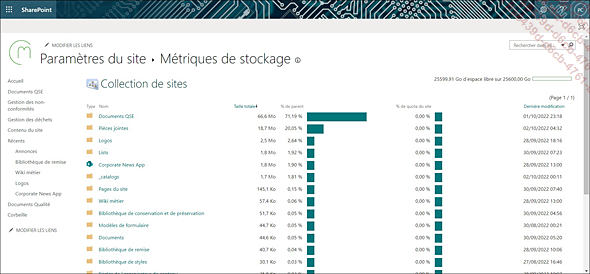
Cette page pourra être complétée par la page d’utilisation des sites qui propose des informations plus nombreuses.
Surveillance
Il n’existe plus de journaux d’audit propres à SharePoint Online. Le service d’audit est désormais intégré à Purview et se nomme Microsoft Purview Audit. Il est disponible en deux niveaux selon votre abonnement :
-
Standard : inclus dans la plupart des licences (Business Standard et Premium, E3), les journaux conservent 180 jours d’événements.
Premium : inclus uniquement dans les abonnements E5, la rétention des événements est de 365 jours (contre 180 pour l’audit standard).
Cette fonction est un journal unifié qui capture toutes les actions des utilisateurs et administrateurs. Il couvre les activités sur les contenus comme les opérations sur les fichiers (consultation, téléchargement, modification, suppression etc.), les changements de droits opérés par les administrateurs (permissions, accès invité, partage externe), les opérations d’administration (modification de paramètres d’une collection, création ou suppression de collection etc.). Dans le portail Purview, l’outil se trouve dans la partie Solutions sous le nom Audit. En utilisant la commande de création d’une recherche, vous pouvez configurer les opérations à filtrer, l’URL du site à vérifier, les activités et un créneau temporel. Les requêtes...
Sauvegarde
Sur une ferme SharePoint Server, nous aurions la possibilité de déclencher des sauvegardes de contenu avec les outils natifs de l’interface graphique ou des commandes PowerShell. Mais sur SharePoint Online, nous n’avons pas accès à ce niveau de l’infrastructure. Et il n’existe pas de commande PowerShell du module SharePoint Online pour réaliser des sauvegardes. Bien que les corbeilles permettent de disposer d’un niveau de sécurité, cette fonctionnalité est limitée dans le temps. De même, il ne faut pas penser que, parce que Microsoft gère l’infrastructure sous-jacente, il n’y a pas de sauvegarde à prévoir. En effet, les redondances matérielles, la mise en cluster, ou tout autre service logiciel de haute disponibilité, ne dispense pas de gérer la problématique des sauvegardes. Nous allons donc nous tourner vers des solutions dédiées aux données stockées dans Office 365. Certains constructeurs de boîtiers NAS comme Synology proposent des outils. Nous allons examiner la solution Veeam Backup for Microsoft 365. Cet éditeur possède désormais une part de marché conséquente dans les outils de sauvegarde en environnements virtualisés. Le principal produit, Veeam Backup & Replication dispose de nombreux agents, appelés Explorers, pour gérer la sauvegarde cohérente des applications hébergées sur les machines virtuelles de l’infrastructure, que l’entreprise ait choisi Hyper-V ou ESXi.
1. Installation de Veeam Backup pour Microsoft 365
Vous pouvez télécharger une version de démonstration valable trente jours du produit sur le site de l’éditeur. Vous obtiendrez une archive avec trois fichiers MSI en plus du fichier de licence dont la demande est réalisée sur le site web de Veeam également.
Vous pouvez lancer l’assistant d’installation du produit qui affichera trois composants à installer :
-
la partie serveur ;
-
la console de gestion ;
-
le module PowerShell.
Vous installerez également les deux Veeam Explorers livrés avec le produit. Il faudra veiller à rajouter les règles de pare-feu entrantes et sortantes nécessaires sur le serveur...
Commandes PowerShell utiles
Comme tout produit de la gamme Microsoft, SharePoint peut se gérer en PowerShell via un terminal et des scripts. Il existe d’autres modules historiques, mais le module recommandé est le SharePoint Online Management Shell (Microsoft.Online.SharePoint.PowerShell). C’est le module officiel Microsoft qui permet entre autres :
-
de gérer les sites (création, suppression, quotas, paramètres avancés) ;
-
de gérer les fonctionnalités d’administration globale ;
-
de gérer les paramètres de niveau tenant.
Pour l’installer, vous pouvez utiliser la commande suivante (pour Windows PowerShell 5.1 ou PowerShell 7.x) :
Install-Module -Name Microsoft.Online.SharePoint.PowerShell Voici une liste de commandes utiles pour l’administration de SharePoint Online à partir de PowerShell. La première commande à utiliser dans le cadre de la création de scripts sera celle permettant de se connecter à l’instance SharePoint Online :
Connect-SPOService -Url https://yourdomain-admin.sharepoint.com -Credential (Get-Credential) Pour obtenir les propriétés d’un site, nous pouvons utiliser la commande suivante :
Get-SPOSite -Identity https://yourdomain.sharepoint.com/sites/yoursite Pour créer un site, par exemple de type communication :
New-SPOSite -Url https://yourdomain.sharepoint.com/sites/communicationsite...Conclusion
La surveillance et la sauvegarde sont plus que nécessaires dans un environnement SharePoint. Entre le trou noir des droits et les nombreux problèmes, impossible de se passer de ces outils de support technique. Les sites sans propriétaires, du contenu sans cycle de vie, reporter à plus tard les choix et la gestion autour des métadonnées, négliger la formation aux usages qui duplique les problèmes existants sur d’autres systèmes plus anciens portés sur SharePoint (duplication de fichiers en dizaines d’exemplaires partout sans contrôle de version), autant de points qui peuvent entraîner de nombreux désagréments face à un outil que l’on présente souvent comme magique pour résoudre des problématiques dans l’entreprise. Pour de nombreux points, et bien d’autres, l’erreur se répare aussi avant le déploiement en définissant une gestion du cycle de vie des données et en préparant les futurs utilisateurs aux changements des modes de travail. Le travail des administrateurs continu ensuite par la construction d’un cadre de travail pour la surveillance et aussi en se construisant un jeu de scripts PowerShell adéquats pour ces opérations de surveillance.