 Editions ENI Livres | Vidéos | e-Formations
Importation et préparation des données
Importer des informations à partir de sources diverses
La plupart des logiciels modernes, et qui sont de votre utilisation courante, offrent des possibilités d’exporter plus ou moins efficacement au moins une partie des données qu’ils contiennent. Dans un certain nombre de cas, il faudra vérifier la disposition des données récupérées, les valeurs, leurs formats, surtout les données de type Date.
L’utilisation des données issues d’applications externes à Excel n’est possible que si elles correspondent aux critères de qualité qu’exige ce progiciel. Les difficultés proviennent dans la majorité des cas des formats des valeurs numériques.
Les États-Unis utilisent le point comme séparateur décimal et la virgule comme séparateur des milliers, en France, c’est l’inverse. Ils utilisent le format de date mm/jj/aaaa, alors que nous utilisons le format jj/mm/aaaa.
Pour qu’Excel fonctionne correctement, il faut impérativement passer par une phase d’adaptation pour convertir les formats numériques : c’est le rôle joué par les assistants d’importation. Chaque type de fichier pourra voir son propre assistant qui rendra les données utilisables.
Présentation de quelques types de fichiers
Nous allons maintenant passer en revue les principaux types de fichiers qui permettent l’importation de données dans Excel. Les exemples présentés ici ne couvrent qu’une partie des formats disponibles. La plupart suivent une structure simple : la première ligne contient les en-têtes de colonnes et les lignes suivantes correspondent aux enregistrements. Le format XML constitue une exception, car il n’est pas organisé sous forme de tableau mais sous forme arborescente, à l’aide de balises.
Fichier CSV
Un fichier CSV (Comma-Separated Values) est un fichier texte dans lequel les données sont présentées sous forme de tableau, chaque champ étant séparé du suivant par un caractère délimiteur, généralement la virgule ou le point-virgule. C’est ce caractère qui permet à Excel de distinguer automatiquement les différentes colonnes lors de l’importation.
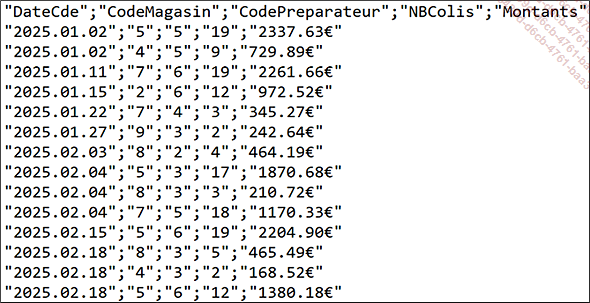
Exemple de fichier...
Préparer vos données pour travailler avec des éléments conformes
Aujourd’hui, il est courant d’importer dans Excel des données issues de logiciels ou de bases de données variées. Lorsque ces informations proviennent d’une application technique et bien structurée, leur traitement est généralement simple. En revanche, dès qu’une partie des données a été saisie manuellement, des difficultés peuvent apparaître : incohérences, oublis, formats irréguliers…
Plusieurs types de problèmes reviennent fréquemment lors de l’importation. Par exemple, certaines valeurs numériques peuvent utiliser un point au lieu d’une virgule comme séparateur décimal ; le format peut avoir été mal interprété au moment de l’importation, provoquant des alignements incorrects ; il est également fréquent que des valeurs soient concaténées avec l’unité de mesure qui les accompagne (13.58 M€, 17 °C, 12 s, 56 km), rendant impossibles les calculs.
Pour pouvoir analyser correctement vos données dans Excel, il sera donc nécessaire d’identifier et de corriger ces erreurs. Cette section présente les principales actions à entreprendre pour préparer efficacement vos données et garantir la fiabilité de vos analyses.
Transformer des valeurs stockées sous forme de textes en nombres
Il arrive fréquemment qu’Excel interprète certaines valeurs numériques comme du texte, ce qui empêche de les utiliser dans les calculs. Cette section présente les différentes méthodes permettant de les convertir correctement en nombres.
Dans les exemples qui suivent, c’est le fichier texte Préparations.csv qui est utilisé. Vous pouvez l’importer dans Excel afin de créer le classeur Préparations.xlsx et reproduire les manipulations présentées.

Aucune valeur n’est utilisable par Excel dans cette feuille
Les dates sont au format AAAA.MM.JJ, les valeurs numériques sont sous forme de textes (triangle vert dans la cellule) et les montants avec des virgules sont au format texte.
Pour les valeurs numériques des colonnes...