 Editions ENI Livres | Vidéos | e-Formations
Mettre en forme les résultats
Introduction
Une fois les résultats obtenus, leur présentation devient essentielle pour en faciliter la lecture et faire ressortir les informations importantes. Dans ce chapitre, vous allez découvrir plusieurs techniques de mise en forme des résultats dans Excel : mise en forme conditionnelle, graphique sparkline, graphiques, formats spécifiques et indicateurs visuels. Ces techniques seront abordées à partir de plusieurs cas concrets, chacun permettant d’illustrer un ou plusieurs modes de présentation adaptés à la lecture et à l’interprétation des données.
Retrouvez les feuilles correspondant à ces exemples dans le classeur BaseChapitre6.xlsx.
Principes généraux de mise en forme
La mise en forme des résultats ne sert pas seulement à améliorer l’apparence d’un tableau. Elle permet surtout d’en faciliter la lecture, de hiérarchiser l’information et de faire ressortir les éléments importants. Un bon choix de couleurs, de formats ou de représentations visuelles aide le lecteur à repérer rapidement les écarts, les alertes ou les tendances, sans surcharger la feuille.
Dans cette logique, les éléments les plus courants doivent généralement rester sobres, tandis que les résultats remarquables ou problématiques...
Mise en forme des statistiques de dépenses d’un club de sport
Dans cet exemple, vous allez travailler sur un tableau de statistiques présentant les dépenses d’un club de sport, à la fois sous forme de totaux et de montants mensuels par section. L’objectif est de faire ressortir rapidement les valeurs importantes et de visualiser les évolutions au fil des mois. Vous commencerez par utiliser la mise en forme conditionnelle pour signaler certains montants, puis vous ajouterez des sparklines afin de représenter graphiquement les tendances dans le tableau.
Mettre en évidence les montants significatifs
Activez la feuille Dépenses1 qui liste les dépenses de votre club de sport favori.
Elle contient un tableau structuré Tableau1 dont les colonnes ont été nommées DateSport (A2 :A112), TypeSport (B2 :B112) et MontantSport (C2 :C112) qui répertorie les dépenses liées à chaque sport du 1/01/2025 au 11/09/2025.
La feuille StatSports comprend deux tableaux. Dans le premier, nous allons calculer les dépenses totales pour chaque sport et dans le second nous allons ventiler ces dépenses par mois. En B5, saisissez la formule suivante :
=SOMME.SI(Tableau1[SECTION];StatSports!A5;Tableau1[MONTANT]) Cette fonction calcule la somme de toutes les dépenses du sport affiché en A5 de la feuille StatSport et se trouvant en colonne Section du Tableau1, et dont les montants se trouvent dans la colonne Montant de ce même tableau.
Recopiez cette formule jusqu’à la cellule B10.
En D5, saisissez la formule suivante :
=SOMME((Tableau1[SECTION]=StatSports!$A5)*
(MOIS(Tableau1[DATE])=StatSports!D$4)*(Tableau1[MONTANT]))
Cette formule calcule la somme des dépenses dans le Tableau1 pour le sport défini dans la feuille StatSports en cellule A5 et pour le mois défini dans la feuille StatSport en cellule D5.
Recopiez cette formule vers la droite jusqu’à la cellule O5 puis vers le bas jusqu’à la ligne 10.
Dans le tableau des Dépenses Mensuelles, nous souhaitons faire apparaître en rouge les montants supérieurs à 150 € et dans le tableau des Dépenses Totales les dépenses supérieures à 1200 € doivent apparaître en texte blanc et gras...
Visualiser les informations clés d’un tableau de dépenses personnelles
La feuille Dépenses2 recense les dépenses d’un ménage sur l’année 2025 qui permettent d’alimenter une feuille de synthèse StatDép.
Sélectionnez la feuille StatDép.
Elle contient un champ Budget prévisionnel, deux champs pour les dépenses de chaque membre du ménage, et un champ des Totaux des dépenses du Poste défini en colonne A.
Vous pouvez calculer pour chaque membre et pour chaque poste, la somme des dépenses enregistrées.
Nous allons alimenter la case C2 par une formule et une simple copie sera réalisée dans toutes les autres cellules. Nous allons utiliser avantageusement les combinaisons des références relatives et absolues.
Les règles :
-
Les Membres se trouvent dans une ligne unique fixe, mais dans des colonnes distinctes.
-
Les Postes sont dans une seule colonne fixe, mais des lignes variables.
-
Les Postes, Comptes et Montants sont dans une autre feuille, dans des colonnes spécifiques mais fixes, les éléments internes à chaque colonne dans des lignes variables.
En C5, il faut calculer la somme des dépenses du Membre Sandrine pour le Poste Alimentation. Cela se traduit ainsi :
-
La somme des dépenses sera calculée sur la colonne fixe D, donc Dépenses2!$D:$D.
-
Le Compte de Sandrine est consigné dans la colonne des Compte en feuille Dépenses2 et sa désignation en cellule C1 des comptes dans la feuille StatDép.
-
Les paramètres à faire concorder sont Dépenses2!$C:$C et StatDép:C$1.
-
Les Postes des dépenses se trouvent dans la feuille Dépenses2 en colonne A pour chaque poste présent en feuille StatDép en colonne A et lignes 2 à 12.
-
Les paramètres de la formule à faire concorder sont donc Dépenses2!$B:$B avec les postes en StatDép!$A.
Si l’on regroupe ces trois groupes de paramètres pour les placer dans une fonction SOMME.SI.ENS() soit la somme des valeurs correspondant à l’ensemble des paramètres précisés, cela donne :
=SOMME.SI.ENS(Dépenses2!$D:$D;Dépenses2!$C:$C;StatDép!C$1;
Dépenses2!$B:$B;StatDép!$A2)
Cette formule a pour résultat...
Mettre en évidence les performances commerciales et les écarts aux objectifs
Affichez la feuille StatAssur établissant des statistiques de ventes de commerciaux en assurance.
Les données des ventes des commerciaux sont enregistrées dans la feuille Assurances et les synthèses sont présentées dans la feuille StatAssur.
Mettre en évidence les écarts aux objectifs à l’aide de règles visuelles
Votre direction apprécie votre analyse, mais elle vous demande d’afficher en blanc sur fond rouge, les chiffres d’affaires inférieurs aux objectifs fixés en début d’année, pour chaque produit et chaque commercial.
Utiliser la mise en en forme conditionnelle pour mettre en évidence les CA inférieurs aux objectifs
Si vous regardez attentivement les tableaux, il apparaît que les cellules contenant les chiffres d’affaires réalisés sont dans le même ordre que les cellules contenant les objectifs. Il suffit donc de comparer ligne à ligne, pour chaque ligne et chaque colonne, les C.A. réalisés par rapport aux C.A. objectifs et d’associer l’icône souhaité.
Sélectionnez les C.A. réalisés, de B14 à D19 (dans cet ordre).
Dans l’onglet Accueil et le groupe Styles, cliquez sur le bouton Mise en forme conditionnelle, puis sur Nouvelle règle.
La boîte de dialogue Nouvelle règle de mise en forme s’ouvre.
Sélectionnez l’option Utiliser une formule pour déterminer pour quelles cellules le format sera appliqué.
Pour comparer les valeurs, la fonction est simple, il faut tester si la valeur en B14 est inférieure à la valeur en B4.
Saisissez la formule : =B14<B4
Cliquez sur le bouton Format et dans l’onglet Police, dans la zone Style, sélectionnez Gras et dans la liste déroulante Couleur, choisissez Blanc puis, dans l’onglet Remplissage, sélectionnez la Couleur d’arrière-plan Rouge. Terminez deux fois par OK.
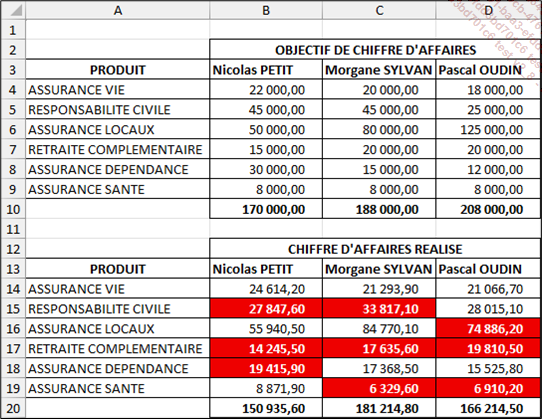
Tous les C.A. inférieurs aux objectifs sont mis en évidence
Utiliser un jeu d’icônes pour visualiser la performance
Mais si vos commerciaux n’ont pas réalisé leurs objectifs sur certains produits, ils se sont peut-être...
Mise en forme des temps de travail dans un tableau de suivi
Dans le cas de données exprimées en durée, il faut appliquer un format horaire adapté avant toute autre mise en forme, afin qu’Excel affiche correctement les cumuls de temps. La mise en forme conditionnelle peut ensuite s’appuyer sur une formule pour comparer ces durées et faire ressortir certaines répartitions du temps de travail.
Dans l’exemple qui suit, vous allez travailler sur un tableau de suivi du temps indiquant, pour chaque collaborateur, les heures consacrées à différentes activités. L’objectif final est de signaler rapidement les situations dans lesquelles une part trop importante du temps est consacrée à certaines tâches.
Cet exemple utilise la feuille GestTemps. Cette feuille recense le temps consacré aux différentes activités enregistrées, par collaborateur et par journée.
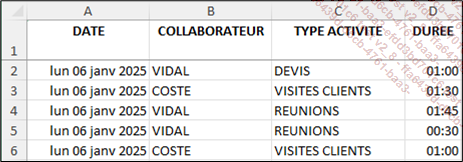
Les enregistrements de la feuille GestTemp
La feuille StatGestTemps contient une synthèse de ces enregistrements, soit pour chaque salarié le temps consacré aux différentes tâches.

Les synthèses actuellement en place
Appliquer un format horaire
Excel stocke les durées sous forme numérique : une journée complète vaut 1, une demi-journée 0,5, six heures 0,25, et ainsi de suite. Pour afficher correctement...
Visualiser les écarts entre coûts réels et coûts prévisionnels d’un chantier de construction
Certaines mises en forme permettent non seulement de signaler une valeur, mais aussi de donner immédiatement une idée de son niveau ou de son écart par rapport à une référence. Les barres de données remplissent cette fonction en représentant visuellement l’importance d’une valeur dans la cellule elle-même. Elles sont utiles pour comparer rapidement des résultats, mais deviennent moins parlantes lorsque les dépassements excèdent nettement la valeur de référence. Dans ce cas, un indicateur visuel complémentaire peut être ajouté afin de rendre les écarts les plus importants plus explicites.
Dans l’exemple qui suit, vous allez travailler sur un tableau de suivi de chantier comparant les coûts réels aux coûts prévisionnels. L’objectif est de faire ressortir rapidement les écarts entre budget et dépenses constatées, d’abord à l’aide de barres de données, puis grâce à un indicateur visuel signalant plus clairement les dépassements du prévisionnel.
Dans la feuille SuiviChantier, toutes les dépenses au fil du temps sont enregistrées.
Dans la feuille StatChantier, les dépenses sont regroupées par type.
 |
 |
|
Feuille SuiviChantier |
Feuille StatChantier |
Dans la feuille d’analyse, les cellules D5 à D7 du tableau contiennent une formule utilisant la fonction SOMME.SI. En cellule D5, elle est :
=SOMME.SI(SuiviChantier!$B$2:$B$1000;StatChantier!...