 Editions ENI Livres | Vidéos | e-Formations
Trier et filtrer de grands ensembles de données
Introduction
Lorsque les données deviennent nombreuses, il peut rapidement devenir difficile de s’y retrouver : repérer une information précise, comparer des enregistrements ou comprendre comment les éléments se répartissent dans une liste demande alors plus de temps. Excel propose plusieurs outils pour faciliter cette exploration, notamment le tri et le filtre qui font l’objet de ce chapitre.
Ces deux opérations répondent à des besoins différents qu’il convient de distinguer. Le tri permet de réorganiser les données selon un ordre choisi (alphabétique, chronologique, numérique…). Après un tri, toutes les données restent visibles, seule leur position change. Le filtre, au contraire, sert à afficher uniquement les enregistrements répondant à un ou plusieurs critères. Dans ce cas, les données qui ne correspondent pas aux critères recherchés sont temporairement masquées mais restent présentes dans la feuille.
Ce chapitre commence en présentant comment trier les données de vos tableaux sur un ou plusieurs critères. Vous découvrirez ensuite les différents filtres proposés par Excel, qu’ils portent sur du texte, des nombres, des dates, etc., ainsi que l’utilisation de segments pour affiner l’exploration. Pour aller...
Trier les informations
Dans cette partie, nous allons voir comment appliquer différents types de tris sur un tableau de données. Les exemples qui suivent s’appuient sur la feuille Factures du classeur TRIS. À l’ouverture du classeur, les informations du tableau sont triées par date d’établissement de la facture en colonne A :
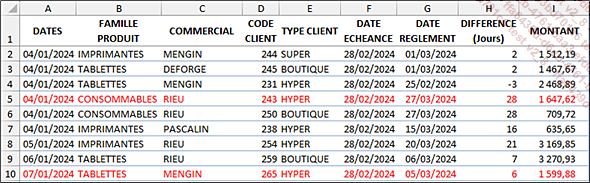
Aperçu du contenu de la feuille Factures
Lorsque vous appliquez un tri à un tableau contenant des formules ou des liens entre les données, vérifiez que les résultats restent cohérents et que les calculs ne sont pas affectés. En cas de problème, la commande CtrlZ permet d’annuler la dernière opération.
Classer les données sur un critère
Préparer les données avant d’appliquer un tri
Lorsque vous effectuez plusieurs tris successifs, il peut devenir difficile de revenir à l’ordre d’origine du tableau. Pour conserver une référence fiable, avant de commencer à appliquer des tris, vous pouvez ajouter au tableau une colonne (temporaire ou non) dans laquelle chaque ligne est numérotée de manière croissante (1, 2, 3, etc.). Cette numérotation sert de repère : il vous suffira de trier le tableau sur cette colonne pour retrouver l’ordre d’origine.
Une fois le classeur enregistré, l’ordre obtenu après vos tris est conservé. Disposer d’une colonne de référence permet donc, même après réouverture du fichier, de retrouver facilement la disposition d’origine si nécessaire.
Trier des textes par ordre alphabétique
Pour trier une feuille sur la base du contenu d’une colonne contenant du texte, sélectionnez une cellule de la colonne en question.
Dans l’onglet Accueil et le groupe Edition, cliquez sur le bouton Trier et filtrer.

La commande de Tri sur la colonne active
Le bouton fait apparaître trois modes de tri :
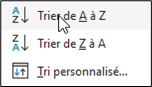
Options de tri de la liste Trier et filtrer lorsque du texte est sélectionné
L’option Trier de A à Z permet de trier la colonne dans l’ordre alphabétique.
L’option Trier de Z à A trie la colonne dans l’ordre inverse de l’ordre alphabétique.
Le bouton Tri personnalisé permet d’accéder...
Filtrer les données
Avant de se lancer
Le filtrage des données permet d’afficher uniquement les enregistrements correspondant à un ou plusieurs critères. Si les données sont en grand nombre, cela facilite d’autant plus les analyses en rendant visibles uniquement celles qui vous intéressent pour un objectif donné. Aucune donnée n’est supprimée : lorsque les filtres sont désactivés, toutes les données initiales redeviennent visibles. Voici quelques règles à connaître sur les filtres :
-
Un filtre s’applique à une colonne entière (appelée également champ).
-
Les filtres ne fonctionnent pas sur des cellules fusionnées.
-
Le filtre s’interrompt à la première ligne vide.
-
Chaque colonne doit posséder un en-tête unique.
Excel propose de nombreuses possibilités de filtres adaptés à la nature des données contenues dans une colonne : textes, nombres, dates ou encore couleurs.
Lorsqu’un filtre est appliqué, Excel affiche la liste des valeurs présentes dans la colonne, sans doublons, afin de faciliter la sélection. Chaque valeur est associée à une case à cocher permettant de l’inclure ou de l’exclure du filtre.
Selon le type de données, Excel propose également des critères plus précis. Pour les textes, vous pouvez rechercher des valeurs commençant par, contenant, se terminant par ou ne contenant pas certains caractères. Pour les nombres, il est possible d’appliquer des critères de comparaison, tels que inférieur à, supérieur à ou compris entre deux valeurs. Pour les dates, les filtres peuvent porter sur une date précise ou sur une période, par exemple un mois, un trimestre ou une année. Il est aussi possible de filtrer selon la mise en forme des cellules, notamment à partir d’une couleur de remplissage, d’une couleur de police ou d’une mise en forme conditionnelle.
Voyons maintenant comment appliquer ces filtres à une base de données. Vous pouvez utiliser la feuille Factures avec segments du fichier TRIS.xlsx pour pratiquer la manipulation des filtres à partir des informations des sections suivantes.