 Editions ENI Livres | Vidéos | e-Formations
Power Pivot
À quoi sert Power Pivot ?
Power Pivot n’est pas indispensable pour construire des tableaux de bord dans Excel. Dans de nombreux cas, des tableaux structurés, des formules, des graphiques ou des tableaux croisés dynamiques classiques suffisent largement. Il constitue toutefois un prolongement intéressant lorsque les données deviennent plus nombreuses, proviennent de plusieurs sources ou doivent être croisées entre plusieurs tables. C’est pour cette raison qu’il trouve sa place en fin d’ouvrage, comme ouverture vers des analyses plus avancées.
Power Pivot est un outil intégré à Excel qui permet de travailler sur un modèle de données, c’est-à-dire sur un ensemble de tables que l’on peut importer, relier entre elles et exploiter dans des analyses ou des tableaux croisés dynamiques. Il élargit ainsi les possibilités du tableur lorsqu’il ne suffit plus de travailler sur une seule table ou sur une seule feuille.
Son intérêt principal est de permettre le croisement de données issues de sources différentes, tout en conservant leurs liens logiques. Là où un tableau croisé dynamique classique s’appuie généralement sur une table unique, Power Pivot permet de réunir plusieurs tables dans un même modèle, puis d’utiliser...
Importation de données dans le modèle
Avant de pouvoir exploiter Power Pivot, il faut commencer par importer dans le modèle de données les différentes tables qui serviront à l’analyse. Dans cet exemple, les informations proviennent de deux sources distinctes : une base Access et un fichier Excel. L’objectif de cette étape est de réunir ces tables dans un même classeur afin de pouvoir ensuite les relier et les exploiter ensemble.
Importer des tables issues d’Access
Commencez par ouvrir un nouveau classeur vide.

Excel et son onglet Power Pivot
Dans l’onglet Power Pivot et le groupe Modèle de données, cliquez sur le bouton Gérer.

La fenêtre Power Pivot pour Excel s’affiche.
Le nom de votre fichier est affiché à droite de l’intitulé Power Pivot pour Excel, ici Classeur1.

Le ruban Power Pivot pour Excel et ses onglets
Dans l’onglet Accueil et le groupe Obtenir des données externes, cliquez sur le bouton À partir de la base de données puis sur l’option À partir d’Access.
Dans la boîte de dialogue Assistant Importation de table, qui s’ouvre, cliquez sur le bouton Parcourir pour sélectionner le fichier où il est stocké. Pour notre exemple, sélectionnez le fichier Gestion2025.accbd.
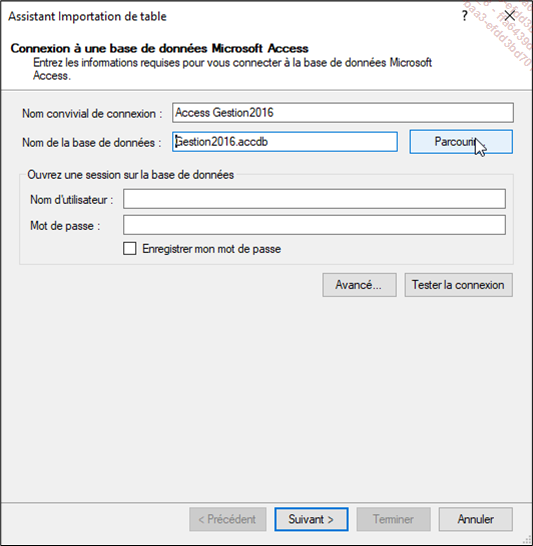
La connexion à...
Relier les tables du modèle de données
Comprendre le rôle des relations entre les tables
Importer plusieurs tables dans Power Pivot ne suffit pas : pour pouvoir les exploiter ensemble, il faut encore définir les relations qui existent entre elles. Une relation permet d’associer deux tables à partir d’un champ commun ou équivalent, par exemple un code commercial, un numéro de secteur ou tout autre identifiant partagé.
Les champs mis en relation n’ont pas nécessairement le même nom, mais ils doivent représenter la même information et être de même nature. C’est cette correspondance qui permet à Power Pivot de faire dialoguer les tables entre elles et d’utiliser leurs données dans une même analyse.
Dans la plupart des cas, une relation associe une table de référence à une table contenant des données plus détaillées : une même valeur du champ commun peut alors correspondre à plusieurs enregistrements dans l’autre table, ce que l’on appelle une relation un-à-plusieurs.
Une fois les relations définies, les différentes tables du modèle peuvent être croisées dans les analyses ultérieures ou dans des tableaux croisés dynamiques.
Créer une relation, en vue de diagramme
Dans l’onglet...
Exploiter le modèle dans un tableau croisé dynamique
Une fois les tables importées et reliées dans le modèle de données, Power Pivot permet de les exploiter dans un tableau croisé dynamique. L’intérêt de cette approche est de pouvoir construire une analyse à partir d’informations provenant de plusieurs tables, par exemple pour rapprocher des données d’activité et des objectifs.
Comparer les résultats à des objectifs individuels
Dans l’exemple qui suit, le TCD va servir à comparer les montants facturés avec les objectifs définis pour les commerciaux, puis pour les secteurs.
Dans la fenêtre Power Pivot pour Excel, sélectionnez l’onglet Accueil et déroulez le menu du bouton Tableau croisé dynamique puis cliquez sur Tableau croisé dynamique.

La création du TCD
Dans la boîte de dialogue qui s’ouvre, sélectionnez Nouvelle feuille de calcul et conservez l’emplacement proposé. Cliquez sur OK.
Vous retrouvez la feuille de conception d’un TCD traditionnel.
Dans le volet Champs de tableau croisé dynamique, dans la liste des champs, déroulez le contenu de la table T_Commerciaux, puis faites glisser l’étiquette Commercial dans la zone Lignes. Déroulez ensuite le contenu de la table OBJCommercial et faites glisser...
Ce qu’il faut retenir de Power Pivot
Power Pivot constitue un prolongement utile des outils d’analyse d’Excel lorsque les données à exploiter proviennent de plusieurs tables ou de plusieurs sources. Son principal intérêt est de permettre la création d’un modèle de données dans lequel les tables sont importées, reliées entre elles, puis exploitées dans des analyses ou dans des tableaux croisés dynamiques. Il devient ainsi possible de rapprocher des informations qui, dans un classeur classique, resteraient plus difficiles à croiser de manière fiable et lisible.
Cette approche est particulièrement pertinente lorsque l’on souhaite comparer des données d’activité à des objectifs, croiser plusieurs niveaux d’information ou travailler sur des volumes de données plus importants. Power Pivot ne remplace pas les outils classiques d’Excel dans les usages courants, mais il devient intéressant dès que l’analyse dépasse le cadre d’une table unique ou d’un simple tableau croisé dynamique.
Dans ce chapitre, nous n’en avons proposé qu’un aperçu volontairement limité, ce sujet n’étant pas au cœur du présent ouvrage. Nous avons seulement cherché à montrer dans quel type de situation cet outil peut...