 Editions ENI Livres | Vidéos | e-Formations
Connecter et gérer ses données dans Data Studio
Introduction
Dans le monde de la data, la donnée, c’est la matière première. Un tableau de bord, aussi beau et interactif soit-il, n’a aucune valeur sans des données pertinentes, bien connectées et correctement structurées.
Ce chapitre, c’est le point de départ de toute création de graphiques dans Data Studio. Il va vous guider pas à pas pour transformer vos infos brutes en une base solide et fiable pour vos analyses.
Nous aborderons les points suivants :
Comprendre les connecteurs : qu’est-ce qu’un connecteur ? À quoi cela sert ? Quels sont les différents types ?
Accéder et configurer vos sources :nous allons voir les méthodes pour brancher vos données, que ce soit Google Analytics 4, Google Sheets, ou d’autres plateformes.
Structurer vos données : la différence entre dimensions et métriques. Comment Data Studio lit-il vos champs ?
Nettoyer et préparer les champs : nous allons apprendre à vérifier, renommer et ajuster les champs pour que vos données soient claires et performantes.
Gérer les sources : la distinction entre les données intégrées et les sources réutilisables. Et comment les gérer efficacement.
Fusionner vos données : le Data Blending, la fonctionnalité pour combiner des informations...
Bien comprendre les types de connecteurs
Avant de vous lancer dans les graphiques, il faut bien comprendre comment Data Studio interprète vos données. Retenez que Data Studio ne stocke rien en interne. Il agit plutôt comme un intermédiaire, une passerelle. Il se connecte à vos sources de données existantes (Google Sheets, Google Analytics, bases de données, etc.) pour récupérer les infos, en temps réel ou presque. Ces passerelles sont nommées des connecteurs.
Un connecteur, c’est comme un traducteur. C’est un petit programme qui permet à Data Studio de parler le même langage que votre source de données. Grâce à lui, Data Studio peut lire, interroger et afficher vos données sans avoir à les copier ou les stocker sur ses propres serveurs.
Il existe trois grandes catégories de connecteurs dans Data Studio. Chacune a ses spécificités et ses utilités.
Les connecteurs Google natifs
Ce sont les connecteurs officiels. Il en existe 23 (en juillet 2025). Ils sont développés et gérés par Google. Clairement, ils offrent une intégration fluide et optimisée avec tous les produits Google.
En général, ce sont les plus simples à configurer, les plus stables et les plus performants pour ces sources.
Quelques exemples de connecteurs Google natifs :
-
Google Analytics 4 (GA4) : la plateforme pour analyser le trafic de votre site web ou application mobile, et voir comment les utilisateurs se comportent dessus.
-
Google Ads : pour suivre la performance de vos campagnes de publicité initiées sur la régie de Google (clics, impressions, coûts, conversions...).
-
Google Sheets : parfait pour vos données manuelles, vos petits tableaux, ou si vous avez exporté des informations d’un système qui ne se connecte pas directement. C’est souvent le point de départ facile pour les débutants.
-
BigQuery : pour traiter de gros volumes de données. Si vous avez des téraoctets d’infos et que vous voulez faire des requêtes complexes, c’est lui qu’il faut utiliser !
-
Google Search Console : pour analyser comment votre site ressort sur Google Search, le moteur de recherche. Il s’agit ici de référencement naturel, le SEO....
Structure des données dans Data Studio : dimensions, métriques et types de champs
Une fois votre source de données connectée, il est essentiel de comprendre comment Data Studio interprète les informations. C’est la base pour construire des graphiques pertinents et des calculs corrects. Data Studio classe chaque champ de votre source en deux catégories principales : les dimensions et les métriques, et leur attribue un type de données.
Dimensions vs. Métriques : la distinction fondamentale
C’est la notion la plus importante à maîtriser en datavisualisation. Elle détermine comment vos données peuvent être utilisées dans les graphiques.
Les dimensions
Une dimension est une caractéristique ou un attribut de vos données. C’est une information dite qualitative. Elle sert à catégoriser, segmenter ou décrire vos données.
Ce sont généralement des chaînes de caractères.
Pensez-y comme les "qui", "quoi", "où", "quand" de vos données.
Voici quelques exemples :
Pour des données de ventes : nom du produit, catégorie de produit, ville, date de vente, source de trafic.
Pour des données utilisateur : pays, genre, type d’appareil.
Dans Data Studio, les dimensions apparaissent avec une icône verte dans la liste des champs. Il n’est pas possible de les additionner, par exemple.
Les métriques
Une métrique est une valeur numérique mesurable. Les métriques sont donc quantitatives.
Il est possible de réaliser des calculs avec : les additionner, en faire la moyenne, les compter, etc.
Elles répondent aux questions "combien", "quelle quantité", "quel est le total".
Exemples concrets :
Pour des données de ventes : chiffre d’affaires, quantité vendue, nombre de commandes, marge.
Pour des données web : sessions, utilisateurs, pages vues, taux de rebond.
Dans Data Studio, les métriques apparaissent avec une icône bleue dans la liste des champs. Elles ont toujours une agrégation associée (par défaut, souvent Somme ou Nombre).

Distinction entre les dimensions et les métriques
Les types de champs : la nature...
Ajouter et configurer une source de données
Maintenant que vous savez où trouver les connecteurs et comment Data Studio interprète les données, passons à l’action ! Cette section va vous guider pas à pas pour connecter les sources de données les plus courantes et poser les bases de votre rapport.
Cas pratique : connecter Google Analytics 4 (GA4)
GA4, c’est la base pour analyser le comportement des utilisateurs sur un site web ou une app. Data Studio, lui, s’y connecte nativement, et c’est très simple.
Nous allons utiliser la propriété démo GA4 de Google.
Ce compte démo vous permet d’explorer des données réelles sans avoir besoin de configurer quoi que ce soit. C’est une ressource idéale pour les débutants, étudiants ou consultants qui veulent s’entraîner.
Comment y accéder :
Allez sur cette page officielle : GA4 Demo Account - Google Analytics puis https://analytics.google.com/analytics/index/demoaccount.
Cliquez sur le lien Accéder au compte de démonstration.

Liens dans la page pour accéder au compte de démo
Cliquez sur le lien de la propriété choisie entre :
-
Google Analytics 4 property : Google Merchandise Store, site e-commerce (https://www.googlemerchandisestore.com/) (données e-commerce).
-
Google Analytics 4 property : Flood-It!, application mobile (données app web).
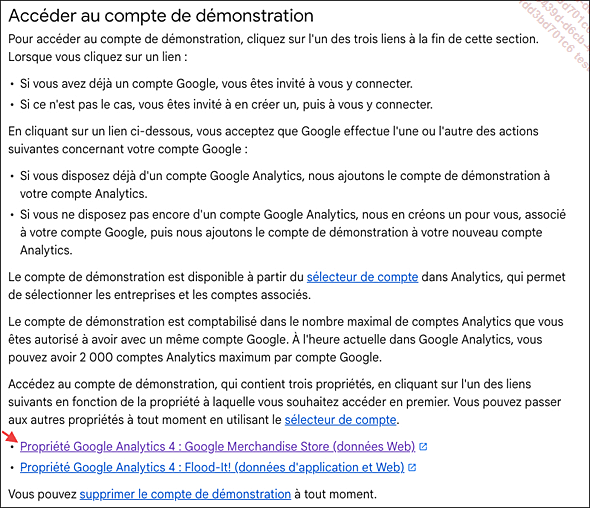
Liens dans la page pour accéder aux différentes propriétés du compte de démonstration
Vous êtes automatiquement connecté au compte GA4 Demo Account avec la possibilité de connecter les données des deux propriétés : Google Merchandise Store (GA4) ou Flood-It !
Vous verrez donc ce compte apparaître lorsque vous choisirez le connecteur GA4, il apparaîtra aussi dans la liste de vos sources de données.
Suivez l’une des méthodes vues à la section Accéder aux connecteurs dans Data Studio pour accéder à la galerie des connecteurs. Par exemple depuis la page d’accueil de Data Studio cliquez sur le bouton Créer - Source de données.
Dans la section Connecteurs Google, cliquez sur le connecteur Google Analytics.

Si c’est la première...
Vérifier, nettoyer, renommer les champs : la qualité des données, la priorité !
Connecter une source, c’est bien. Mais si les données sont mal préparées, vos graphiques seront faux ou incompréhensibles.
Cette étape est souvent négligée par les débutants. Prenez le temps de la réaliser correctement, cela vous évitera des heures de galère plus tard.
Attention aux séparateurs décimaux (point vs. virgule)
Un piège courant (surtout pour les utilisateurs français) lors de l’importation de données dans Data Studio concerne le format des nombres décimaux, en particulier le choix du séparateur décimal : virgule (,) ou point (.). Ce détail dépend de la langue ou des paramètres régionaux (locale) de votre fichier source, et peut entraîner des erreurs d’interprétation dans Data Studio.
En France, nous écrivons 12,50 € (avec une virgule). Aux États-Unis, ils écrivent $12.50 (avec un point). Si dans votre fichier les deux formats existent Data Studio va rencontrer des difficultés.
Exemple concret avec Loufok :
Si dans le fichier les données de la colonne prix_unitaire, contiennent à la fois 67,50 (nombre français) et 67.50 (nombre américain) alors 67.50 sera lu comme du texte.
Data Studio hérite du type de données tel qu’il est défini dans la source connectée. Si Data Studio interprète les prix comme du texte, vous ne pourrez pas :
-
les additionner (pour calculer le chiffre d’affaires),
-
en faire la moyenne (pour le panier moyen),
-
les utiliser dans des graphiques numériques.
Comment éviter les erreurs ?
Vérifiez...
Données intégrées vs sources réutilisables : choisir la bonne approche
Quand vous ajoutez une source de données dans Data Studio, vous deux options sont proposées : l’intégrer directement à votre rapport ou la créer comme une source réutilisable. Comprendre la différence est très important pour gérer vos projets, surtout si vous travaillez en équipe ou sur beaucoup de rapports.
Fonctionnement des données intégrées (Embedded Data Sources)
Une source de données intégrée est créée spécifiquement pour un rapport donné. Elle est attachée à ce rapport et ne peut pas être utilisée par d’autres rapports.
Les sources de données intégrées sont à utiliser dans les cas suivants :
-
Rapports uniques et personnels : si c’est un rapport que vous faites pour vous et que vous ne comptez pas le réutiliser ailleurs.
-
Prototypage rapide : pour tester rapidement une connexion ou une idée sans impacter d’autres rapports.
-
Sources très spécifiques : si la source ne sert que pour ce rapport précis, et pas pour d’autres projets.
Les avantages sont les suivants :
-
Simplicité : le processus de création est direct et rapide, car la source est créée en même temps que le rapport.
-
Autonomie : chaque rapport...
Fusionner vos données (Data Blending)
Soyons honnêtes, dans la réalité, les données sont rarement sagement rangées au même endroit.
Chez Loufok, par exemple, les données sont réparties dans quatre tables distinctes :
-
Lignes_Commandes_S1_2025 : chaque ligne de produit vendue ;
-
Commandes_S1_2025 : en-têtes des commandes avec infos client ;
-
Catalogue_Produits_S1_2025 : le catalogue complet ;
-
Tickets_Support_S1_2025 : les demandes du service après-vente.
Pour répondre à des questions comme « Quels sont les produits les plus rentables, par catégorie ? » ou « Y a-t-il un lien entre les achats et la satisfaction client ? », il faut absolument croiser ces informations.
Et, c’est exactement, le rôle de la fusion de données (Data Blending) dans Data Studio : elle assemble toutes ces pièces du puzzle pour vous offrir une vue complète.
Comprendre le principe de la fusion de données
La fusion de données aussi appelée combinaison de données ou data blending, permet de relier plusieurs tables (ou fichiers) indépendantes qui partagent une (ou plusieurs) clé commune (champ commun). L’objectif est de créer une nouvelle perspective, à partir de données initialement séparées.
Imaginez nos quatre feuilles Loufok : en fusionnant les bonnes, vous pouvez savoir quel produit a été commandé, par qui, quand, à quel prix, et même s’il y a eu des réclamations.
Les clés de jointure : le point d’ancrage
Data Studio a besoin d’au moins un champ identique entre les deux tables pour les fusionner. Dans le cas Loufok, il existe trois relations principales :
1. Le champ commande_id relie les tables LIGNES_COMMANDES et COMMANDES
-
Chaque ligne de produit vendue référence sa commande parente.
-
Il permet d’enrichir les ventes avec les infos client (entreprise, région, canal).
2. Le champ produit_id relie les tables LIGNES_COMMANDES et CATALOGUE_PRODUITS.
-
Chaque ligne de vente référence un produit du catalogue.
-
Il permet d’ajouter nom, catégorie, marge, fournisseur aux analyses de vente.
3. Le champ client_id relie les tables COMMANDES...