 Editions ENI Livres | Vidéos | e-Formations
Tutoriel Loufok - CEO et Support
Introduction
Après onze chapitres de méthodes et de techniques, nous passons enfin à la pratique ! Dans ce chapitre, nous allons créer le tableau de bord de Loufok, un vrai cas d’usage avec des contraintes business assez réalistes.
L’idée, c’est de vous montrer comment appliquer concrètement tout ce que nous avons vu ensemble au fil de ce livre. Cela vous permettra de comprendre les étapes pour le refaire sereinement lorsque vous serez en face d’un vrai cas.
Nous nous limiterons à une page par persona pour l’exemple, nous aurions pu bien sûr créer un tableau de bord multipages par persona. Rien ne vous empêche d’aller plus loin !
Le jeu de données fourni dans ce tutoriel est figé sur le premier semestre 2025 et sert uniquement à l’exercice. Dans un contexte réel, les données de commande, de produits ou de support remonteraient automatiquement jour après jour, grâce à la connexion directe de Data Studio aux sources opérationnelles (CRM, ERP, Zendesk, etc.).
Là où notre jeu de données est une photo arrêtée, un véritable tableau de bord devient un flux vivant, actualisé en continu. C’est d’ailleurs cette mise à jour régulière qui donne toute sa valeur à l’outil.
Vision et setup : poser les bonnes fondations
Avant de créer le premier graphique, nous devons préparer l’environnement de travail. Cette étape détermine la qualité et l’efficacité de tout le processus de construction. Nous allons configurer Data Studio, connecter les données, et poser les bases visuelles du tableau de bord.
Comment nous allons procéder
Plutôt que de traiter les quatre personas de Loufok, nous nous concentrons sur Anna (CEO) et Katarina (Support). Ces deux utilisatrices représentent les deux grandes familles de besoins d’un tableau de bord :
-
le décideur stratégique (Anna) : synthèse, comparaisons temporelles, simulation d’objectifs ;
-
l’opérationnel (Katarina) : analyses détaillées quotidiennes, alertes temps réel.
En maîtrisant ces deux approches, vous saurez répondre à la majorité des besoins en tableau de bord en entreprise, tous secteurs confondus.
Le contexte Loufok : des utilisateurs avec de vrais besoins
Loufok est une boutique e-commerce de produits scandinaves avec 12 M€ de CA 2024 et plus de 50 % de croissance.
Le jeu de données S1 2025 reflète cette dynamique :
-
2500 commandes sur 6 mois ;
-
6 canaux d’acquisition : SEO, Google Ads, Meta Ads, Email, Affiliation, Direct ;
-
Budget marketing : 115 k€/mois soit 690 k€ S1 ;
-
694 tickets support pour l’équipe de 3 personnes de Katarina.
Récupération du jeu de données
Le jeu de données fourni est réaliste et bonne nouvelle : il est déjà nettoyé, donc pas de souci avec les formats de dates ou les doublons. Vous pourrez vous concentrer sur l’essentiel : créer les visualisations qui apportent de la valeur.
Maintenant nous allons copier et connecter les données Loufok dans votre espace Data Studio.
Pour récupérer les données :
Allez sur https://bit.ly/Loufok-Data-Set-Demo-GS.
Cliquez sur Fichier puis sur Créer une copie.
Nommez la copie Loufok Dataset - [Votre Nom].
Cliquez sur Créer une copie.
Vous obtenez quatre feuilles qui correspondent aux quatre domaines métier :
-
Commandes_S1_2025 : 2500 commandes avec toutes...
Création de l’en-tête général
L’en-tête établit l’identité du tableau de bord et fournit les contrôles globaux. Il doit être immédiatement reconnaissable comme appartenant à Loufok tout en donnant accès aux fonctions essentielles : navigation temporelle, export, et réinitialisation.
En-tête principal
Ajoutez une Forme type Rectangle.
Placez-la tout en haut du canevas.
Étirez-la sur toute la largeur (utilisez la grille pour l’aligner parfaitement) :
-
Hauteur : environ 3 lignes de grille
-
Couleur de fond : #FFFFFF (blanc)
-
Rayon des coins : 0px pour un effet pleine largeur (full-width)
-
Activez l’option Ajouter une ombre en bordure (pour le relief discret)
Titre du tableau de bord
Ajoutez une Zone de texte.
Placez-la sur l’en-tête, du côté gauche (laissez la place pour le logo)
Saisissez le texte : LOUFOK S1 2025 - DIRECTION & OPÉRATIONS
Configurez le style :
-
Police : Montserrat
-
Taille : 20px
-
Style : Gras
-
Couleur : #374151 (Gris foncé)
Logo/Identité visuelle
Téléchargez le logo ici : https://bit.ly/loufok-logo.
Dans la barre d’outils, cliquez sur Image puis sur Importer depuis...
Direction pour Anna (CEO)
Cette page répond au besoin d’Anna de comprendre rapidement la performance globale et d’identifier les leviers de croissance. L’organisation suit une logique de lecture naturelle : d’abord les KPI essentiels, puis les outils de simulation, enfin les analyses détaillées.
Les ingrédients du tableau de bord
La jointure utilisée
La plupart des visuels d’Anna utilisent la source : BL - Ventes_Detail. Nous allons renommer les champs prix_total en CA etmarge_ligne en Marge.
Cliquez sur le menu Ressource puis Gérer les nouvelles sources de données.
Sur la ligne de la source Ligne_Commandes_S1_2025 cliquez sur le bouton MODIFIER.
Renommez le champ prix_total en CA et le champ marge_ligne en Marge.
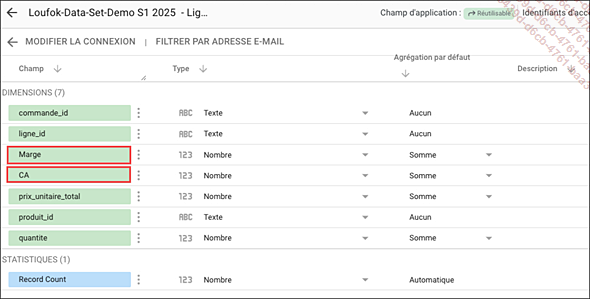
Modification du nom des métriques prix_total et marge_ligne dans la source de données pour plus de compréhension
Les métriques modifiées dans la source de données se mettent à jour dans la fusion.
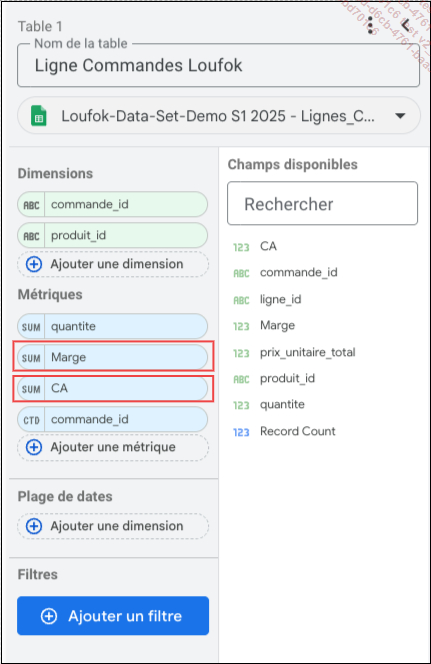
Métriques mises à jour dans la fusion
Les indicateurs principaux (KPI)
Ces cinq indicateurs donnent une vue instantanée de la performance globale :
-
Chiffre d’affaires TTC : carte KPI avec format monétaire (€). Il sera filtré par Mois, Région, Type de client. Il servira de base à plusieurs autres éléments.
-
Nombre de commandes : volume d’activité. Même logique de filtre que pour le CA.
-
Marge générée (HT) : donne la rentabilité brute (avant coûts fixes).
-
Marge % : pour voir la rentabilité moyenne.
-
Panier moyen : indicateur très intéressant qui influence les autres.
-
Nous ajouterons une jauge pour voir la part de CA des particuliers (B2C).
Analyse temporelle
Pour mesurer l’évolution hebdomadaire du chiffre d’affaires, nous allons construire le graphique suivant :
-
graphique en ligne (courbe verte) avec axe horizontal par semaine ;
-
ligne de référence pointillée pour l’objectif hebdomadaire ;
-
très utile pour visualiser les creux et pics dans le trimestre ;
-
le filtrage croisé permet de cliquer sur une semaine pour analyser le détail.
Analyse des canaux
Pour ce visuel, nous utiliserons un graphique à barres horizontales...
Page Support pour Katarina
Cette page a pour but de répondre aux besoins opérationnels quotidiens de Katarina qui gère une équipe de 3 personnes en support client. Contrairement à Anna qui a besoin de synthèse stratégique, Katarina doit pouvoir réagir rapidement aux problèmes opérationnels : surcharge de tickets, dérive des délais, insatisfaction sur un canal spécifique.
L’organisation de cette page suit le workflow quotidien de Katarina : d’abord l’état de santé global du support, puis les outils de pilotage, enfin les analyses pour identifier les causes des problèmes.
Les ingrédients du tableau de bord
Avant de construire, comprenons pourquoi chaque élément a été choisi.
KPI opérationnels de santé du support
Ces quatre indicateurs donnent instantanément l’état de santé du support client. Contrairement aux KPI stratégiques d’Anna, ceux de Katarina sont orientés réactivité et alerte précoce :
-
Tickets en cours : volume de tickets non résolus nécessitant une vérification ou une action de l’équipe ;
-
Temps moyen de résolution : performance opérationnelle directe vs promesse client 24h ;
-
Satisfaction avec étoiles : qualité perçue par les clients (objectif 4.3 /5) ;
-
Volume quotidien moyen : charge par jour pour ajuster le planning en temps réel.
Jauge SLA avec paramètre dynamique
Cette section transforme le tableau de bord en outil de pilotage flexible. Katarina peut ajuster la définition du SLA (Service Level Agreement) selon le contexte : 24h standard, 12h en période de pointe, 48 h week-end. La jauge montre immédiatement si l’objectif est respecté avec alertes visuelles colorées.
Pourquoi cette approche ? Katarina a besoin de flexibilité selon les périodes opérationnelles et les engagements pris avec les clients. Un paramètre fixe serait trop rigide.
Analyses temporelles et par segment
Ces graphiques permettent le passage de la détection à la compréhension :
-
Évolution hebdomadaire : détecter les tendances de charge et patterns saisonniers sur six mois.
-
Répartition...
Télécharger et utiliser ce tableau de bord
Accès au tableau de bord complet
Le tableau de bord Loufok Direction & Opérations que nous avons construit ensemble est disponible en téléchargement pour que vous puissiez l’explorer, le modifier et l’adapter à vos propres besoins.
Lien de téléchargement :
-
Tableau de bord complet : https://bit.ly/Loufok_Dashboard
-
Jeu de données associé : https://bit.ly/Loufok-Data-Set-Demo-GS
Accédez à l’adresse https://bit.ly/Loufok_Dashboard. Le tableau de bord s’ouvre et vous pouvez le consulter en mode lecteur.
Si vous souhaitez l’utiliser, utiliser ses composants ou regarder en profondeur sa construction, il faudra le copier dans votre environnement Data Studio et y connecter les données Loufok.
Ainsi, vous pourrez naviguer dedans à votre guise.
Voici la marche à suivre.
Étape 1 :
Créez les sources de données Loufok comme vu au début de ce chapitre.
Dans vos sources doivent apparaître les 4 feuilles (tables) sur lesquelles nous avons travaillé. Voici le lien pour les télécharger : https://bit.ly/Loufok-Data-Set-Demo-GS
Étape 2 :
Cliquez sur le lien : https://bit.ly/Loufok_Dashboard
Étape 3 :
Lorsque le tableau de bord s’ouvre, cliquez sur le bouton Autres actions...
Conclusion générale
Ce que vous avez appris
Ce tutoriel vous a mené de la méthodologie abstraite à l’implémentation concrète. Vous maîtrisez maintenant :
La démarche structurée :
-
partir des besoins utilisateurs plutôt que des données disponibles ;
-
prioriser les KPI avec la méthode MoSCoW adaptée aux tableaux de bord ;
-
structurer l’information selon les workflows réels de chaque persona ;
-
intégrer les alertes visuelles directement dans les métriques.
Les techniques avancées Data Studio :
-
fusion de sources pour enrichir les analyses sans complexité excessive ;
-
champs calculés avec conditions pour créer des alertes contextuelles ;
-
paramètres dynamiques pour transformer un tableau de bord en outil de simulation ;
-
filtres différenciés selon les besoins stratégiques vs opérationnels.
Les deux approches complémentaires
Anna adopte une approche stratégique du tableau de bord. Elle utilise principalement les vues de synthèse, les comparaisons temporelles et les simulations d’objectifs afin de piloter l’activité et préparer des exports PDF destinés aux investisseurs.
Katarina (Opérationnelle) : alertes temps réel, granularité d’investigation, workflow de résolution...