 Editions ENI Livres | Vidéos | e-Formations
Partager, intégrer et valoriser vos rapports
Introduction
Vous avez créé un rapport Data Studio qui fonctionne bien. Maintenant, il faut le partager correctement pour qu’il soit réellement utilisé et surtout adopté.
Ce chapitre couvre les différentes méthodes de diffusion selon les contextes : partage en équipe, avec des clients, intégration dans d’autres outils, envois automatiques. L’objectif est que vos rapports deviennent des outils utiles et durables.
La checklist avant de partager
Avant de partager, cette vérification rapide évite les erreurs embarrassantes et renforce votre crédibilité.
Aspect visuel et expérience utilisateur
Le nom du rapport
Le nom du rapport est l’une des choses qui fait la première impression. « Rapport sans titre (12) » ou « Copie de Dashboard_v3_final » ne font pas professionnel. Choisissez un titre clair pour votre lecteur : « Performance commerciale Q4 2024 » ou « Suivi SEO - Mensuel ».
L’alignement et la cohérence
Cela paraît secondaire, mais ne l’est pas. Un rapport où tout est décalé de 3 pixels, avec des couleurs qui changent d’un graphique à l’autre fait amateur.
Vérifiez que tout s’aligne sur votre grille, que les couleurs sont homogènes, que les libellés sont lisibles sans plisser les yeux.
Un détail que personne ne remarquera si c’est bien fait, mais que tout le monde voit si c’est raté.
Les KPI principaux en moins de cinq secondes
La règle est simple, quelqu’un qui ouvre votre rapport doit comprendre les chiffres clés en moins de cinq secondes, sans faire défiler le rapport.
Si les utilisateurs doivent chercher le CA du mois pendant trente secondes, ils vont abandonner et votre magnifique rapport finira...
Partager un rapport Data Studio
Partager un rapport permet à d’autres utilisateurs d’y accéder pour le consulter, le commenter ou le modifier. Data Studio propose plusieurs façons selon vos besoins de sécurité et de contrôle.
Inviter des personnes
C’est l’approche la plus sécurisée. Vous contrôlez précisément qui accède et avec quels droits.
Cliquez sur le bouton Partager en haut à droite ou sur le menu déroulant du bouton et choisissez Inviter des personnes (cela revient au même). Plusieurs options s’offrent à vous.

Bouton pour initier un partage de rapport
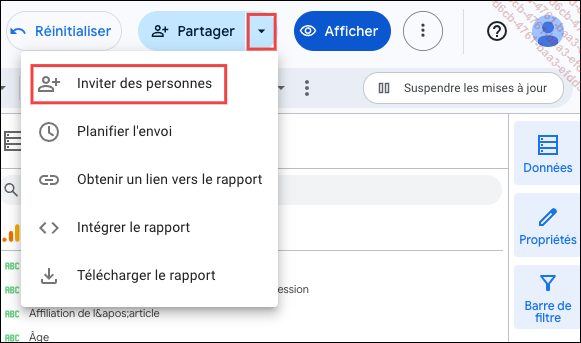
Menu Partager- Inviter des personnes
Vous pouvez :
-
inviter des personnes via leur adresse Gmail ou pro,
-
générer un lien partageable (public ou restreint),
-
définir les droits d’accès : lecteur ou éditeur.
Dans lafenêtre Partager avec des personnes et des groupes, cliquez sur dans le champ gris.
Dans la fenêtre qui s’ouvre renseignez les e-mails des personnes à inviter.
Définissez leur rôle (Lecteur ou Éditeur).
Cochez Envoyez une notification si vous souhaitez prévenir le destinataire du partage.
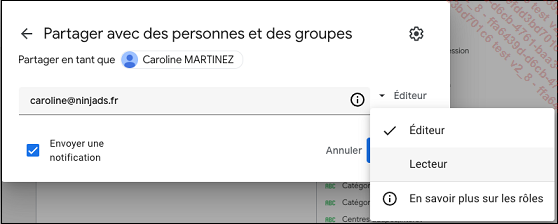
Choix du rôle du destinataire du partage
Un Éditeur peut tout changer. Y compris supprimer le rapport. Oui, complètement. Alors, réfléchissez bien avant de donner ce niveau d’accès.
Gérer les droits avancés
Cliquez sur le bouton  .
.
La fenêtre Paramètres de partage avancés s’ouvre. Les options permettent de bloquer ou limiter certains usages spécifiques.
Sélectionnez les options que vous souhaitez activer.
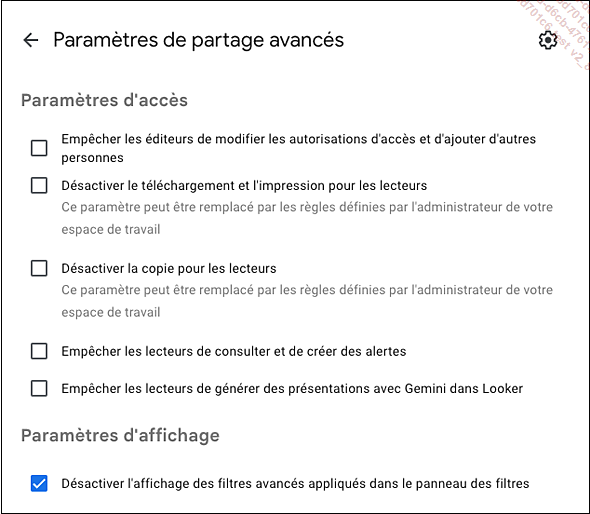
Fenêtre des paramètres d’accès
Cochez l’option Empêcher les éditeurs de modifier les autorisations d’accès et d’ajouter d’autres personnes pour empêcher les personnes ayant le rôle Éditeur de modifier la liste des personnes ayant accès au rapport ou d’en inviter de nouvelles.
Utile pour garder le contrôle total sur la diffusion du rapport.
Cochez l’optionDésactiver le téléchargement et l’impression pour les lecteurs pour bloquer l’option d’export PDF et d’impression...
Intégrer le rapport dans d’autres outils
Vous souhaitez afficher le rapport directement dans un site web, un lien dans Notion ou même dans Slides ? Data Studio vous propose deux options :
Intégration par code HTML
L’intégration par code HTML fonctionne dans tous les environnements web : sites, intranets, wikis, portails.
Cliquez sur le menu déroulant du bouton Partager et sur Intégrer le rapport.
Cochez l’option Activer l’intégration.
La fenêtre Intégrer le rapport s’ouvre.
Afficher la navigation dans les rapports en mode intégré permet aux utilisateurs de consulter les différentes pages, filtres et plages de dates d’un rapport directement depuis un site web intégré (ou en cliquant sur l’url d’intégration).
Cochez l’option Code d’intégration.
Copiez le code iframe.
Collez ce code dans votre site, dans un bloc HTML.
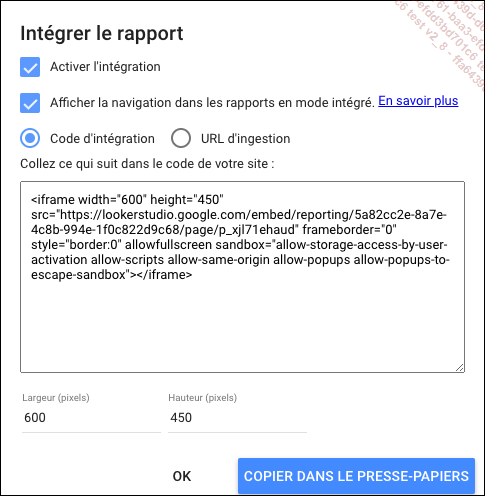
Fenêtre des paramètres d’accès
Ajoutez l’option Afficher la navigation dans les rapports en mode intégré si votre rapport contient plusieurs pages.
Le code par défaut (600×450) est souvent trop petit.
Optimisez-le :
<iframe width="100%" height="800" src="..." style="border:0"></iframe> Intégration des URL directes
Vous...
Export et envois automatiques du rapport
Téléchargement d’un rapport PDF
Cliquez sur Fichier - Télécharger au format - PDF.
La fenêtre Télécharger le rapport (PDF) s’ouvre et vous permet de personnaliser l’export PDF.
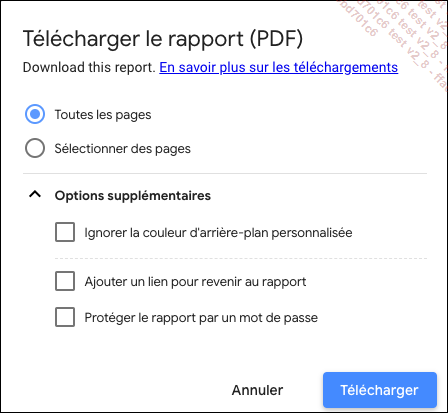
Fenêtre Télécharger le rapport
Cochez l’option Toutes les pages pour que le rapport complet soit exporté dans un seul fichier PDF.
Cochez l’option Sélectionner des pages si vous voulez exporter uniquement certaines pages du rapport (option utile pour une réunion ou un résumé ciblé).
Cliquez sur Options supplémentaires pour accéder à d’autres options.
Cochez l’option Ignorer la couleur d’arrière-plan personnalisée si vous avez appliqué une couleur de fond au rapport et que vous ne souhaitez pas qu’elle soit reprise sur le PDF pour une impression ou une lecture plus lisible sur papier.
Idéal pour réduire l’encrage ou rendre l’impression noir et blanc plus propre.
Cochez l’option Ajouter un lien pour revenir au rapport pour intégrer automatiquement un lien cliquable en haut du PDF, qui redirige vers le rapport en ligne.
Pratique pour revenir à la version interactive à partir du document statique.
Cochez l’option Protéger le rapport par un mot de passe...
Partager une source de données
Lorsque vous éditez une source de données dans Data Studio, vous pouvez aussi la partager avec d’autres utilisateurs.
Cela peut s’avérer utile pour :
-
permettre à d’autres utilisateurs de la voir ou la modifier ;
-
réutiliser la source dans plusieurs rapports ;
-
centraliser la gestion des champs personnalisés.
Étapes pour partager une source de données
Méthode 1 : depuis la page d’accueil
Cliquez sur le logo Data Studio en haut à gauche pour accéder à la page d’accueil.
Cliquez sur l’onglet Sources de données.
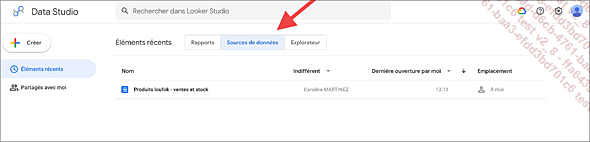
Onglet Sources de données pour accéder à l’ensemble des sources
Une fois que la liste des sources de données s’affiche, vous avez deux moyens à votre disposition pour en partager une :
Cliquez à droite de la source sur
le bouton  .
.
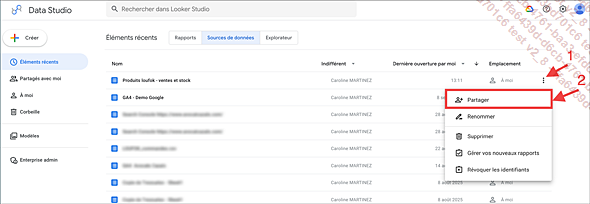
Accès à la fonctionnalité de partage d’une source de données
Méthode 2 : depuis la source elle-même
Cliquez sur le nom de la source de données que vous souhaitez partager.
Une fois dans la source de données, cliquez sur le bouton Partager en haut à droite.
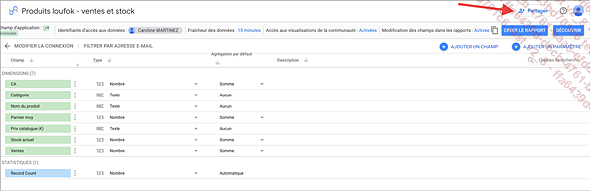
Bouton Partager accessible directement dans l’interface de liste des champs de la source
La fenêtre Partager avec des personnes et des groupes s’ouvre :
Entrez l’adresse e-mail de la ou des personnes à inviter, ou simplement copiez le lien (c’est la même interface vue précédemment que pour...
Sécurité, RGPD et bonnes pratiques de confidentialité
Dès qu’un rapport manipule des données sur des personnes physiques (clients, utilisateurs, employés), vous entrez dans le champ du règlement RGPD (Règlement général sur la protection des données).
Or, un tableau de bord mal conçu peut exposer plus de données que nécessaire, voire permettre des croisements non autorisés.
Cela concerne autant les rapports partagés en interne que ceux intégrés dans un site web ou envoyés automatiquement.
Identifier les données sensibles
Un tableau de bord, même simple, peut contenir :
-
des adresses e-mail, des noms, des adresses IP ;
-
des informations d’activité (ex : connexions, clics, commandes) ;
-
ou encore des informations comportementales liées à des identifiants clients.
Même si ces données sont collectées légalement, leur exposition dans Data Studio doit respecter :
-
le principe de minimisation (ne montrer que ce qui est nécessaire) ;
-
le principe de finalité (ne pas réutiliser des données pour autre chose) ;
-
et des règles de protection contre la ré-identification.
Ce que Data Studio permet (et ne permet pas)
Data Studio gratuit ne propose pas de contrôle fin de sécurité ni de gestion native...
Maintenance et pérennité de vos rapports
Un rapport Data Studio représente souvent des heures de travail et d’expertise. Pour que cet investissement reste rentable dans le temps, il faut organiser sa maintenance et sa gouvernance. Sans cela, même les meilleurs rapports finissent abandonnés ou ne fonctionnent plus au bout de quelques mois.
L’historique des versions automatiques
Data Studio sauvegarde automatiquement votre travail à intervalles réguliers, et conserve un historique des versions.
Pour y accéder :
Allez dans Fichier puis Historique des versions et cliquez sur Afficher l’historique des versions.
Le panneau Historique des versions s’affiche avec une liste chronologique avec la date, l’heure et le nom de chaque contributeur. La version actuelle apparaît en bleu.
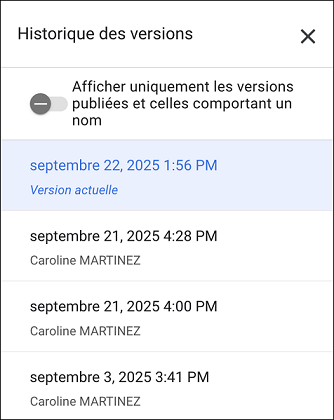
Liste des versions enregistrées automatiquement
Points de vigilance :
-
Les versions ne sont pas nommées automatiquement.
-
Il est impossible de voir ce qui a changé entre deux versions.
-
Il n’est pas possible de faire une comparaison ("diff") ou un commentaire comme dans Google Docs.
Il est donc essentiel de :
-
Nommez les versions importantes manuellement via Fichier - Historique des versions - Nommer la version actuelle.
-
Nommez les versions livrables avec un format cohérent : Livrable client Q4 - final, Préparation réunion 10/09, etc.
-
Créez une copie nommée du rapport (Fichier - Créer une copie) avant toute modification majeure si plusieurs éditeurs sont impliqués.
Gouvernance des rapports
La gouvernance détermine qui fait quoi, quand et comment. Sans organisation claire, vos rapports risquent de devenir orphelins ou de créer des conflits entre utilisateurs.
Les risques à éviter
Sans gouvernance claire, plusieurs problèmes peuvent survenir :
-
Un rapport peut être supprimé ou modifié sans préavis.
-
Si un seul utilisateur détient la propriété, vous risquez de perdre l’accès en cas de départ ou changement.
-
Une mauvaise gestion des droits peut exposer des données ou permettre...