 Editions ENI Livres | Vidéos | e-Formations
Découverte de l’interface et premiers réglages
Introduction
Avant de connecter vos données ou de créer le moindre graphique, il est important de bien prendre en main l’environnement de travail. Cette étape est souvent sous-estimée, à tort. Une interface mal comprise peut vite nuire à la lisibilité des tableaux de bord.
Ce chapitre est là pour vous éviter cela. Nous allons ici poser les bases et voir quels réglages adopter dès le départ pour travailler dans de bonnes conditions.
L’interface d’accueil, votre hub central
Accédez à l’adresse : https://lookerstudio.google.com.
Vous arrivez sur une interface centralisée qui vous permet de créer, organiser, et gérer vos rapports, vos sources de données et vos explorations. Comprendre cette page est essentiel pour naviguer efficacement, surtout si vous travaillez sur plusieurs projets ou en équipe.
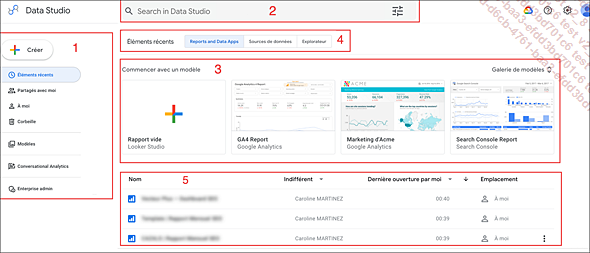
Interface d’accueil Data Studio
Menu latéral de navigation
Situé sur la gauche de l’écran, le menu latéral de navigation (1) est le principal outil de navigation pour accéder aux différentes sections de Data Studio.
-
Créer : ce bouton est votre porte d’entrée pour démarrer un nouveau projet. Il vous permet de :
-
Créer un nouveau rapport vierge (votre futur tableau de bord).
-
Créer une nouvelle source de données (pour importer des informations).
-
Lancer une exploration (pour analyser rapidement des données sans créer un rapport complet).
-
Éléments récents : cette section affiche les fichiers (rapports ou sources de données) que vous avez récemment ouverts ou modifiés. C’est idéal pour reprendre rapidement votre travail là où vous l’avez laissé.
-
Partagés avec moi : si vous travaillez en équipe, cette section est très utile. Elle...
Découverte de l’interface d’édition
Avant de commencer : pour découvrir l’interface d’édition de Data Studio, vous devez obligatoirement connecter une source de données. Sans cela, l’éditeur reste inaccessible. Ce n’est pas une limite arbitraire, mais le fonctionnement même de l’outil.
Deux options s’offrent à vous :
-
Option 1 : vous avez déjà vos propres données
Si vous disposez déjà d’une source de données (Google Analytics 4, Search Console, Google Sheets, BigQuery, etc.), vous pouvez l’utiliser directement. Passez alors à la section L’éditeur de rapport : l’environnement de création
-
Option 2 : vous préférez découvrir sans engagement (recommandé pour débuter)
Si vous n’avez pas encore de données ou souhaitez découvrir l’interface sans utiliser vos vraies données, suivez la section Se connecter à la source de données fictive ci-dessous. Nous utiliserons un jeu de données fictif qui vous permettra d’explorer l’interface en toute sécurité.
Cette source de test n’est là QUE pour débloquer l’accès à l’éditeur. L’objectif de ce chapitre n’est pas d’apprendre à analyser le jeu de données Loufok, mais bien de découvrir l’interface de Data Studio. Vous n’utiliserez plus cette source après ce chapitre (sauf si vous le souhaitez pour vous entraîner).
Le jeu de données intégral sera proposé lors du tutoriel du chapitre Tutoriel Loufok - CEO et Support.
Se connecter à la source de données fictive
Se connecter à la source Loufok - Ventes et Stock
Pour démarrer :
Cliquez sur ce lien (ou saisissez l’adresse dans votre navigateur) : https://bit.ly/ventes_stocks
Une page Data Studio s’ouvre, montrant la source de données Produits Loufok - ventes et stock.
Pour pouvoir l’utiliser sans restriction, vous devez d’abord en créer une copie dans votre propre Google Drive. Pour cela :
Ouvrez le rapport ou la source partagée.
Cliquez sur Fichier - Créer une copie.
Choisissez l’emplacement...
Créer votre premier rapport
Maintenant que nous avons pris connaissance de l’interface, passons à l’action ! Nous allons créer notre tout premier rapport. Si vous avez déjà votre propre jeu de données sous la main, c’est super, utilisez-le ! Sinon, vous pouvez vous servir de la source de données Loufok - Ventes et Stock que vous avez découverte au chapitre Préparer son projet de tableau de bord. C’est parti pour le « grand saut » !
Démarrer un rapport de zéro
Pour ce livre, nous allons toujours partir d’un rapport vide. Cela vous permet de comprendre chaque étape de A à Z.
Créer un rapport vide
Depuis la page d’accueil de Data Studio, cliquez sur le bouton + Créer, puis sur Rapport.
Puis, Data Studio vous propose tout de suite d’ajouter une source de données.
Cliquez sur l’onglet Mes sources de données et dans la liste des sources de données, cherchez votre source. Si vous suivez l’exemple, ce sera Loufok - Ventes et Stock. Elle devrait apparaître dans la liste des sources de données existantes si vous l’avez bien connectée (voir section Se connecter à la source de données fictive de ce chapitre).
Sélectionnez-la.
Cliquez sur le bouton Ajouter puis dans la fenêtre de confirmation qui s’affiche, cliquez sur le bouton AJOUTER AU RAPPORT.
Le rapport vide s’ouvre, et un premier tableau vierge apparaît. Ce tableau est déjà connecté à votre source.
Le détail sur les types de connecteurs, comment les configurer en profondeur, et la gestion des champs (nettoyage, renommage, types, agrégations) sera le sujet central du chapitre Connecter et gérer ses données dans Data Studio. Ici, l’idée est juste de connecter une source pour commencer à manipuler l’interface !
Nommer correctement son rapport
Un nom explicite et structuré est essentiel pour retrouver facilement vos rapports, surtout lorsque vous en créez plusieurs par client, par service ou par périodicité. Cela facilite la collaboration, le classement dans Google Drive, et l’archivage.
Cela permet d’identifier rapidement le contenu et le contexte...
Comprendre la logique : Rapport / Données / Visualisations
Avant de plonger dans la création de graphiques, essayons de comprendre comment Data Studio fait le lien entre votre rapport (le tableau de bord visible), la source de données (les chiffres bruts), et les visualisations (les graphiques, tableaux, KPI). C’est la base de tout ce que vous ferez ensuite.
Le triptyque magique : Rapport, Source, Graphique
Imaginez une chaîne :
-
Le Rapport (votre tableau de bord) : c’est le conteneur final, ce que l’utilisateur voit. Il peut avoir plusieurs pages.
-
La Source de données : c’est le lien vers vos informations brutes (Google Sheets, GA4, BigQuery...). Un rapport peut être connecté à une ou plusieurs sources de données.
-
Le Graphique (ou tableau, ou KPI) : c’est l’élément visuel sur le rapport. Chaque graphique est connecté à UNE source de données et utilise les champs (dimensions et métriques) de cette source pour s’afficher.
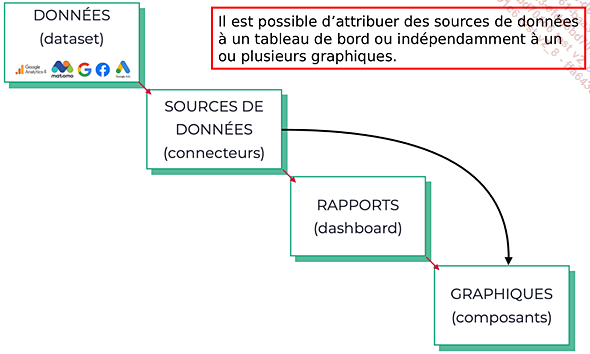
Illustration du fonctionnement de Data Studio
Un graphique n’affiche que ce que sa source de données lui permet d’afficher. Si une métrique ou une dimension n’est pas dans la source que vous avez attribuée au graphique, vous ne pourrez pas l’utiliser.
Les sources de données peuvent être :
-
intégrées au rapport...