 Editions ENI Livres | Vidéos | e-Formations
Styles, thèmes et choix des graphiques dans Data Studio
Introduction
Après avoir maîtrisé l’interface de Data Studio (chapitre Découverte de l’interface et premiers réglages) et préparé vos données (chapitre Connecter et gérer ses données dans Data Studio), passons à l’étape la plus concrète :la visualisation.
Dans ce chapitre, vous allez apprendre à :
-
choisir le bon type de graphique selon le message à transmettre ;
-
utiliser les visualisations disponibles ;
-
styliser vos éléments (couleurs, libellés, bordures…) de manière cohérente ;
-
appliquer un thème (UI) à l’ensemble du rapport ;
-
respecter les principes d’accessibilité pour un affichage clair sur tous les supports.
Avant de commencer, nous allons poser une base de thème pour que tous les graphiques héritent d’un style uniforme.
Il existe plusieurs façons d’ouvrir la configuration du thème :
Dans le menu Fichier, choisissez Thème et mise en page.
Ou faites un clic droit sur une zone vide du canevas puis choisissez Thème et mise en page.
Dans le panneau Thème et mise en page - onglet Thème, cliquez sur le bouton Personnaliser puis effectuez ces réglages :
Famille de polices principales : Montserrat ; Couleur : #545454...
Choisir le bon type de graphique selon la donnée
Pour chaque jeu de données, il est essentiel de bien comprendre l’objectif d’analyse pour sélectionner le type de graphique le plus lisible et le plus pertinent. Un mauvais choix visuel peut fausser la compréhension.
Voici un tableau d’aide à la décision :
|
Objectif |
Type de graphique recommandé |
Pourquoi |
Exemple concret |
|
Comparer des catégories |
Barres horizontales / verticales, tableaux |
Affiche facilement les écarts entre groupes |
CA par produit, visites par canal |
|
Suivre une évolution dans le temps |
Série temporelle, graphique en aires |
Montre les tendances, pics, saisonnalités |
Évolution mensuelle des ventes |
|
Montrer une composition |
Camembert (4/5 niveaux max), aires empilées |
Met en valeur la répartition d’un total |
Part de marché, répartition du CA par catégorie |
|
Analyser une distribution |
Histogramme, boxplot |
Repère les valeurs extrêmes, la concentration |
Répartition des montants de commande |
|
Visualiser des relations |
Nuage de points, graphique à bulles (la taille de la bulle sera proportionnelle à la valeur de la troisième métrique) |
Permet de voir des corrélations ou regroupements |
Prix vs Quantité vendue |
|
Suivre un processus ou un entonnoir |
Graphique entonnoir, Sankey (communautaire) |
Visualise les étapes d’un parcours... |
Les grandes familles de graphiques
Pour donner vie à vos données, Data Studio met à votre disposition une palette variée d’environ 48 visualisations. Choisir le bon outil est essentiel pour que votre message soit clair et impactant. Voici une présentation détaillée des principaux graphiques, organisée par famille, pour vous aider à faire les bons choix.
-
Graphiques de synthèse (5 types) : KPI, jauges, tableaux.
-
Graphiques temporels (3 types) : séries, aires, évolution.
-
Graphiques de comparaison (6 types) : barres, combo, cascade, entonnoir, secteurs.
-
Graphiques d’exploration (7 types) : nuage, cartes, pivot, treemap, sankey.
-
Visualisations communautaires (plus de 30 types) : spécialisées et avancées.
Graphiques de synthèse et indicateurs clés
Cette famille est idéale pour présenter des chiffres clés (KPI).
Le graphique Carte de score ou Tableau de Données (Score Card)
La Carte de score est nommée Tableau de données dans Data Studio.

Exemple de Carte de score (score card)
C’est la forme de visualisation la plus simple. Elle affiche un seul indicateur, représentant la valeur totale d’une métrique clé (KPI). Si vous le souhaitez, vous pouvez aussi y afficher son évolution par rapport à une période précédente.

Exemples de Cartes de score utilisées pour des KPI d’acquisition et de conversion
Avantages :
-
immédiatement lisible ;
-
visuellement prioritaire ;
-
parfait pour 3 à 5 KPI phares (CA, Conversions, etc.).
Utilisez les cartes de score pour les usages suivants : total de ventes, un nombre de tickets, un délai moyen, ou tout autre indicateur de performance.
Évitez les cartes de score sans libellé ou hors contexte de période, et trop nombreuses, ce qui pourrait surcharger le tableau de bord.
Le graphique Jauge

Exemple de Jauge
Cette visualisation affiche la valeur d’une métrique sur une échelle, souvent avec des codes couleurs, pour indiquer si un objectif est atteint, dépassé ou en deçà.
Avantages :
-
fournit un contexte immédiat de performance par rapport à un objectif ;
-
visuellement très percutant ;
-
idéal pour les tableaux...
Les visualisations communautaires
Qu’est-ce qu’une visualisation communautaire ?
Ce sont des composants graphiques créés par des développeurs externes (agences, experts, Google Partners…), que vous pouvez intégrer à vos rapports via la bibliothèque de Data Studio.
Elles permettent de :
-
créer des visualisations absentes du catalogue natif (Gantt, Sankey, Heatmap, Histogrammes, etc.) ;
-
ajouter des contrôles avancés (filtres dynamiques, curseurs, sélecteur de dates...) ;
-
améliorer l’esthétique ou l’ergonomie de votre rapport.
Pour utiliser les visualisations communautaires
dans la barre d’outils, cliquez sur le menu Composants et visualisations de la communauté ( ) à droite du menu Ajouter un graphique.
En bas, choisissez Découvrir d’autres visualisations pour accéder à la galerie.
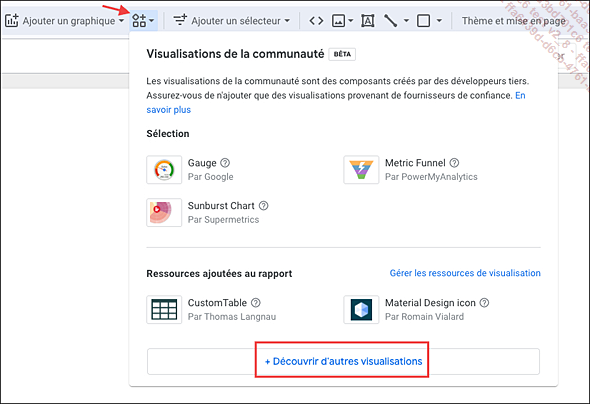
Menu pour découvrir des visualisations communautaires
Sélectionnez la visualisation souhaitée (par exemple : Sunburst Chart par Supermetrics).
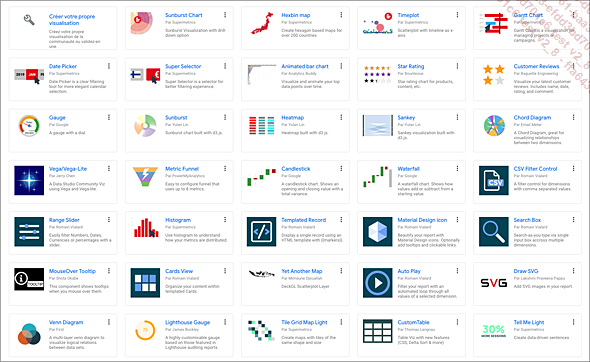
Galerie des visualisations communautaires
Dans la fenêtre qui s’affiche, cliquez sur Autoriser.
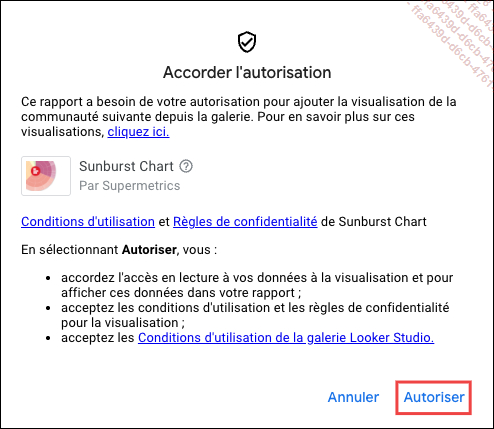
Fenêtre d’autorisation pour la visualisation communautaire Sunburst Chart par Supermetrics
Le graphique Sunburst Chart fait maintenant partie de votre sélection de visualisations communautaires, vous pouvez l’utiliser dans tous vos tableaux de bord. Il est disponible dans le menu Composants et visualisations de la communauté.
Quelques cas d’usage concrets de graphiques...
Personnaliser le style des graphiques
Le style n’est pas qu’une question d’esthétique, c’est un outil fonctionnel et de communication. Chaque choix de couleur, de bordure ou d’espacement doit servir un objectif : améliorer la clarté, guider l’œil de l’utilisateur et renforcer la crédibilité de vos données.
En tant que designer de tableaux de bord, votre rôle est de prendre des décisions de style qui ont du sens pour l’utilisateur final.
Dans Data Studio, dès que vous sélectionnez un graphique, le panneau latéral droit Propriétés s’ouvre et il contient deux onglets :
-
L’onglet Configuration permet de sélectionner des champs (dimensions/métriques), définir les types d’agrégation, filtres, tris…
-
L’onglet Style permet la personnalisation esthétique du rendu graphique.
La plupart des réglages qui vont suivre se trouvent dans le panneau latéral droit Propriétés, sous l’onglet Style (qui apparaît lorsqu’un graphique est sélectionné).
Les couleurs
La couleur est votre outil (signal préattentif) le plus puissant pour guider l’œil avant même que le lecteur ne comprenne le graphe. Mal utilisée, elle crée la confusion. Bien utilisée, elle raconte une histoire.
Hiérarchie et signification
Votre palette doit jouer un rôle.
Décor vs données : utilisez les teintes neutres (gris, beiges) pour le décor (axes, grilles, fonds, cadres), et réservez les couleurs vives aux données (barres, lignes, points...).
Créez une Palette fonctionnelle : définissez 1 couleur primaire (mise en avant), 1 ou 2 secondaires (séries additionnelles) et 3 neutres (clair/moyen/foncé) pour les UI et fonds.
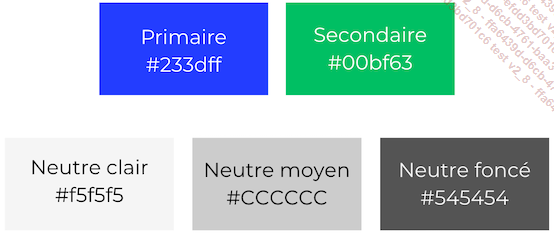
Exemple de palette de couleurs convenant parfaitement à un projet de dataviz
Gardez unesémantique constante : attribuez un sens à vos couleurs d’accentuation (ex. : vert pour une croissance, bleu pour le trafic, rouge pour une alerte) et tenez-vous-y. Cette convention, une fois apprise par l’utilisateur, rendra la lecture de tous vos rapports quasi instantanée.
Réglages locaux au niveau d’un graphique...
Personnaliser votre thème Data Studio (UI Kit Loufok)
Le design global de votre rapport, incluant les couleurs, les polices et les styles d’éléments, est contrôlé par les réglages du thème. Le thème définit des règles qui s’appliquent automatiquement à tous les composants que vous ajoutez, assurant ainsi une cohérence visuelle sur toutes les pages.
La mise en page (grilles, marges, taille de canevas, ligne de flottaison, organisation des pages) est traitée au chapitre Les champs calculés et les paramètres. Ici, nous ne verrons que les réglages de thème (couleurs, polices, mapping, bordures).
Nous allons donc nous concentrer sur la partie « style », en utilisant le kit UI (Pour User Interface, Interface Utilisateur) de l’entreprise Loufok pour illustrer l’application d’un thème. Un UI Kit est un ensemble de règles visuelles (couleurs, polices, espacements) qui garantit la cohérence d’un projet.
Voici la palette de couleurs utilisée par Loufok :
-
Beige principal #d4b896 (couleur de marque)
-
Vert sauge #8ba888 (secondaire)
-
Orange terracotta #c67b4a (accent)
-
Gris foncé #374151 (texte/bordures)
-
Blanc #ffffff (arrière-plans)

Cinq couleurs de la palette Loufok
-
Typographie de référence : Inter
-
Les différentes tailles de police sont les suivantes :
-
Titres principaux 24 px
-
Titres secondaires 20 px
-
En-têtes de tableau 18 px
-
Corps de texte/axes 16 px
-
Annotations/légendes 14 px
Notez que, si le thème définit les familles de polices et les couleurs, les tailles, elles, se règlent toujours au niveau local.
Pourquoi un thème est-il essentiel ?
L’application d’un thème offre de nombreux avantages pour la conception de vos rapports :
-
Cohérence automatique : tous les nouveaux graphiques que vous ajoutez héritent automatiquement des styles du thème, ce qui garantit une apparence uniforme.
-
Gain de temps : vous n’avez pas à gérer les réglages de chaque élément, ce qui accélère la création de vos tableaux de bord.
-
Lisibilité accrue : un thème bien conçu garantit des contrastes et une palette maîtrisés...