 Editions ENI Livres | Vidéos | e-Formations
Filtres et contrôles interactifs
Introduction
Jusqu’à présent, nous avons appris à connecter nos données et à les visualiser. Il est temps de passer à l’étape qui transforme un rapport standard en véritable outil de pilotage. Le but de ce chapitre est d’apprendre à créer des rapports interactifs où chaque utilisateur peut explorer les données selon ses besoins.
Dans l’écosystème Data Studio, les filtres et les contrôles sont vos outils de précision. Ils sont le pont entre un tableau de bord statique (vision unique), et un véritable outil d’exploration dynamique. Cela donne le pouvoir à l’utilisateur.
L’objectif est d’offrir à chaque profil (marketing, produit, direction) une lecture sur-mesure des données. Et ce, et non des moindres, sans jamais avoir à solliciter le créateur du rapport pour qu’il crée une nouvelle vue.
La valeur stratégique des filtres : pourquoi filtrer ?
Filtrer ne consiste pas seulement à masquer des données, mais à sculpter l’information pour la rendre plus pertinente et actionnable.
Isoler le signal du bruit
On dit souvent d’un jeu de données brut qu’il est bruyant, c’est-à-dire non fiable, pollué. Les filtres permettent de se concentrer sur les segments qui comptent vraiment. Au lieu d’un graphique noyé sous de multiples informations, vous ciblez un périmètre précis pour une analyse claire.
Par exemple, avec le jeu de données GA4 Démo, vous pouvez isoler le groupe de canaux par défaut de la session (Organic Search) pour analyser la performance SEO sans dilution par les autres canaux.
Avec le jeu de données Exemple Loufok, dans la source Tickets_Support_Q1_2025, vous pouvez isoler les tickets selon le champ canal (e-mail, téléphone, chat) ou statut pour analyser la performance du support par canal.
Améliorer la fiabilité des analyses
Certaines données peuvent fausser vos moyennes et vos indicateurs de performance. En les excluant, vous obtenez une vision plus juste de la réalité.
Dans le jeu de données GA4 chaque session peut être classée comme "engagée" ou non, selon certains critères (par défaut, GA4 considère...
Filtres statiques vs contrôles interactifs
Il existe deux grandes familles de filtres, dont les rôles sont fondamentalement différents.
Les filtres statiques (le cadre est imposé par l’éditeur)
Ces filtres sont invisibles pour le lecteur. L’utilisateur final ne les voit pas, mais ils définissent le périmètre des données affichées.
Au niveau du graphique
Le filtre n’affecte qu’un seul tableau ou graphique.
Par exemple avec le jeu de données GA4 pour analyser l’efficacité de votre SEO, vous pouvez appliquer un filtre pour isoler uniquement les sessions issues du canal de trafic organique (Groupe des canaux par défaut de la session = Organic Search).
Instantanément, tous les indicateurs (sessions, conversions, revenus) reflètent uniquement cette performance, sans être perdus dans les autres canaux.
Pour faire cela :
Ajoutez un graphique Carte de score (Tableau de données) au rapport.
Sélectionnez, par exemple Sessions, comme métriques.
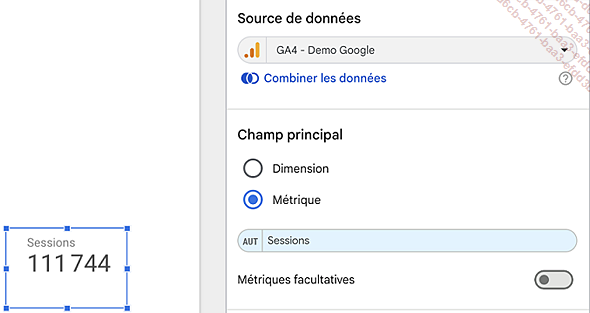
Choix de la métrique Sessions dans la Carte de score
Allez jusqu’à la section Filtrer, juste en dessous.
Cliquez sur Ajouter un filtre puis cliquez sur Créer un filtre.
Nommez votre filtre Trafic organique.
Sélectionnez Inclure dans le mode de filtrage.
Choisissez la dimension Groupe de canaux par défaut pour la session.
Choisissez la condition Égal(e) à (=) et, dans la valeur, sélectionnez Organic Search.
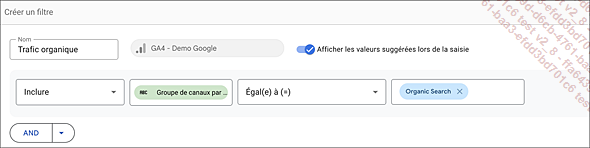
Configuration du filtre pour n’inclure que le trafic organique
Enregistrez le filtre.
Le nombre de sessions affiché dans la carte de score diminue puisqu’il affiche seulement les sessions provenant du Trafic organique :
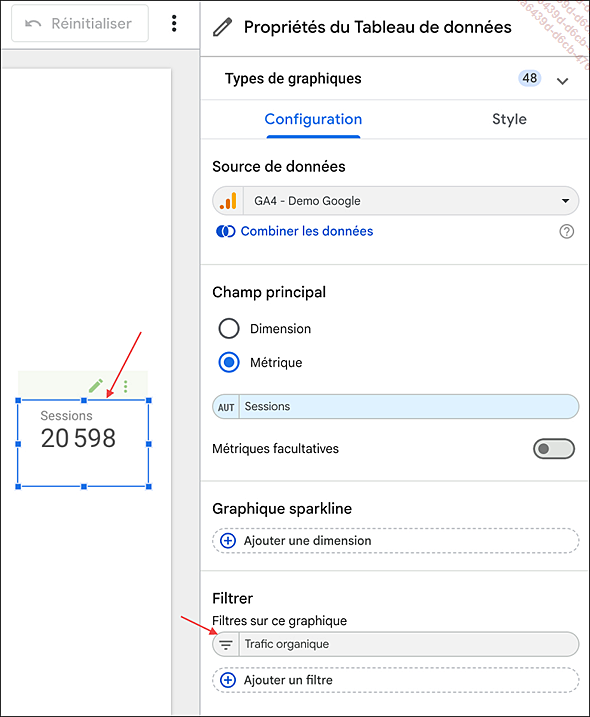
Le filtre trafic organique a été appliqué au tableau de données
Au niveau de la page
Le filtre s’applique à tous les graphiques d’une même page.
Avec le jeu de données GA4, nous pouvons créer une page entière dédiée à l’analyse du marché français, où tous les graphiques sont filtrés sur country = ’France’.
Allez dans le menu Page ou faites un clic droit sur un espace vide du canevas puis cliquez sur Paramètres associés à la page actuelle....
Bonnes pratiques pour les filtres
Des filtres mal configurés, c’est la garantie que le tableau de bord soit abandonné au bout de deux semaines. L’utilisateur ouvre le rapport, tombe sur une page vide parce que les filtres par défaut ne renvoient aucune donnée, ou alors il se perd dans une liste de 500 options sans savoir laquelle choisir. Résultat : frustration et retour à Excel.
Voici comment éviter ces pièges classiques :
1. Positionnement et organisation logique
Placez les contrôles les plus importants (comme le sélecteur de dates) en haut ou à gauche du rapport. Regroupez-les par thématique (Acquisition, Comportement, etc.) pour une meilleure clarté. L’utilisateur doit comprendre d’un coup d’œil où sont les commandes principales.
2. Toujours une sélection par défaut intelligente
Configurez chaque contrôle avec une sélection par défaut (ex. : les 30 derniers jours, tous les canaux). Cela évite que le rapport s’ouvre sur une vue vide ou non pertinente et permet de guider l’utilisateur vers ce qui l’intéresse vraiment.
3. Langage métier, pas technique
Renommez les libellés des contrôles avec un langage métier ("Pays de l’utilisateur" au lieu de country). Utilisez les info-bulles pour expliquer ce que fait un filtre...
Le filtrage croisé : quand vos graphiques sont intelligents
Le filtrage croisé (ou « clic pour filtrer ») est une fonctionnalité native de Data Studio qui transforme chaque graphique en un contrôle interactif.
Pour activer le filtrage croisé, sélectionnez le graphique puis dans le panneau Propriétés du graphique - onglet Configuration - section Interactions dans le graphique, activez l’option Filtrage croisé.
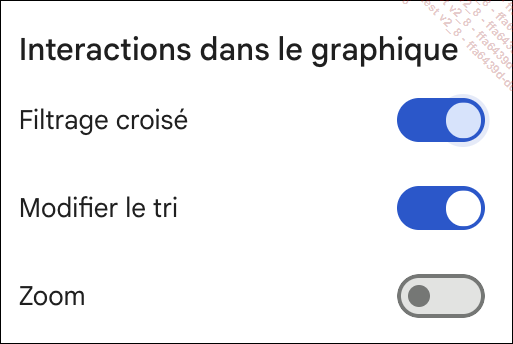
Activation du filtrage croisé
Quand un utilisateur clique sur un élément d’un graphique (une barre, un segment de camembert, un pays sur une carte), tous les autres graphiques de la page qui partagent la même source de données se mettent automatiquement à jour pour ne refléter que la sélection.
Avant le filtrage croisé : le tableau de bord montre les indicateurs globaux - revenu total de $224,60 k, 113 703 sessions et un taux d’engagement de 38,53 %. Tous les graphiques affichent les données complètes, sans restriction.
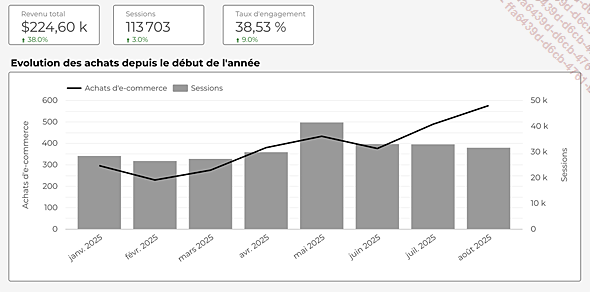
Évolution des achats e-commerce et des sessions depuis le début de l’année
Après un clic sur le mois de juillet 2025 :
Les cartes de score s’actualisent automatiquement pour ne montrer que les performances de juillet : revenu total $ 4,39 k, 4 304 sessions, taux d’engagement...
Limites à l’utilisation des filtres et des contrôles
-
Le filtrage croisé et les contrôles ne fonctionnent entre les graphiques que s’ils partagent la même source de données ou s’ils sont issus de données fusionnées correctement.
-
Les filtres sur du texte sont souvent sensibles à la casse ("France" est différent de "france"). Pour éviter les erreurs, standardisez vos données en amont dans votre base de données ou votre fichier CSV en adoptant une convention unique (tout en minuscules, ou première lettre en majuscule). Rappelez-vous que les filtres s’appliquent avant que les calculs (sommes, moyennes) ne soient effectués. Un filtre sur un produit recalculera le chiffre d’affaires total uniquement pour ce produit.
En résumé, la maîtrise des filtres et des contrôles est ce qui distingue un rapport basique d’un outil d’aide à la décision avancé. Moins il y a de filtres visibles mais plus ils sont pertinents, plus vos utilisateurs seront autonomes et vos rapports performants.
Vous venez de transformer vos rapports statiques en véritables outils de pilotage interactifs. Les utilisateurs peuvent maintenant explorer les données selon leurs besoins, sans jamais vous solliciter.
Mais filtrer les données existantes, c’est juste la première...