 Editions ENI Livres | Vidéos | e-Formations
Les champs calculés et les paramètres
Introduction
Jusqu’à présent, nous avons appris à connecter des données et à les visualiser dans des graphiques. Mais parfois, les données brutes ne contiennent pas exactement l’information dont nous avons besoin. C’est là qu’interviennent les champs calculés, véritables couteaux suisses de l’analyse dans Data Studio.
Ce chapitre vous apprendra à créer vos propres indicateurs personnalisés, à transformer les données existantes et à rendre vos rapports interactifs grâce aux paramètres. Des formules les plus simples aux fonctions avancées, vous découvrirez comment enrichir vos analyses sans jamais modifier les données sources.
Qu’est-ce qu’un champ calculé ?
Un champ calculé est un champ que vous créez vous-même dans Data Studio à partir des données déjà existantes. L’objectif est de produire une nouvelle information qui sera plus utile ou plus compréhensible, sans modifier les données sources (que ce soit Google Analytics, Sheets, BigQuery, etc.).
Pensez aux champs calculés comme aux formules dans Excel, mais appliquées en direct sur les données pour créer des visualisations dynamiques. La différence majeure ? Ces formules s’actualisent automatiquement quand les données changent.
Ils sont indispensables pour :
-
Ajouter un KPI absent de la source comme un panier moyen ou une marge. Vous utilisez les KPI déjà existants et de simples formules mathématiques pour en créer d’autres.
-
Transformer une information : par exemple, regrouper des canaux marketing ou simplifier une URL pour faciliter l’analyse.
-
Nettoyer ou corriger des valeurs comme remplacer un champ vide par "Non renseigné" ou standardiser des formats de données.
À quel endroit créer un champ calculé ?
C’est la première décision stratégique : où créer le champ calculé ? Cette décision impacte directement la réutilisabilité et la maintenance de vos analyses.
Champ calculé au niveau de la source (la meilleure pratique)
Un champ calculé créé dans la configuration de la source de données sera réutilisable dans tous les graphiques et tous les rapports connectés à cette source.
C’est la meilleure solution pour les formules que vous utiliserez partout : KPI principaux, segmentations client, calculs de marge, etc. Par exemple, une formule "Marge = CA - Coût" sera certainement utilisée dans plusieurs analyses différentes.
Voici les avantages de cette approche :
-
réutilisable dans tous les graphiques du rapport ;
-
maintenance centralisée : modifier la formule une seule fois la met à jour partout ;
-
cohérence garantie entre tous vos visuels.
Champ calculé au niveau du graphique (pour les tests et besoins ponctuels)
Un champ calculé peut aussi être créé localement, dans un graphique spécifique. Il ne s’appliquera qu’à ce graphique.
C’est idéal pour un besoin ponctuel ou un test rapide. Par exemple, afficher dans un unique tableau un CPC = Coût...
Comment créer un champ calculé ?
Le processus reste le même, que vous créiez le champ au niveau source ou du graphique. Pour bien comprendre la différence entre les deux approches, nous allons voir deux exemples concrets utilisant des données réelles.
Exemple 1 : champ calculé dans la source de données (Loufok)
Pour les transformations simples qui s’appliquent à un seul champ ou combinent des champs de la même ligne, créons un exemple avec les données du catalogue produits Loufok.
Dans la source Catalogue_Produits_Q1_2025, les champs suivants sont disponibles :
-
prix_unitaire : le prix de vente de chaque produit.
-
taux_marge : le taux de marge en pourcentage (ex. : 12 %).
L’objectif est de calculer la marge brute en euros par produit pour analyser la rentabilité du catalogue et identifier les produits les plus rentables.
Pour cela nous allons créer un champ calculé Marge Brute (€) au niveau de la source de données.
Étape 1 : accéder à la modification de la source
Si besoin, créez un rapport utilisant la source de données Catalogue_Produits_S1_2025.
Cliquez sur le menu Ressource puis sur Gérer les nouvelles sources de données.
Cliquez sur Catalogue_Produits_S1_2025 puis sur MODIFIER à droite du nom de la source.
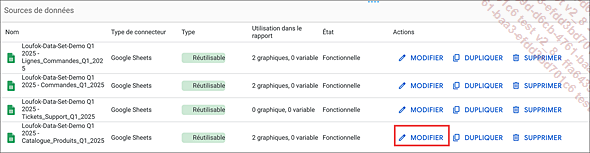
Liste des sources avec bouton MODIFIER pour Catalogue_Produits_S1_2025
Étape 2 : créer le champ calculé
Dans la page de configuration de la source, cliquez sur le bouton Ajouter un champ en haut à gauche .

Bouton Ajouter un champ
Choisissez Ajouter un champ calculé.
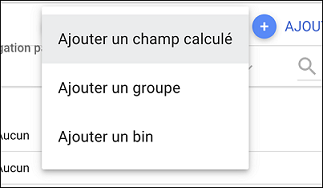
Options du bouton Ajouter un champ calculé
Dans le champ Nom du champ, saisissez Marge Brute (€).
Cliquez dans le champ Formule puis dans le volet Champs disponibles, cliquez sur le champ prix_unitaire, saisissez * puis dans le volet Champs disponibles cliquez sur le champ marge_%.
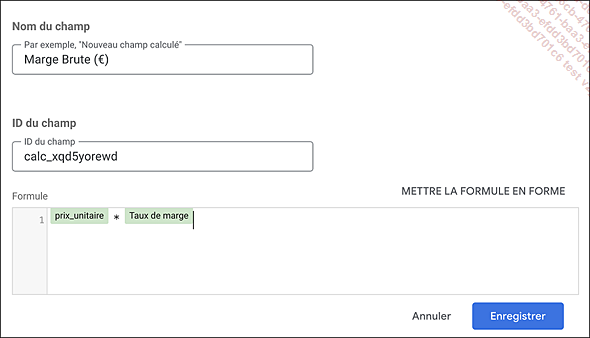
Interface de création du champ avec formule prix_unitaire * Taux de marge
Cliquez sur Enregistrer.
Étape 3 : vérifier le champ créé
 ).
).Il est maintenant disponible dans tous les graphiques utilisant cette source.
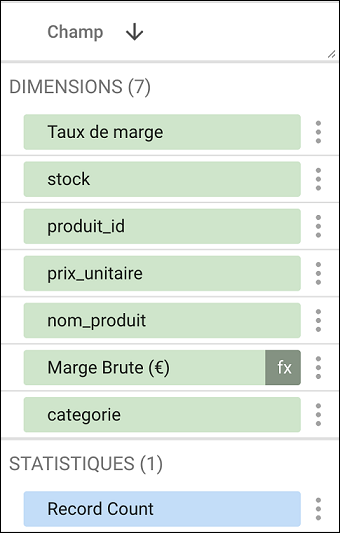
Liste des champs avec Marge Brute (€) ajouté...
Les fonctions essentielles
Les fonctions sont au cœur des champs calculés dans Data Studio. Elles vous permettent de :
-
faire des opérations mathématiques ;
-
écrire des conditions (si...alors...sinon...) ;
-
manipuler du texte ou des dates ;
-
nettoyer et enrichir vos données.
Fonctions arithmétiques de base
Les fonctions arithmétiques sont les opérations de base que vous connaissez déjà. Elles constituent le fondement de la plupart des calculs dans Data Studio.
Les opérateurs disponibles :
-
+ : addition
-
- : soustraction
-
* : multiplication
-
/ : division
Vous les utilisez pour créer des indicateurs personnalisés :
Par exemple :
Marge brute : prix_unitaire * taux_marge
Montant TTC : prix_unitaire * 1.2 (TVA à 20%)
Valeur en milliers : montant_total_commande / 1000
Remise de 10% : prix_unitaire * 0.9
Vous pourrez retrouver les principaux KPI et leur mode de calcul sur ce lien : https://bit.ly/calculs_kpi
Les fonctions conditionnelles
Les fonctions logiques permettent de créer des règles qui renvoient un résultat différent selon certaines conditions. Elles sont le cœur de la logique métier dans vos analyses.
Elles sont indispensables pour :
-
segmenter vos données (clients premium vs standard) ;
-
attribuer une étiquette en fonction d’une valeur (par exemple, produit populaire ou peu visité) ;
-
créer des indicateurs conditionnels (compter uniquement les conversions au-dessus d’un seuil).
La fonction IF pour une condition simple
La fonction IF est le moyen le plus direct de créer une règle conditionnelle dans Data Studio. Elle teste une condition et renvoie :
-
Une première valeur si la condition est vraie.
-
Une autre valeur si la condition est fausse.
Syntaxe de base :
IF(condition, resultat_si_vrai, resultat_si_faux) Exemple concret avec Loufok :
IF(note_satisfaction >= 4, "Satisfait", "Non satisfait") Cette formule permet de transformer une note numérique de satisfaction en un libellé plus lisible pour les utilisateurs du tableau de bord. Dans notre exemple, si la note de satisfaction est supérieure ou égale à 4 → afficher "Satisfait", sinon → afficher "Non satisfait".
Exemple Case à cocher + Fonction...
Autres fonctions utiles
Fonctions de date : manipuler et analyser le temps
Les fonctions de date servent à extraire, comparer ou transformer des informations temporelles dans vos données. Elles sont indispensables si vous voulez analyser une évolution, créer des regroupements par période ou calculer un délai entre deux événements.
Extraire une partie d’une date
Ces fonctions vous permettent de ne garder qu’un élément précis d’un champ de type date, par exemple l’année, le mois ou la semaine.
YEAR(Date) : retourne uniquement l’année
-
Exemple : YEAR(Date) appliqué à 2025-08-13 donnera 2025
-
Utilité : regrouper les données par année dans un graphique temporel.
MONTH(Date) : retourne le mois (de 1 à 12)
-
Exemple : MONTH(Date) appliqué à 2025-08-13 donnera 8 (août)
-
Utilité : analyser la saisonnalité des ventes.
WEEK(Date) : retourne le numéro de la semaine (1 à 53)
-
Exemple : WEEK(Date) appliqué à 2025-08-13 donnera 33
-
Utilité : suivre les performances hebdomadaires.
Calculer un écart entre deux dates
DATE_DIFF(Date1, Date2) calcule le nombre de jours entre deux dates.
Exemple : DATE_DIFF(DateCommande, DateExpédition)
Si DateCommande = 2025-08-01 et DateExpédition = 2025-08-13, le résultat est 12 (jours).
L’utilité est de mesurer un délai moyen de traitement ou de livraison.
Cas d’usage fréquents des fonctions de date
Les fonctions de date sont utilisées dans de nombreux scénarios d’analyse pour mieux comprendre l’évolution des données dans le temps. Voici quelques cas d’usage fréquents :
-
Pour le suivi de saisonnalité...
Les paramètres : rendre les calculs interactifs
Un paramètre est une variable personnalisée que l’utilisateur peut modifier directement dans le rapport. Il est utilisé dans les champs calculés pour transformer les graphiques sans recréer des vues.
Cela permet à l’utilisateur de :
-
choisir la métrique à afficher ;
-
définir un objectif dynamique (exemple : ROAS = 4) et filtrer les visuels en fonction du seuil choisi ;
-
activer une option d’affichage (par exemple une courbe en cumul) grâce à une simple case à cocher ;
-
appliquer la même valeur partout (car un seul paramètre peut piloter plusieurs graphiques).
En résumé, les paramètres donnent une valeur que vos formules vont utiliser et l’utilisateur va contrôler cette valeur via un sélecteur.
Paramètre vs filtre : la différence fondamentale
Pour un débutant, la distinction est fondamentale :
-
Un filtre réduit le volume de données. Si vous filtrez sur Pays = ’France’, toutes les données des autres pays sont exclues des graphiques.
-
Un paramètre influence une formule. Il ne supprime aucune donnée. Il fournit une valeur (un nombre, un texte...) que vous utilisez dans un champ calculé pour obtenir un résultat dynamique.
Un filtre, c’est décider de seulement analyser...
Utiliser un paramètre dans un champ calculé
Un paramètre seul ne fait rien. Il prend vie dans une formule. Voici les cas d’usage les plus courants.
Créer un seuil ajustable par l’utilisateur
Un paramètre permet de fixer un seuil et d’afficher un statut ou de filtrer les éléments qui le dépassent.
Exemple concret : créer un objectif ajustable sur le CA par produit
Créer le paramètre
Ajoutez un simple graphique Tableau et connectez-le à la source Démo GA4.
Choisissez en dimension Nom de l’article et en métrique Revenu généré par l’article.
Dans le panneau Données, cliquez sur Ajouter un paramètre.
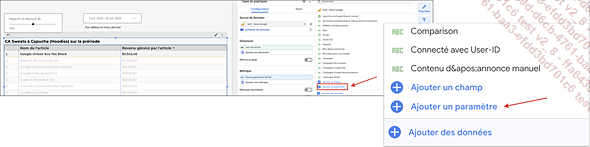
Ajout d’un paramètre au Tableau Revenus générés par article
Avec un objectif ajustable, vous allez pouvoir :
-
visualiser en un coup d’œil quels produits sont au-dessus ou en dessous de la cible ;
-
tester différents seuils en direct (par exemple 3200, puis 5000) pour voir comment cela change la lecture ;
-
rendre le tableau de bord interactif pour votre manager ou votre équipe.
Remplissez-le ainsi :
-
Nom du paramètre (celui qui apparaît sur le contrôle) : Objectif CA Mensuel ($)
-
ID du paramètre : param_obj_ca
-
Type de données : Nombre (décimal)
-
Valeur par défaut : 5000
Cochez l’option Plage
-
Valeur minimale : 0
-
Valeur maximale : 10000
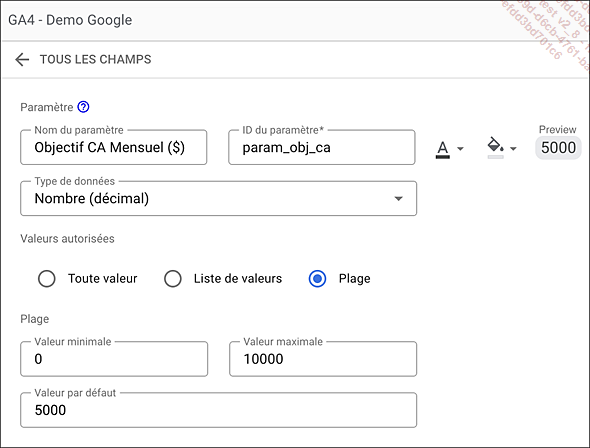
Réglages du paramètre d’objectif mensuel
Cliquez sur Enregistrer.
Créer le champ calculé
Ajoutez un champ calculé au graphique : dans le panneau Propriétés du Tableau - onglet Configuration dans la section Dimension cliquez sur Ajouter une dimension puis sur Ajouter un champ calculé.
Entrez ces informations dans les champs dédiés.
-
Nom : Objectif CA
-
Formule:
CASE
    WHEN Revenu généré par l'article>=Objectif CA Mensuel ($)
      THEN "Au dessus de l'objectif"
    ELSE "En dessous de l'objectif"
   END
Cliquez sur le bouton Appliquer.
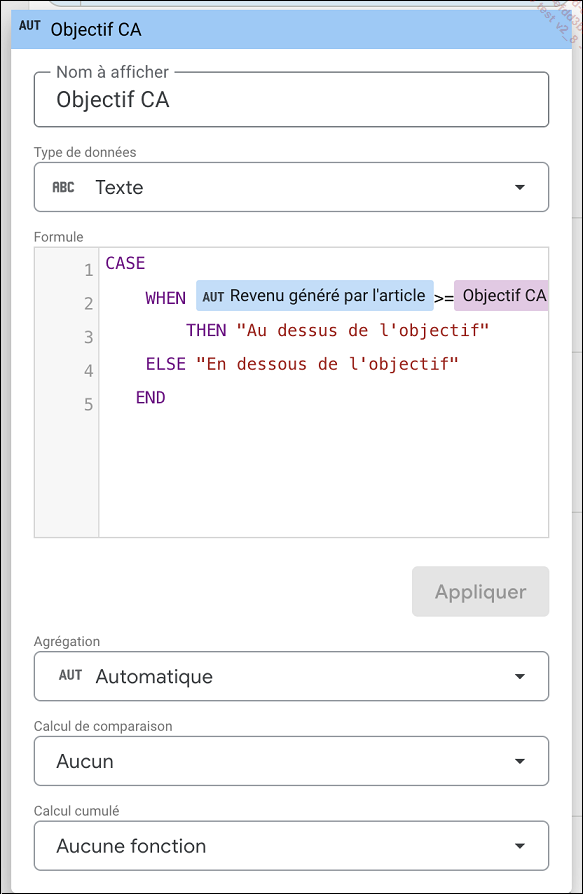
Création du champ calculé...
Le sélecteur de source de données (data control) : piloter plusieurs propriétés
Objectif et fonctionnement
Le sélecteur de source de données est un contrôle puissant qui permet à l’utilisateur de changer la source dans le rapport par une autre d’un même connecteur (exemple : passer d’un compte Google Ads à un autre, directement depuis une liste déroulante).
C’est la solution idéale si vous souhaitez :
-
centraliser le reporting de plusieurs sites web ou applications dans un seul et même tableau de bord ;
-
comparer rapidement les performances de différentes entités sans avoir à dupliquer les rapports ;
-
offrir une vue consolidée à une direction qui supervise plusieurs marques ou marchés.
En pratique, l’utilisateur sélectionne une propriété dans la liste, et tous les graphiques connectés à ce contrôle se mettent instantanément à jour avec les données de la propriété choisie.
Mise en place et précautions (exemple avec propriétés GA4)
Dans votre rapport Data Studio, ajoutez toutes les données GA4 que vous souhaitez rendre disponibles.
Dans la barre d’outils, cliquez sur Ajouter un sélecteur puis choisissez Sélecteur de données.
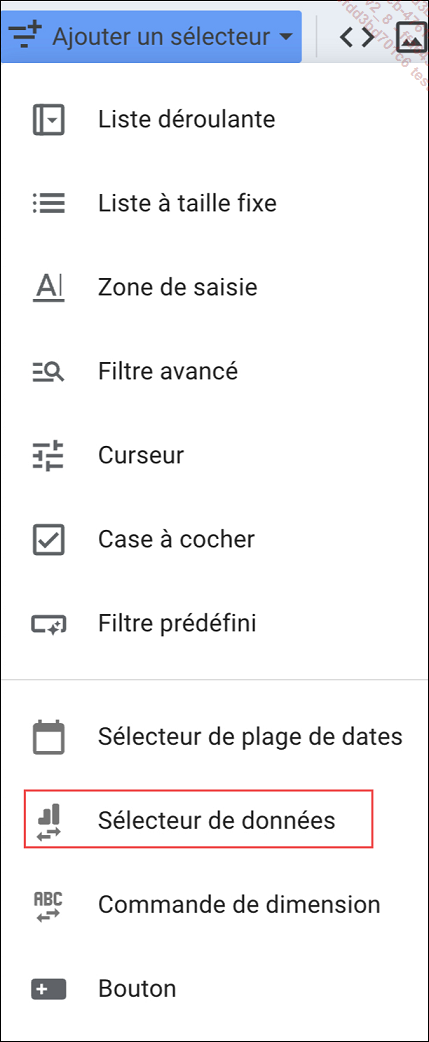
Sélecteur de données dans...
La qualité avant tout : tester, déboguer et documenter
Un rapport fiable est un rapport digne de confiance. Adopter une méthodologie rigoureuse pour valider vos calculs est non-négociable.
Vérifier les types de données
L’une des erreurs les plus fréquentes est le conflit de types (ex.: tenter de faire une addition avec un champ "Texte"). Dans le panneau des sources de données, vérifiez les icônes à gauche de chaque champ : Abc pour le texte, 123 pour un nombre, un calendrier pour une date. Si un type est incorrect, cliquez dessus pour le modifier.
Documenter vos champs calculés
-
Nommez clairement : un champ nommé kpi_TauxConversion_UtilisateursEngages est infiniment plus parlant que Champ calculé 2.
-
Utilisez la description : chaque champ calculé possède un champ Descriptionaccessible dans la configuration de la source de données (Ressource - Gérer les nouvelles sources de données - Modifier). Utilisez-le pour expliquer en une phrase l’objectif du calcul et sa formule. C’est une documentation intégrée qui vous sauvera (ou sauvera vos collègues) dans six mois.
Aller plus loin : les livrables et l’aide intégrée
Pour qu’un rapport soit adopté, il doit être compréhensible et facile à utiliser. Pensez toujours à l’utilisateur final.
La page d’aide intégrée
La meilleure pratique consiste à dédier la dernière page de votre rapport à un guide de l’utilisateur. Cette page doit expliquer :
-
le fonctionnement des principaux filtres et paramètres ;
-
la définition des indicateurs clés de performance (KPI) les plus importants ou les plus complexes ;
-
les limitations connues du rapport (ex. : "Les données de coût ne sont disponibles que pour les campagnes Google Ads") ;
-
un lien vers la documentation officielle pour les définitions standards.
La documentation externe
Pour les rapports stratégiques, une documentation externe (sur Google Drive, Confluence, Notion, etc.) est indispensable.
Elle doit contenir :
-
l’objectif du rapport et les questions business auxquelles il répond ;
-
la liste des sources de données utilisées et leur fraîcheur ;
-
des captures d’écran expliquant chaque page et chaque graphique ;
-
la liste et la formule de tous les champs calculés et paramètres créés.
En suivant ces étapes, vous ne livrez pas seulement un rapport, mais un produit d’analyse...
Récapitulatif des outils de logique dynamique dans Data Studio
|
Action |
Outil Data Studio |
Ce que ça permet |
Exemple métier |
|
Segmenter les données |
Filtre |
Restreindre l’affichage à un sous- ensemble pertinent |
Exclure les sessions non engagées pour affiner l’analyse des campagnes |
|
Donner la main à l’utilisateur |
Contrôle (liste, menu déroulant, plage de dates) |
Permettre une exploration personnalisée sans modifier le rapport |
L’utilisateur choisit un pays, une marque, ou une période |
|
Créer des indicateurs personnalisés |
Champ calculé |
Créer une nouvelle métrique ou dimension en combinant des champs existants |
Taux de conversion personnalisé, classification de produits, regroupement de canaux |
|
Afficher dynamiquement des contenus |
CASE WHEN (dans un champ calculé) |
Afficher un contenu selon une règle logique (conditionnelle) |
Montrer une couleur ou un KPI différent selon le seuil de performance |
|
Rendre un rapport adaptatif |
Paramètre + contrôle |
Créer un menu où l’utilisateur choisit la vue à afficher (sans changer de page) |
Le responsable marketing voit les indicateurs marketing, la direction voit la synthèse |
|
Cibler plusieurs équipes avec un seul rapport |
Contrôle au niveau du rapport |
Appliquer une segmentation globale partagée à tous les graphiques |
Tous les graphiques... |