 Editions ENI Livres | Vidéos | e-Formations
Créer des animations
Introduction
L’animation est gérée au niveau des propriétés des calques dans le panneau Montage. Elle peut être créée par des images clés ou des expressions (les expressions utilisent du code et seront traitées dans le chapitre Écrire ses expressions). Lorsqu’une propriété est modifiée, cette modification s’applique à la durée du calque sans animation. Dans ce chapitre, seules les propriétés géométriques seront traitées, avec une dernière section sur le Remappage temporel.
Créer des images clés
Pour enregistrer des modifications au fil du temps, vous devez activer le chronomètre de la propriété qui apparaît dans le panneau Montage, le panneau Propriétés ou le panneau Effets (les effets seront abordés dans le chapitre Ajouter des effets).
Sélectionnez un ou plusieurs calques dans le panneau Montage ou le Visualiseur de composition.
Le panneau Propriétés affiche les propriétés de Transformation de calques.
Pour afficher ces propriétés dans le panneau Montage, développez le groupe Transformer ou utilisez les raccourcis A, P, S, R et T pour afficher les propriétés Point d’ancrage, Position, Échelle, Rotation et Opacité sur le calque sélectionné ou sur tous les calques s’il n’y a pas de sélection. Pour ajouter une propriété, combinez la touche Shift avec le raccourci.
Placez la tête de lecture à l’endroit où l’animation doit commencer. Cliquez sur le chronomètre en regard d’une propriété.

Activer le chronomètre dans le panneau Propriété affiche la première image clé dans le panneau Montage. Dans le panneau Propriétés, le chronomètre est remplacé par le navigateur d’image clé. Dans le panneau...
Contrôler l’interpolation entre les images clés
Le mode Maintien
Ce mode permet de garder la valeur d’une clé jusqu’à la prochaine clé, il n’y a plus d’interpolation. Cela sert soit à faire un changement de valeur instantané, soit à empêcher qu’une position glisse entre deux clés identiques.
Voici plusieurs façons de procéder pour activer ce mode sur une clé :
-
Faites un clic droit sur la clé et choisissez Maintien des images clés.
-
Sélectionnez la clé et faites Animation - Maintien des images clés.
-
Sélectionnez la clé et utilisez le raccourci CtrlAlt H (PC) ou CmdOption H (macOS).
-
Cliquez sur une clé en maintenant enfoncées les touches CtrlAlt (PC) ou CmdOption (macOS).
 . Ce mode peut poser un problème si vous
enlevez le mode Maintien sur une clé qui précède ;
l’animation reste désactivée après
cette clé à cause du maintien à gauche
de la clé suivante. Évitez ce type de comportement
en désactivant et réactivant le maintien pour
qu’il se fasse toujours vers la clé suivante et
non vers la clé qui précède.
. Ce mode peut poser un problème si vous
enlevez le mode Maintien sur une clé qui précède ;
l’animation reste désactivée après
cette clé à cause du maintien à gauche
de la clé suivante. Évitez ce type de comportement
en désactivant et réactivant le maintien pour
qu’il se fasse toujours vers la clé suivante et
non vers la clé qui précède.La forme des clés dans le panneau Montage indique le type d’interpolation temporelle avant et après. Les symboles de clés peuvent représenter deux interpolations, l’une à l’approche et l’autre à l’éloignement.
 représente une interpolation linéaire
vers la clé qui précède et un maintien
de la valeur jusqu’à la prochaine clé.
représente une interpolation linéaire
vers la clé qui précède et un maintien
de la valeur jusqu’à la prochaine clé. représente une interpolation Bézier
vers la clé qui précède et un maintien à droite.
représente une interpolation Bézier
vers la clé qui précède et un maintien à droite.Créer des amortis
Le lissage de vitesse dans une animation After Effects permet de rendre les mouvements plus naturels en ralentissant ou accélérant...
Utiliser l’éditeur de graphiques
Les variations de vitesse au cours du temps sont manipulées dans l’éditeur de graphiques qui va s’afficher dans le panneau Montage à la place des bandes de durée des calques. C’est un outil d’animation très puissant mais qui demande beaucoup de pratique pour être bien maîtrisé. Vous devez faire des tests, pratiquer et revenir sur le rôle de tous ces outils jusqu’à ce que vous les ayez bien compris.
Pour passer dans l’éditeur
de graphiques, cliquez sur l’outil  dans le panneau Montage ou
utilisez le raccourci ShiftF3.
dans le panneau Montage ou
utilisez le raccourci ShiftF3.

Afficher les graphiques
Pour afficher le graphique, cliquez sur une propriété animée. Le raccourci U permet d’afficher les propriétés animées des calques sélectionnés ou de tous les calques si aucun calque n’est sélectionné.
Pour décider des éléments à afficher
dans le graphique, cliquez sur l’outil Choisir les propriétés à afficher dans l’éditeur de graphiques , situé en bas du panneau.

Choisissez l’option permettant d’afficher les graphiques sur lesquels vous travaillez.
-
Si vous cochez Afficher les propriétés sélectionnées vous devez cliquer sur la propriété pour qu’elle s’affiche.
-
Si vous cochez Afficher les propriétés animées, toutes les propriétés animées des calques sélectionnés s’affichent.
-
Si vous cochez Afficher l’éditeur de graphiques, les propriétés animées dont l’option
 (à droite du chronomètre)
resteront affichées en permanence.
(à droite du chronomètre)
resteront affichées en permanence.

Quand vous cochez cette option, le choix Afficher l’éditeur de graphiques se coche automatiquement.
L’outil  propose une liste d’options permettant de sélectionner
les informations à afficher.
propose une liste d’options permettant de sélectionner
les informations à afficher.
-
L’option Sélection automatique du type de graphique permet d’afficher automatiquement le type de graphique le plus adapté : des vitesses pour les propriétés spatiales (tous les types de positions, les points d’ancrage et les points d’effet) et des valeurs pour les autres...
Utiliser le flou de mouvement
Sur les images enregistrées par une caméra, si le sujet bouge rapidement, il apparaît flou sur les images arrêtées. Ce flou est dû au déplacement pendant l’enregistrement de l’image et est appelé flou de mouvement ou flou de bougé (en anglais : motion blur). Le logiciel reproduit ce phénomène pour ajouter du réalisme aux animations. Son utilisation dépend d’un choix esthétique.
Activer le flou de mouvement
Activez l’option Flou de mouvement du
calque en cliquant sur sa case dans la colonne des options, sous
le symbole  . L’outil Applique le flou de bougé aux calques dont l’option Bougé est activée,
situé en haut du panneau Montage s’active
en même temps pour visualiser le résultat.
. L’outil Applique le flou de bougé aux calques dont l’option Bougé est activée,
situé en haut du panneau Montage s’active
en même temps pour visualiser le résultat.

Le bouton d’activation/désactivation global dans le panneau Montage permet de laisser activées les options sur les calques, mais de ne pas calculer le flou de mouvement pour la prévisualisation. Le flou de mouvement peut demander un temps de calcul assez important dans certaines conditions.

Image avec le flou de mouvement désactivé

Image avec le flou de mouvement activé
Paramétrer le flou de mouvement
Faites Composition - Paramètres de composition et cliquez sur l’onglet Avancé.

La valeur Obturateur est par défaut fixée à...
Exercice : créer un balancement qui s’amortit
Cet exercice vise à créer une animation réaliste de balancement, en introduisant progressivement un amortissement de l’amplitude du mouvement afin qu’il ne soit plus constant mais s’atténue au fil du temps.
Ouvrez le projet 06_Animer.
Ouvrez la composition Exercice Balancement qui se trouve dans le dossier Balancement.
Appliquez une rotation de -40° au calque Bras 1.
Placez la tête de lecture à 1 seconde et activez le chronomètre Rotation.

Avancez de 10 images en utilisant le raccourci ShiftPgDn.
Si on n’a pas les touches PgUp, PgDn : CmdShiftFlèche à droite/CmdShiftFlèche à gauche sur Mac ou CtrlShiftFlèche à droite/CtrlShiftFlèche à gauche sur PC
Modifiez la valeur de rotation à 50°.

Il y a une expression dans la rotation du Bras 2 pour qu’il reste horizontal et les calques sont reliés par parentage (voir la section Utiliser les liens parents dans ce chapitre).
Avancez encore de dix images et copiez-collez la première clé.
Dans After Effects, il est essentiel de maîtriser l’art du copier-coller de manière efficace. Pour ce faire, cliquez sur la première clé, maintenez la touche Ctrl enfoncée (PC) ou Cmd (macOS) et enchaînez C, V avec l’autre...
Exercice : créer un rebond
Cet exercice vous guidera dans la création d’une animation de rebond, afin de vous aider à comprendre les concepts de courbes de vitesse et d’accélération, tout en vous familiarisant avec la manipulation de l’éditeur de graphiques.
Dans la composition Exercice Rebond, créez une animation d’une seconde : une position en haut à l’extérieur de la composition à gauche, une position en bas au milieu et une position en haut à l’extérieur de la composition à droite.

Sélectionnez toutes les images clé en cliquant sur le nom de la propriété Position et ajoutez les tangentes en choisissant Bézier dans l’interpolation spatiale de la fenêtre de dialogue Interpolation d’image clé du menu Animation. Validez cette fenêtre.

Pour utiliser les tangentes, vous pouvez utiliser l’outil Plume comme vu dans la section Manipuler les courbes de vitesse. Il faudra, avec le même outil, « casser » les tangentes sur la clé du milieu.
Ajustez les directions des tangentes pour faire les courbes.

Encadrez les images clés dans la zone de travail et lancez la prévisualisation pour juger de l’animation. Il manque l’accélération quand le calque descend et la décélération...
Exercice : créer plusieurs rebonds
La technique précédente permet de créer un seul rebond facilement et de comprendre la notion de courbe de vitesse et d’accélération. Pour faire plusieurs rebonds, il faut procéder autrement en séparant les dimensions. C’est un exercice qui a surtout un intérêt en termes de pratique pour apprendre les manipulations de l’éditeur de graphique. L’animation de rebond est d’abord réalisée sur place dans l’axe y, avant d’ajouter le déplacement horizontal avec deux images clés dans l’axe.
Ouvrez la composition Exercice Plusieurs rebonds.
Ouvrez l’éditeur de graphique, sélectionnez le calque et faites un clic droit sur la propriété de position dans le panneau Propriétés pour Séparer les dimensions.
Vous avez aussi cette commande dans le menu Animation et un outil dédié en bas de l’éditeur de graphique.
Placez la tête de lecture à 1 seconde et cliquez sur le chronomètre Y position du panneau Propriétés.
Placez le calque hors champ au-dessus, le calque va apparaître...
Exercice : créer une trajectoire fluide
Ce qui suit est un exercice type décrivant comment procéder par étapes pour réussir vos animations quand un calque effectue un parcours dans l’image. Cela peut être plus ou moins long à maîtriser, entraînez-vous sur ce type d’exercice en augmentant la complexité progressivement. N’hésitez pas à repartir sur quelque chose de plus simple si vous rencontrez des difficultés.
Créer le squelette de l’animation
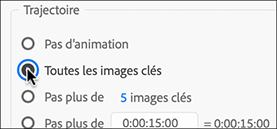
Vérifiez dans les préférences Affichage que l’option Toutes les images clés est cochée. Cette option devrait toujours être activée, sinon vous ne voyez pas tout le tracé de déplacement. Par défaut, le logiciel n’affiche le tracé que sur 15 secondes, soit 7,5 secondes de chaque côté de la tête de lecture
Ouvrez la composition Exercice Trajectoire.
Placez la tête de lecture quelques images après le début de la composition.
Déplacez le calque pour le positionner sur sa première position hors champ à gauche.
Cliquez sur le chronomètre de position dans le panneau Propriétés.
Avancez la tête de lecture de 3 secondes.
Déplacez le calque sur sa position de fin hors champ à droite.

Ajoutez des positions intermédiaires en cliquant sur la trajectoire tout en maintenant la touche G. Relâchez la touche et déplacez ces positions pour construire le squelette de la trajectoire avec des déplacements en ligne droite. N’ajoutez pas les tangentes pour l’instant, pensez que l’animation finale utilisera des courbes pour passer d’une position à l’autre. Vous devez vous efforcer de mettre le moins de clés possible en anticipant l’utilisation des tangentes.
Faites attention de ne pas ajouter de sommet de masque avec l’outil Plume. Il faut bien être sur la trajectoire quand la plume affiche un signe +.

Maintenir enfoncée la touche G tout en cliquant sur la trajectoire permet d’ajouter des images...
Utiliser les liens parents
Introduction
Les liens de « parentage » vous permettent d’accrocher les calques entre eux pour que l’enfant suive les déplacements de son parent. Un calque ne peut avoir qu’un seul parent, mais un calque peut être le parent de plusieurs calques.
Pour expérimenter les liens parents, placez trois calques dans une composition.
Assurez-vous d’afficher la colonne Parent et lien dans le panneau Montage. Si elle n’est pas déjà visible, faites un clic droit sur l’en-tête d’une colonne et sélectionnez Colonnes - Parent et lien. Vous pouvez également utiliser le raccourci ShiftF4.
Créez le lien en faisant glisser le
sélecteur de l’enfant  vers le parent.

Pour supprimer un lien, maintenez la touche Ctrl (PC)
ou Cmd (macOS) tout en cliquant sur l’outil ou choisissez l’option Aucun(e) dans
la liste située à droite de cet outil.
Le calque enfant est accroché à son parent, il subit ses transformations géométriques : position, échelle et rotation, mais pas l’opacité. Utilisez les différentes transformations géométriques des calques pour comprendre leur fonctionnement.
Un calque peut avoir une animation propre relative à son parent tout en étant soumis à l’animation globale...
Utiliser le panneau Dessin de trajectoire
Affichez le panneau Dessin de trajectoire : Fenêtre - Dessin de trajectoire ou utilisez l’espace de travail Contenu animé.

Sélectionnez un calque pour que le bouton Début capture, en bas du panneau Dessin de trajectoire, soit actif.
Cliquez sur le bouton Début capture.
Placez le curseur dans le visualiseur de la composition à l’endroit où vous souhaitez faire débuter la trajectoire du calque.
Cliquez et maintenez enfoncé le bouton de la souris et dessinez la trajectoire dans le visualiseur de la composition. Relâchez le bouton de la souris pour terminer la capture.
Si vous voulez restreindre l’enregistrement à une zone temporelle, utilisez la zone de travail du panneau Montage. Les valeurs Début et Durée apparaissent dans le panneau Dessin de trajectoire.
Pour que le cadre du calque reste affiché durant le dessin de la trajectoire, cochez l’option Image filaire.
Pour que l’image de la composition reste affichée durant le dessin de la trajectoire, cochez l’option Fond.
Pour diminuer le nombre de clés créées pendant la capture et avoir une animation plus fluide créée par des interpolations, augmentez la valeur de Lissage.
Pour que le mouvement soit rejoué plus rapidement ou plus lentement...
Utiliser le panneau Tremblement
Affichez le panneau Tremblement : Fenêtre - Tremblement ou utilisez l’espace de travail Contenu animé.

Sélectionnez au moins deux images clés sans sélectionner une autre piste adjacente.
Pour sélectionner toutes les clés d’une animation sans risquer de sélectionner une piste adjacente, cliquez sur le nom de la propriété.
Cliquez sur le bouton Appliquer pour créer les images clés.
Les réglages du panneau Tremblement créent des clés quand vous cliquez sur le bouton Appliquer. Ils ne modifient pas les clés existantes quand vous changez les réglages. Pour tester les autres réglages, supprimez les clés précédentes en annulant la dernière action : Edition - Annuler ou Ctrl Z (PC) ou Cmd Z (macOS).
Pour accéder à l’historique des dernières actions, allez dans le menu Edition - Historique et cliquez sur Annuler Tremblement afin de retrouver l’animation initiale. Dans cette liste, la dernière action est tout en bas (ce qui n’est pas pratique).
Dans le réglage Appliquer à, l’option Trajectoire spatiale n’est applicable qu’à des positions. Dans ce cas, la Magnitude est la vitesse par seconde. Cette valeur peut être connue dans l’éditeur...
Utiliser le panneau Lissage
L’opération de lissage permet de supprimer des clés, une partie de l’animation étant ensuite décrite avec moins de clés en utilisant l’interpolation. Le lissage est en général appliqué à des animations erratiques comportant trop de clés.
Affichez le panneau Lissage ou utilisez l’espace de travail Contenu animé.

Sélectionnez les images clés sur lesquelles vous voulez appliquer un lissage. Pour sélectionner toutes les clés, cliquez sur le nom de la propriété.
Trois clés au moins doivent être sélectionnées pour que le bouton Appliquer devienne actif, mais le but est d’en sélectionner un très grand nombre. Faites attention à ne pas sélectionner de clés ou des valeurs appartenant à une autre propriété sur les pistes adjacentes.
Réglez la valeur de la zone Tolérance pour produire une simplification plus ou moins importante de l’animation de départ et cliquez sur le bouton Appliquer.
Animer automatiquement en fonction du niveau audio
Créer les clés
Sélectionnez la composition qui contient les pistes audio qui doivent influencer l’animation et faites Animation - Assistant d’image clé - Convertir les données audio en images clés.

Cette commande provoque la création du calque Amplitude audio. C’est un objet nul, il ne sera pas visible au rendu. Sur ce calque sont appliqués trois effets de la catégorie Options pour expressions de type Paramètre glissière. Ces effets sont renommés Couche de gauche, Couche de droite et Les deux couches. Ces effets ont chacun une propriété Curseur contenant une clé par image.
Les effets de la catégorie Options pour expressions sont un peu comme des effets nuls, ils ne modifient pas l’image mais servent à enregistrer des informations, en général pour piloter des variables à l’intérieur des expressions.
La valeur des images clés de curseur représente le niveau audio à chaque image sur une échelle de 0 à 100. Cette conversion est faite au moment où vous appliquez Convertir les données audio en images clés. Si vous changez le son après, les images clés ne seront pas actualisées....
Remappage temporel d’une précomposition
Le remappage temporel permet de modifier l’animation d’une précomposition afin de contrôler son déroulement temporel à l’aide d’images clés. Cette technique permet de redéfinir le timing de l’animation de manière précise. Contrairement aux modifications de cadence sur une vidéo, qui peuvent entraîner des saccades ou des artéfacts, l’interpolation des animations est régénérée de façon parfaitement fluide à la nouvelle vitesse. Cette méthode est adaptée pour des compositions ne contenant que des animations sans sources vidéo ni audio.
Placez votre composition à remapper dans une nouvelle composition d’une durée plus longue. Sélectionnez le calque de la précomposition et activez le remappage temporel : Calque - Temps - Activer le remappage temporel, ou par clic droit sur le calque : Temps - remappage temporel.
La propriété Remappage temporel s’ajoute sur le calque avec une image clé au début du calque et une à la fin.
Quand le remappage est ajouté, vous pouvez allonger librement la bande de durée du calque, vous n’êtes plus limité à sa durée initiale.

Les clés représentent le temps...
