 Editions ENI Livres | Vidéos | e-Formations
Espace de travail, Projet et Préférences
Manipuler l’espace de travail
Ouvrez After Effects.
Sur l’écran d’accueil, cliquez sur Nouveau projet.

Espace de travail « Par défaut » avec les trois panneaux principaux : Projet, Composition et Montage
L’interface est composée de zones rectangulaires imbriquées les unes dans les autres comme des tuiles. Ces zones créent des groupes dans lesquels prennent place les panneaux. Cette disposition constitue un espace de travail. Dans la partie droite de la barre d’outils (qui est la barre horizontale tout en haut) se trouvent plusieurs espaces de travail préconfigurés : Par défaut, Révision, Formation, Petit écran, Usuel, etc.
Pour afficher plus ou moins d’espace de travail dans la barre d’outils, faites glisser le trait vertical placé à gauche de Par défaut.

Pour accéder aux espaces de travail
qui n’ont pas la place pour s’afficher dans la
barre d’outils, cliquez sur le menu Débordement :  .
.
Cliquez sur les différents espaces de travail pour les afficher.

Revenez sur l’espace de travail Par défaut.
Utiliser l’espace de travail vous permettra d’être efficace dans l’utilisation du logiciel. Manipulez au maximum l’interface pour la prendre en main.
 ), vous devez ouvrir le menu Fenêtre - Espace de travail - Rétablir Nom de l’espace de travail sur la disposition enregistrée.
 Pour redimensionner un groupe de panneaux,
faites glisser la ligne de séparation ou un des angles.
Le curseur prend cette forme quand vous êtes sur une ligne :  et cette forme quand vous êtes...
Créer son espace de travail personnel
Pour appliquer ce qui a été vu dans la section précédente, vous allez configurer et enregistrer un espace de travail personnalisé.
Pour débuter, sélectionnez l’espace de travail Usuel.
Un espace de travail qui a été modifié conserve son dernier état, même quand vous revenez dessus après avoir utilisé un autre espace de travail.
Réinitialisez l’espace de travail en double cliquant sur son nom dans la barre d’outils et validez la fenêtre d’avertissement.
Si plusieurs panneaux de montage intitulés (aucun) sont ouverts en bas, faites un clic droit sur l’un de ces onglets et sélectionnez Fermer les autres panneaux de montage.
Pour sauvegarder votre nouvel espace de travail
personnel, cliquez sur le menu des options  dans la barre d’outils de l’espace
de travail Usuel (ou faites un clic
droit sur Usuel) et sélectionnez Enregistrer en tant que nouvel espace de travail.
dans la barre d’outils de l’espace
de travail Usuel (ou faites un clic
droit sur Usuel) et sélectionnez Enregistrer en tant que nouvel espace de travail.

Donnez-lui un nom et cliquez sur OK.

Votre nouvel espace de travail est positionné à droite de ceux déjà visibles.
Pour réorganiser les espaces de travail, retournez au menu précédent et sélectionnez Modifier les espaces de travail. Vous pouvez également accéder à cette commande...
Les Visualiseurs et le panneau Montage
Les Visualiseurs sont les zones d’affichage des images. Il y a trois visualiseurs dans les panneaux Métrage, Composition et Calque. Les outils en bas des visualiseurs n’ont pas d’action sur le résultat final, ce sont uniquement des modes d’affichage pour contrôler l’image.
Pour l’instant, votre panneau Projet est vide. Il est composé d’une partie haute pour afficher la vignette et les informations de la sélection dans la zone du bas, qui est le chutier où vont apparaître vos sources d’images et vos compositions.
Double cliquez dans cette zone pour importer un fichier vidéo ou cliquez sur Fichier - Importer - Fichier…. Dans la fenêtre d’importation qui s’ouvre, naviguez jusqu’à un fichier vidéo et double cliquez dessus pour l’importer dans le panneau Projet. Les détails de l’importation des sources sont traités dans le chapitre Importation et interprétation des ressources.

Double cliquez sur le métrage dans le panneau Projet pour ouvrir le panneau Métrage.

Exemple de panneau Métrage
Le panneau Métrage permet l’affichage de la source, pour vérifier l’interprétation du métrage. L’interprétation permet de régler la façon dont l’élément...
Commencer le projet
Présentation
Le projet est le fichier After Effects sur lequel vous travaillez. C’est un fichier relativement léger avec une extension *.aep pour After Effects Project. Il contient toutes les informations permettant d’aboutir à la création de vos vidéos. Vous pouvez produire différents formats à partir d’un seul projet. Le choix du format se fait par composition ; vous pouvez créer autant de Compositions que nécessaire dans un même projet. Le fichier de projet ne stocke pas vos sources (vidéo, image et son), mais uniquement les liens qui pointent vers elles. La commande pour faire un rassemblement du projet avec ses sources est dans Fichier - Dépendances - Rassembler les fichiers. Référez-vous au chapitre Faire les rendus et gérer ses projets pour plus d’informations.
Le projet ne contient pas les polices de caractères utilisées ou les plug-ins d’éditeurs tiers ou les codecs propriétaires installés sur votre ordinateur. Si vous devez ouvrir votre projet sur une autre machine, il faudra également installer ces éléments avec le projet.
After Effects ne peut ouvrir qu’un projet à la fois. Les fichiers importés dans un projet deviennent des Métrages dont les réglages au niveau du projet constituent l’interprétation (pour en savoir plus, consultez le chapitre Importation et interprétation des ressources). Ces métrages vont être ajoutés à des compositions pour créer des calques.
Une composition contient uniquement des calques dont la source peut être un métrage mais aussi une autre composition. Placer des compositions dans des compositions permet de hiérarchiser et d’organiser votre travail. Notez que certains calques n’ont pas de métrage dans le panneau Projet comme les calques de texte, de forme, de caméra et de lumière qui n’appartiennent qu’à leur composition.
Les calques sont paramétrés par des propriétés affichées...
Régler les préférences
Personnaliser les préférences
Avec les préférences, nous serons en mesure d’utiliser notre modèle de projet comme base pour de nouveaux projets. D’autres modifications vont être apportées afin de faciliter l’utilisation du logiciel. Certaines de ces modifications seront détaillées dans les chapitres suivants en fonction de leur contexte.
Les Préférences ne sont pas au même endroit sur Mac ou PC. Sur Mac, cliquez sur After Effects en haut à gauche, puis Réglages. Sur PC, allez dans le menu Edition - Préférences. Dans la liste qui s’affiche, choisissez Nouveau projet.
Une fois dans les préférences, vous avez accès à toutes les catégories dans la colonne de gauche. Retenez où se trouvent les préférences ou les réglages selon votre système, cette différence Mac/PC ne sera plus rappelée.
Dans Nouveau projet, cochez la case Le nouveau projet charge le modèle.

Dans la fenêtre qui s’ouvre, retrouvez votre modèle de projet créé dans la section précédente et double cliquez dessus.
Désormais, à chaque démarrage d’After Effects, ou à la création d’un nouveau projet, vous récupérerez vos préconfigurations avec vos réglages dans un nouveau projet sans titre. Cela vous permet de configurer les paramètres du projet, les dossiers par défaut, et des modèles de compositions. Sans ce réglage, After Effects crée toujours un nouveau projet selon les dernières modifications du projet précédent. Le modèle de projet que nous avons configuré n’est qu’un exemple fait pour débuter, mettez-le à jour selon vos besoins spécifiques.
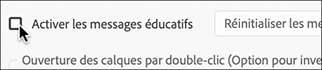
Dans Général, vous pouvez décocher Activer les messages éducatifs.
Dans Démarrage et réparation, vous pouvez décocher Activer l’écran d’accueil.

Dans le cadre Gestion des préférences, cliquez sur Rechercher le fichier des préférences.

Dans la fenêtre qui s’ouvre, remontez dans le dossier supérieur....
Créer un projet d’équipe
Un projet d’équipe permet de travailler à plusieurs dans un même projet synchronisé dans le cloud.
Pour créer un projet d’équipe, cliquez sur Fichier - Nouveau - Nouveau Projet d’équipe.
Dans la fenêtre qui s’ouvre, saisissez le nom du projet et sa description.

Cliquez sur Modifier pour ajouter des collaborateurs en indiquant l’e-mail de leur compte Adobe. Cliquez sur Inviter puis sur Fermer.
Cliquez sur OK pour valider la fenêtre Nouveau Projet d’équipe.
Une invitation est envoyée aux collaborateurs par une notification dans leur application Creative Cloud Desktop. Créez le projet en utilisant des sources qui se synchroniseront chez vos collaborateurs grâce à un espace de stockage partagé dans le Cloud.
Pour éviter les conflits de synchronisation, travaillez chacun sur une partie du projet dans différentes compositions. Pour partager vos modifications, faites Edition - Projet d’équipe - Partager mes modifications. Une notification sera envoyée à vos collaborateurs. Pour accepter les modifications, faites Edition - Projet d’équipe - Obtenir les dernières modifications.
Le projet d’équipe est sauvegardé en continu dans le cloud ; si vous souhaitez le récupérer...
